Neben den klassischen Formularen, die statisch z. B. in den Footer oder die Sidebar der Website eingebunden sind, sind vor allem Pop-up-Anmeldeformulare für Newsletter bei Versender:innen beliebt, da sie im Vergleich für eine höhere Konvertierungsrate sorgen. Dafür wählen Sie im Formular-Editor den Formular-Typ Pop-up und fügen anschließend den Einbaucode in Ihre Website ein. Nachfolgend führen wir Sie einmal durch den gesamten Prozess.
Sie sind in Ihrem rapidmail Konto eingeloggt.
Sie haben ein Anmeldeformular für eine Empfängerliste angelegt.
Sie können Code in Ihre Website einfügen, z. B. über den Quellcode oder Ihr Content-Management-System.
Der Formular-Editor von rapidmail bietet verschiedene Anzeigemöglichkeiten für Pop-ups. Die Einstellungen finden Sie in den Designeinstellungen auf der rechten Seite.
Wählen Sie unter Formular-Typ die Option Pop-up.
Wählen Sie das gewünschte Formular-Layout: Banner, Sidebar oder Modal.
Legen Sie unter Pop-up Anzeigebedingungen fest, wann das Pop-up angezeigt werden soll.
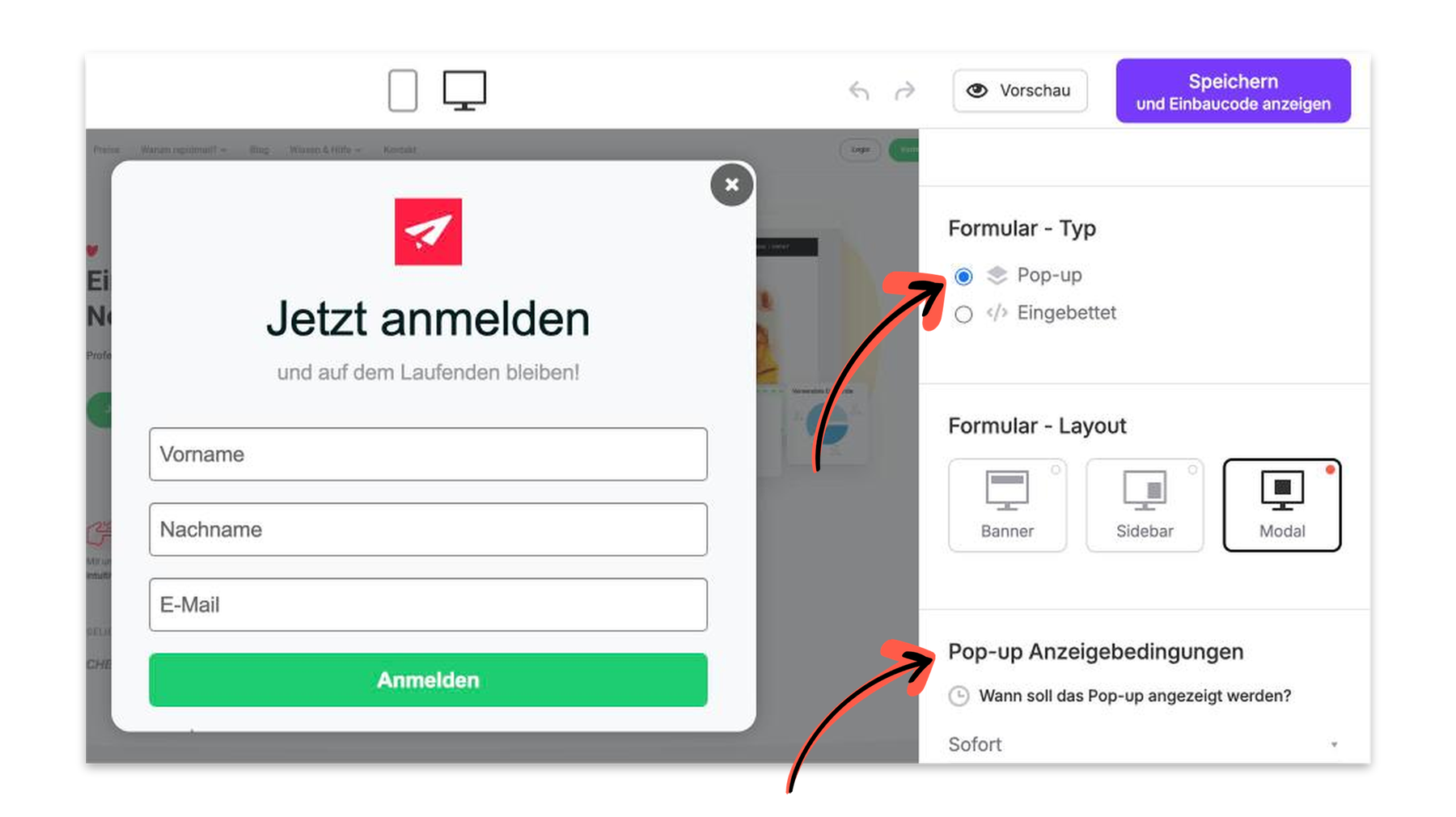

Erfassen Sie die Einstellungen mit einem Klick auf den Button Speichern und Einbaucode anzeigen.
Es stehen Ihnen zwei Optionen zur Auswahl: Der entsprechende Code sowie eine kurze Anleitung werden Ihnen nach einem Klick auf Pop-up einbauen bzw. Pop-up für Buttons angezeigt.
Bei Pop-up einbauen fügen Sie den JavaScript-Code auf der entsprechenden Seite unmittelbar vor dem abschließenden </head>-Tag ein. Der Code muss nur einmal hinzugefügt werden, auch wenn verschiedene Formulare eingebaut werden. Bei Pop-up für Buttons folgen Sie der angezeigten Anleitung.
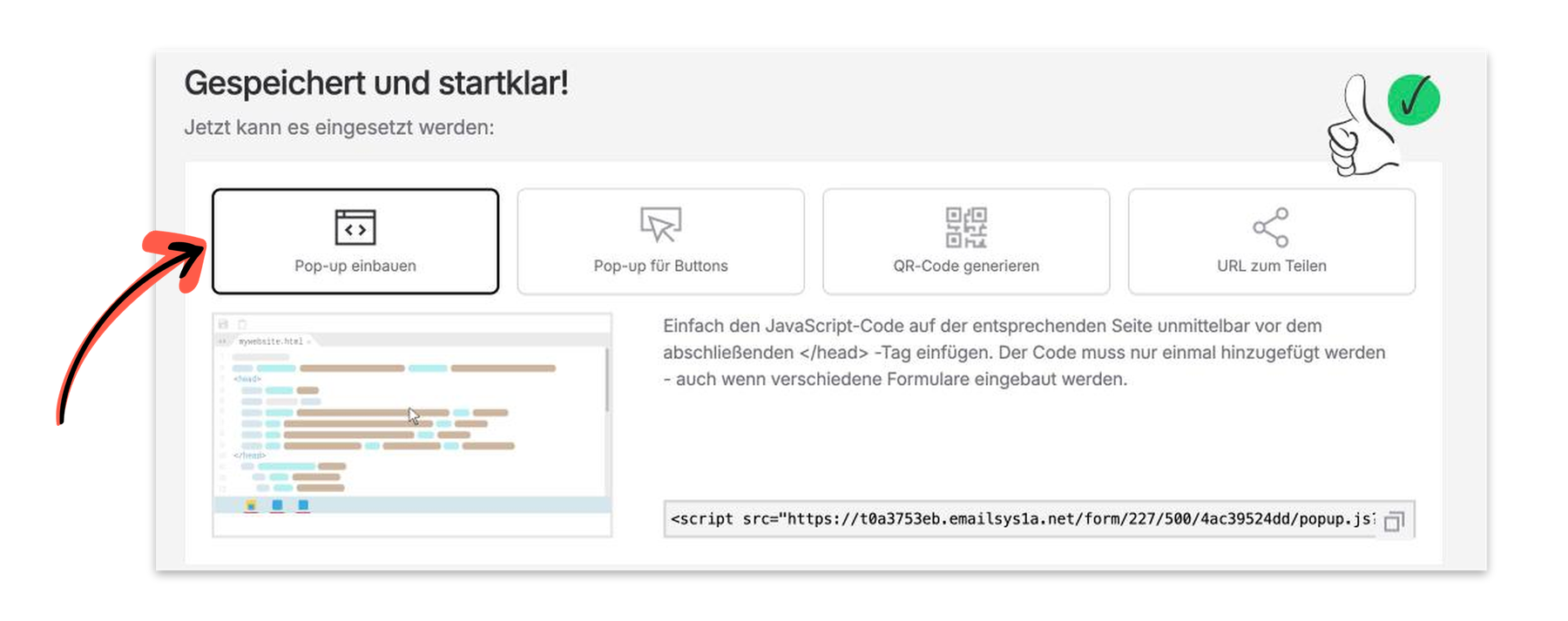
Das Pop-up erscheint auf Ihrer Website so, wie Sie es unter Pop-up Anzeigebedingungen festgelegt haben.

Nach einer Änderung im Formular-Editor zeigt Ihre Website noch das alte Pop-up.
Haben Sie den Formular-Typ oder die Anzeigebedingungen geändert, fügen Sie den neuen Einbaucode auf Ihrer Website ein. Andere Änderungen werden direkt übernommen.
Sie brauchen den Einbaucode eines bestehenden Formulars noch einmal.
Klicken Sie unter Anmeldeformulare > Online-Formulare beim gewünschten Formular auf Einbau-Code anzeigen.
Alternativ können Sie das Newsletter-Anmeldeformular in Ihre Webseite einbetten. Wie das geht, haben wir im Artikel Newsletter-Anmeldeformulare auf der Website einbetten (Option 2) für Sie beschrieben.

