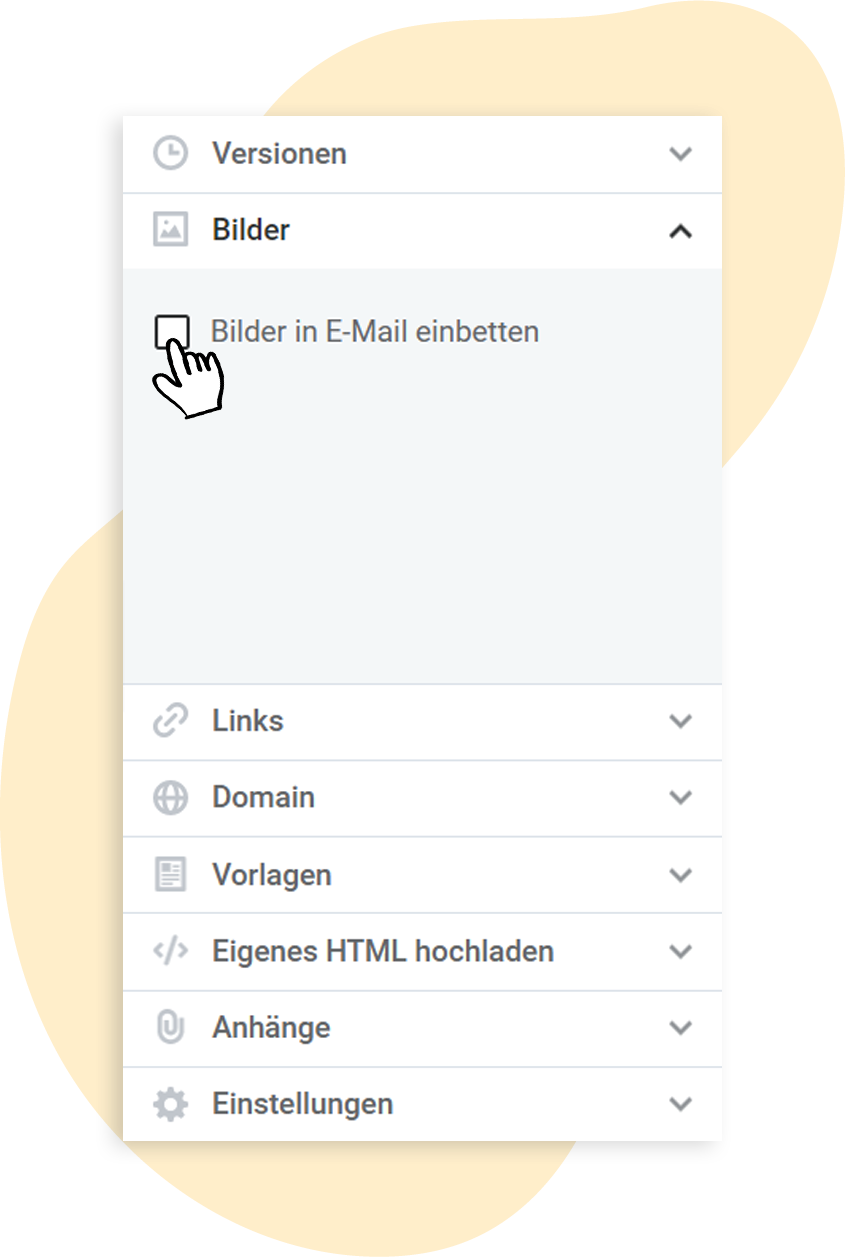
Rechts neben dem Mailing-Editor finden Sie verschiedene Einstellungsoptionen, unter anderem den Bereich Bilder. Setzen Sie einen Haken im Kästchen, werden die Bilder in Ihr Mailing eingebettet – sie werden also direkt mitversendet und müssen nicht von den Empfängern manuell nachgeladen werden.
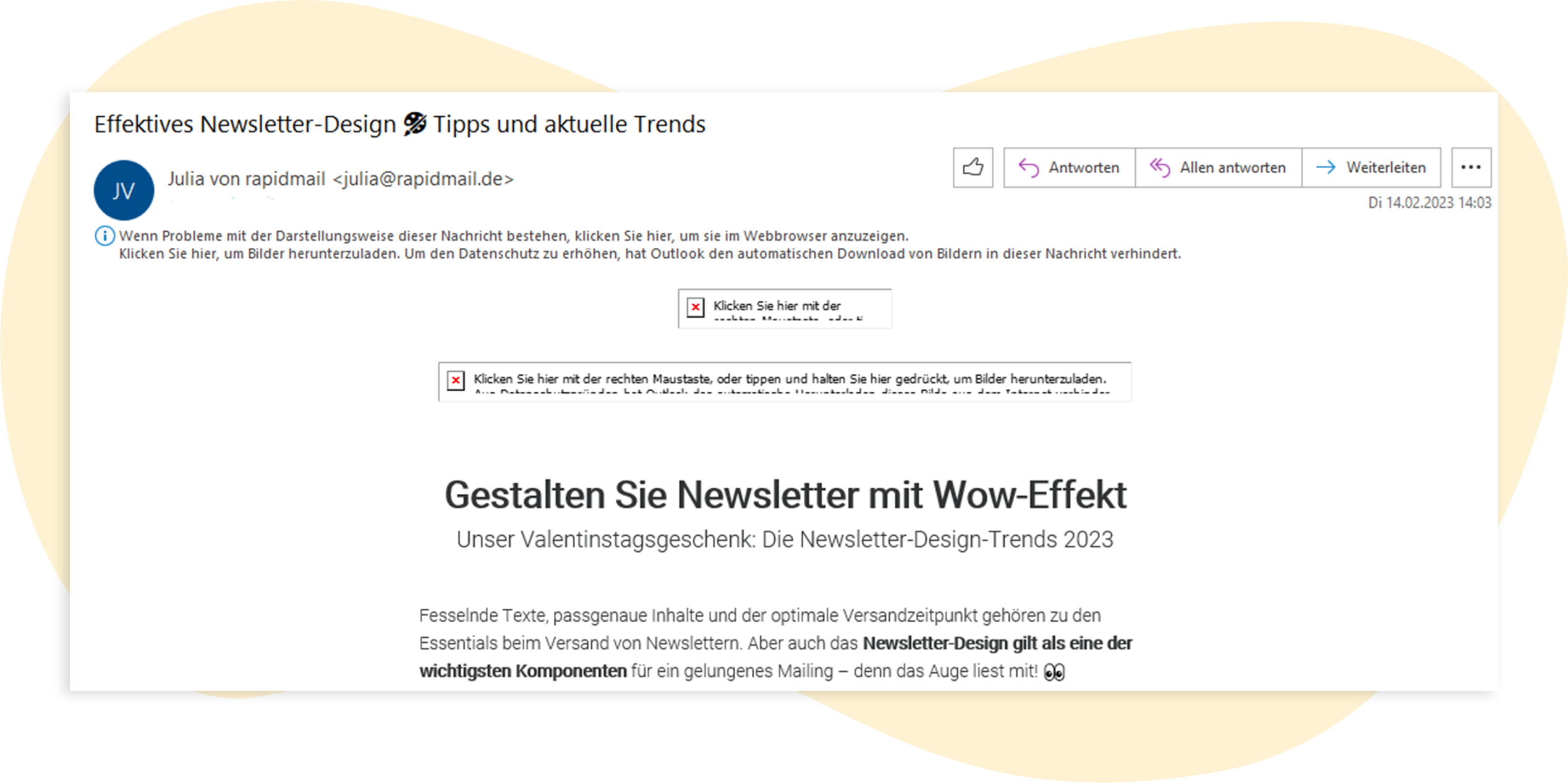
Werden die Bilder nicht eingebettet, muss der Empfänger bei manchen E-Mail-Clients (z. B. Outlook) die Bilder manuell nachladen, damit sie angezeigt werden. Das liegt häufig daran, dass viele E-Mail-Programme und Webmailer Bilder aus Sicherheits- und Datenschutzgründen nicht automatisch laden. Durch das Einbetten werden Bilder oft direkt angezeigt, allerdings kann sich die E-Mail-Größe dadurch deutlich erhöhen. Andere Clients (z. B. Apple Mail) zeigen die Bilder direkt an, ungeachtet dessen, ob sie eingebettet sind oder nicht.
Wenn Sie die Option Bilder einbetten nicht aktiviert haben, sieht das in Outlook z. B. folgendermaßen aus:
Die Bilder werden dem Empfänger i. d. R. direkt angezeigt und müssen nicht erst nachgeladen werden. Ihr Mailing wird also unmittelbar beim Öffnen in seiner intendierten Form abgebildet.
Die E-Mail-Größe erhöht sich. Wird die E-Mail zu groß, kann sich das auf die Zustellbarkeit auswirken.
Die Öffnungsrate wird verfälscht, wenn der Empfänger die Grafiken nicht nachladen muss.
Nutzen Ihre Kontakte Apple Mail als E-Mail-Client, werden die eingebetteten Bilder dort als Anhang angezeigt.
Falls Sie vor dem Versand den Hinweis erhalten, dass Ihr Mailing zu groß ist, raten wir Ihnen davon ab, die Bilder in Ihren Newsletter einzubetten.
💡 Noch mehr Infos:
Lesen Sie für mehr Informationen zum Thema auch unseren Blogartikel Newsletter-Bilder inline versenden – die beste Lösung?
