❗ Wichtig: Es können keine Produktdaten übertragen werden!
Hier gibt's die dazugehörige Videoanleitung:
Klicken Sie oben rechts auf Ihren Benutzernamen.
Klicken Sie im Dropdown-Menü auf Integrationen.
Klicken Sie auf den Button Neue Integration anlegen.
Folgen Sie dem Assistenten und schauen Sie sich das Tutorial-Video an.
Klicken Sie auf den Button In mein System einloggen und Plugin installieren (Sie werden auf den Login Ihres WordPress-Admins weitergeleitet).
Loggen Sie sich in WordPress ein.
Klicken Sie in der linken Seitenleiste auf Plugins, dann auf Installieren.
Klicken Sie links auf den Reiter System.
Geben Sie rapidmail in das Suchfeld ein.
Suchen Sie die rapidmail-Integration für WooCommerce und klicken Sie auf Jetzt installieren.
Nachdem die Installation erfolgreich war, klicken Sie auf Aktivieren.
Klicken Sie in der linken Seitenleiste auf WooCommerce, dann im Menüpunkt unten auf rapidmail.
Klicken Sie auf den Button Neue Verbindung mit rapidmail erstellen.
Melden Sie sich in Ihrem rapidmail-Konto an (falls Sie nicht bereits angemeldet sind).
Die Verbindung zu WooCommerce wird automatisch hergestellt und der rapidmail-Assistent führt Sie durch die letzten Schritte.
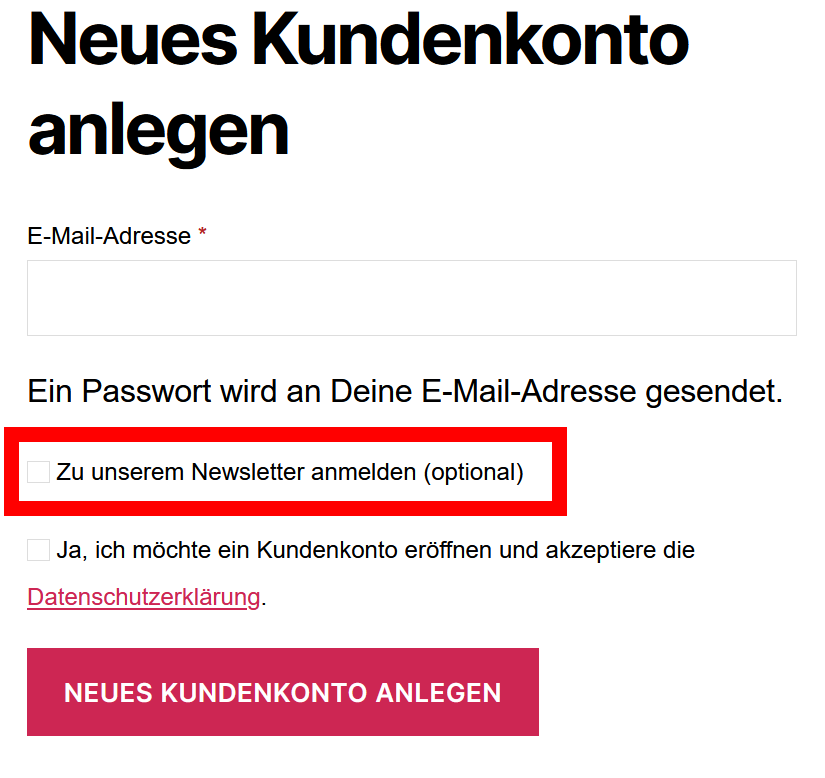
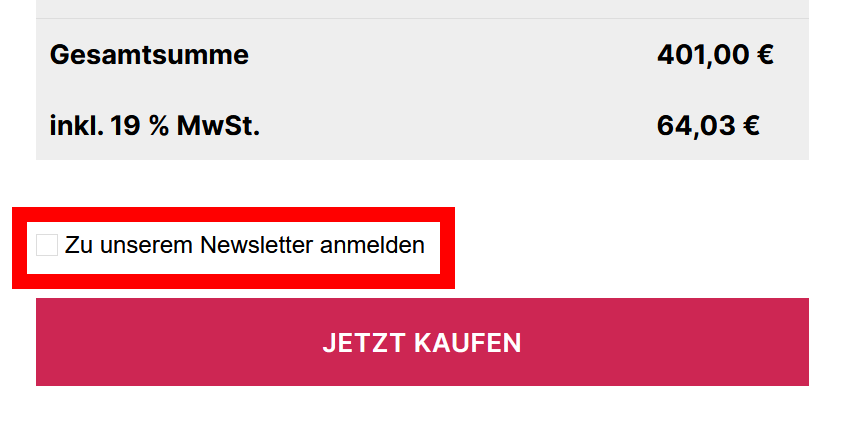
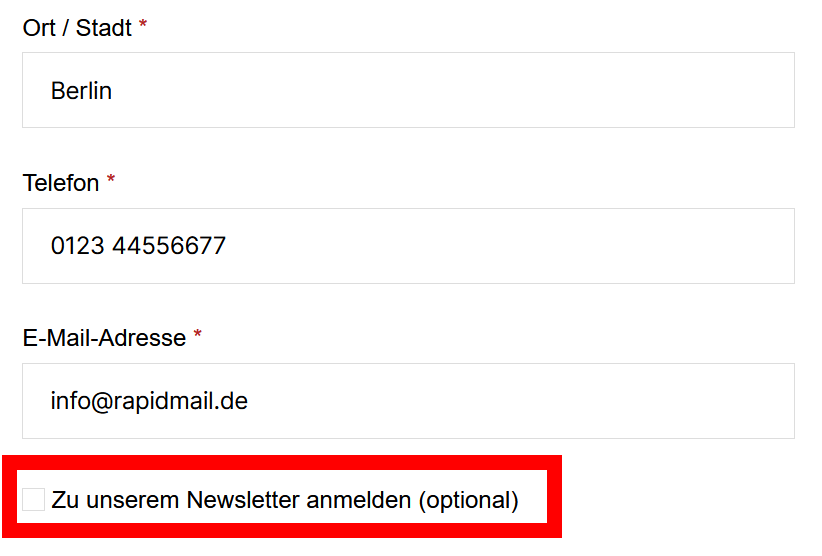
Das rapidmail WooCommerce Plugin ist zu 100 % DSGVO-konform. So können Sie auch nur die Kontakte anschreiben, welche die Einwilligung zum Erhalt des Newsletters gegeben haben. Wo die Einwilligung eingeholt wird, können Sie selbst festlegen. Loggen Sie sich in WordPress ein, wählen Sie WooCommerce und rapidmail. Wählen Sie rechts oben Erweiterte Plugin-Einstellungen.
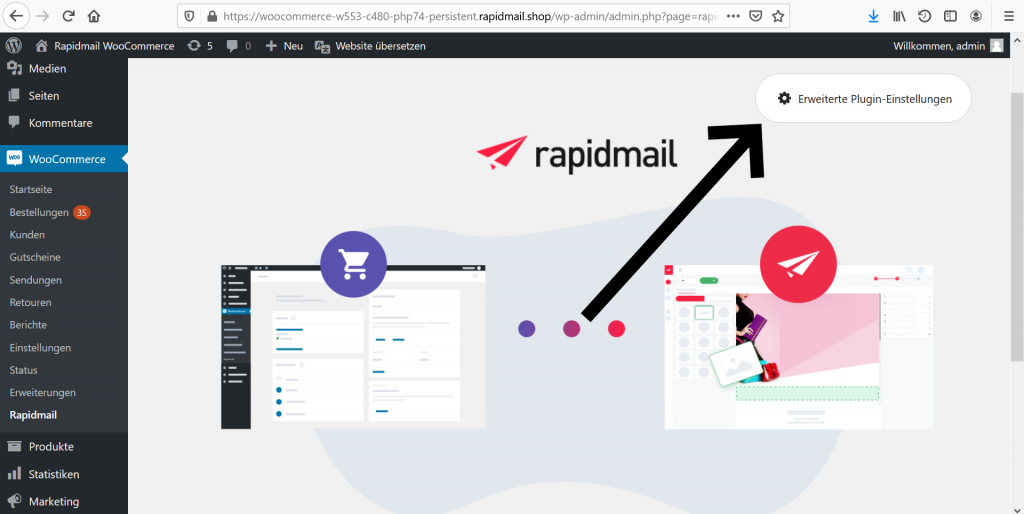
Hier können Sie die Positionierung der Checkbox zur Newsletter-Einwilligung festlegen. Es gibt folgende Optionen: