🧐 Bitte beachten Sie, dass nur Bild-Dateien (z. B. jpg, gif oder png), ZIP-Dateien oder PDFs als Anhang mitversendet werden können.
❗ Auch der Versand von Microsoft Office Dateien ist möglich, allerdings raten wir Ihnen ausdrücklich vom Versand dieser Dateien ab, da hier ein höheres Risiko einer Spameinstufung besteht. Auszuführende Dateiformate wie .cmd oder .bat können leider nicht mitversendet werden.
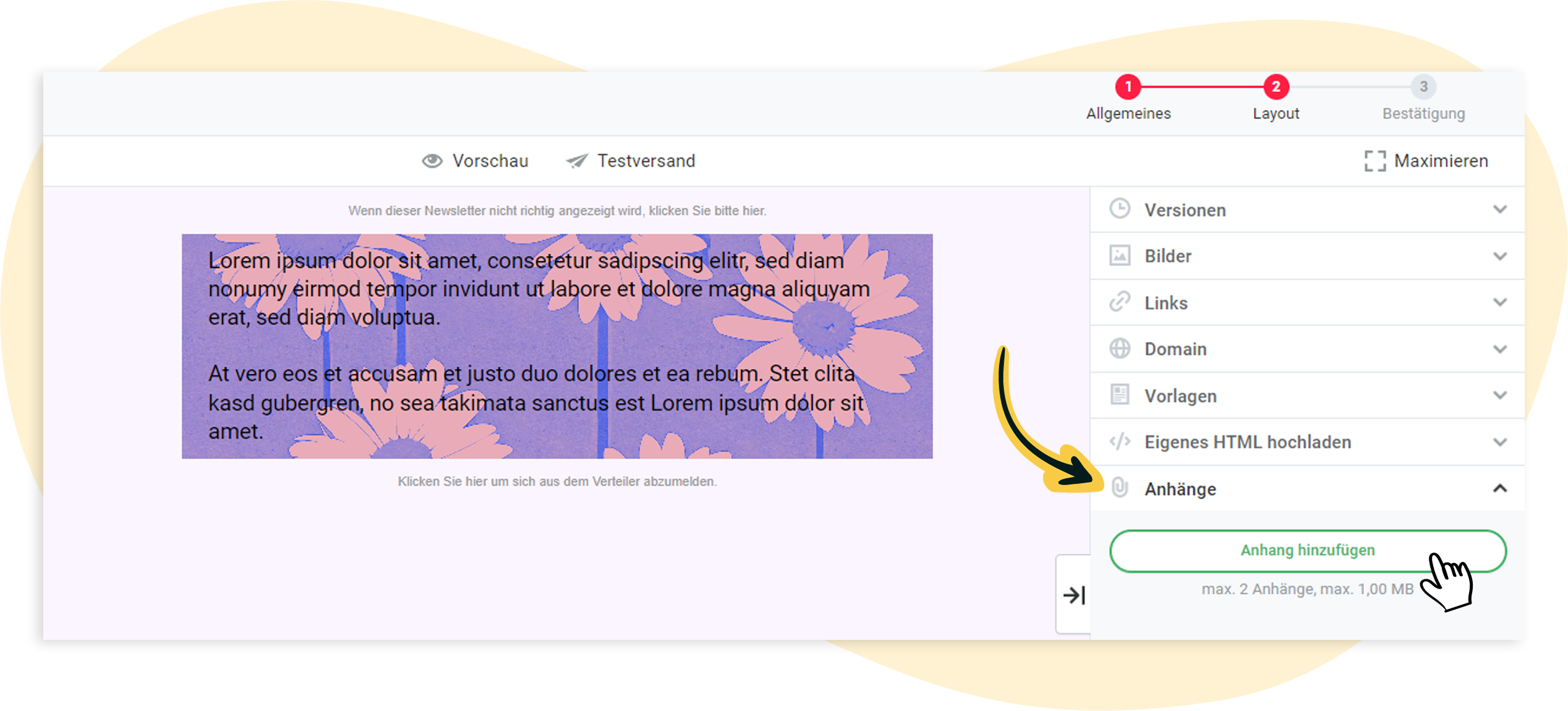
Sie können den Anhang rechts in den Einstellungen hochladen, wenn Sie Ihr Mailing im Editor bearbeiten.
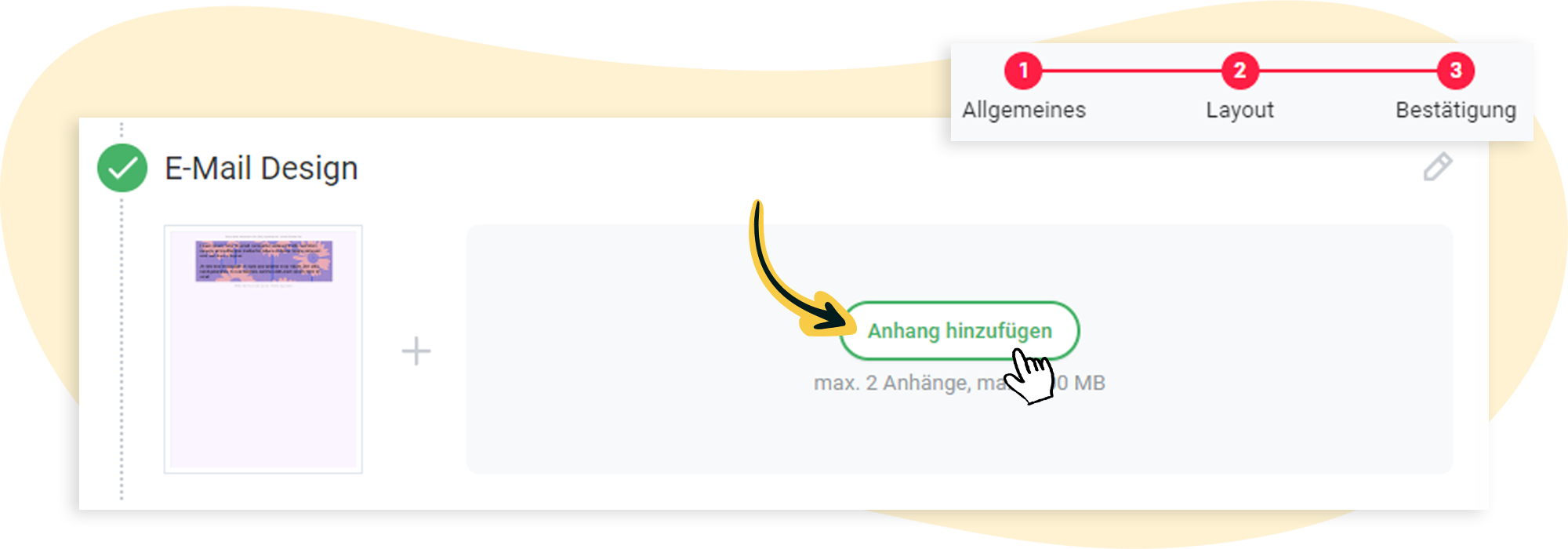
Sie haben zusätzlich die Option, Ihre Anhänge direkt vor dem Versand Ihres Mailings hochzuladen. Die Option wird Ihnen auf der Übersichtsseite angezeigt, auf der Sie Ihre Mailing-Einstellungen nochmal im Überblick sehen, bevor Sie versenden bzw. den Versand planen.
Im Paket Pro Versand und im Starter-Paket haben Sie die Möglichkeit, Ihrem Mailing einen Anhang hinzuzufügen (im Paket ,Pro Versand‛ berechnen wir hierbei einen Aufpreis von 50 %). Im Premium-Paket können Sie Ihrem Mailing bis zu zwei Anhänge hinzufügen.
Die Maximalgröße der Anhänge liegt jeweils bei 1 MB. Hier erfahren Sie mehr zu den Gründen dafür.
💡 Um dadurch nicht eingeschränkt zu sein, empfehlen wir Ihnen folgendes: Senden Sie Anhänge nicht direkt im Newsletter mit. Legen Sie diese stattdessen online ab und verlinken Sie aus dem Newsletter heraus auf die online abgelegten Dateien (z. B. per OneDrive oder Dropbox). Ihre Newsletter-Abonnenten können beim Empfang des Newsletters Ihre bereitgestellte Datei dann einfach durch Anklicken des Links herunterladen. Bilder sowie PDF-Dateien werden von den meisten Empfängern direkt im Browser geöffnet. Aber Achtung: Sie sollten solche Dienste in keinem Fall für vertrauliche Dateien verwenden.
Lust auf noch mehr Tipps?
Werfen Sie auch einen Blick in unseren Blogbeitrag zum Thema Newsletter mit Anhang versenden – ja oder nein?
