---
title: "OXID 4 und OXID 5 Plugin für rapidmail"
description: "Mit dem Zusatzmodul „Externe Systeme“ bieten wir Ihnen die Möglichkeit, die E-Mail-Adressen, Kunden- und Produktdaten Ihrer OXID-Shopkunden in das rapidmail Newsletter System zu importieren."
url: https://help.rapidmail.de/de/articles/220-oxid-4-und-oxid-5-plugin-fur-rapidmail
collection: "Plugins & Anbindungen"
updated: 2026-10-12
language: de
---
# OXID 4 und OXID 5 Plugin für rapidmail
Mit dem Zusatzmodul „Externe Systeme“ bieten wir Ihnen die Möglichkeit, die E-Mail-Adressen, Kunden- und Produktdaten Ihrer OXID-Shopkunden in das rapidmail Newsletter System zu importieren.
* * *
> ⚠ **Hinweis:**
>
> Diese Anleitung richtet sich ausschließlich an Bestandskund:innen, die das Plugin bereits verwenden. Das Plugin ist veraltet und wird **nicht mehr aktualisiert**. Es können keine neuen Anbindungen mehr erstellt werden.
* * *
## Info: Dieses Plugin deckt folgende OXID-Versionen ab
- Community Edition (CE 4.8.x und 4.9.x)
- Professional Edition (PE 4.8)
- Enterprise Edition (EE 5.1)
Wir bieten zwei unterschiedliche Plugin-Versionen, welche sich im Export der Preise unterscheiden:
Extension version | getestet | |
|---|
Version 1.0.1 | getestet mit Oxid CE, PE, EE | Exportiert nur die Original-Preise |
Version 1.0.2 | getestet mit Oxid CE | Unterstützt Rabatt-Preise: Exportiert reduzierten und Originalpreis (kann optional angezeigt werden). |
* * *
## Vorbereitung OXID-Shop
Die Installation in OXID besteht aus 4 Schritten:
1. Kopieren des Inhalts des Verzeichnisses copy\_this in das Haupt-Verzeichnis des Shops.
2. Erstellen einer neuen Benutzer-Gruppe.
3. Erstellen eines Benutzer für die Authentifizierung.
4. Bearbeiten der .htaccess-Datei.
### 1\. Kopieren des Inhalts des Verzeichnisses copy\_this in das Haupt-Verzeichnis des Shops
Bitte laden Sie die gewünschte Datei herunter und speichern diese: **rapidmail Extension Version 1 (exportiert nur den Originalpreis)** **rapidmail Extension Version 2 (exportiert den reduzierten und den Originalpreis)**
Entpacken Sie die Zip-Datei und kopieren Sie den Inhalt des Vereichnisses **copy\_this** in das Hauptverzeichnis (wie in Ihrer config.inc.php-Datei festgelegt) Ihres Shops. Dies können Sie mit einem FTP Programm wie z.B. filezilla FTP durchführen.
### 2. Erstellen einer neuen Benutzergruppe
Bitte loggen Sie sich in den Admin-Bereich Ihres OXID-Shops und klicken dort **Service** und dann T**ools**:
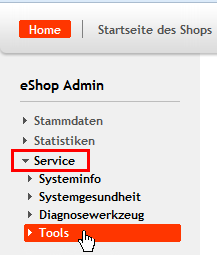
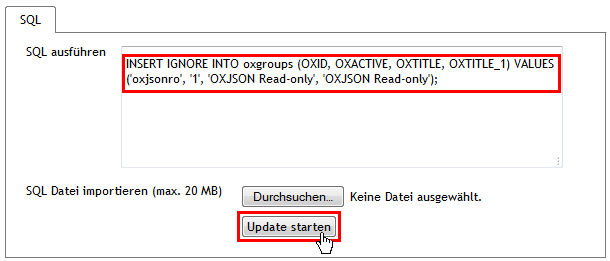
Bitte kopieren Sie den unten aufgeführten Code und fügen diesen in das Fenster **Update SQL** ein:
```
INSERT IGNORE INTO oxgroups (OXID, OXACTIVE, OXTITLE, OXTITLE_1) VALUES ('oxjsonro', '1', 'OXJSON Read-only', 'OXJSON Read-only');
```
Dann bitte Klick auf **Update starten**.
### 3. Erstellen eines Nutzers für die Authentification
Bitte klicken Sie im linken Menü **Benutzer verwalten** und dann **Benutzer**:
Der neue Benutzer benötigt Kunden-Rechte. Bitte haken Sie **Aktiv** an, bei den Rechen wählen Sie bitte **Kunde**, hinterlegen Sie Ihre Daten, wählen Sie ein Passwort und klicken auf **Speichern**_:_
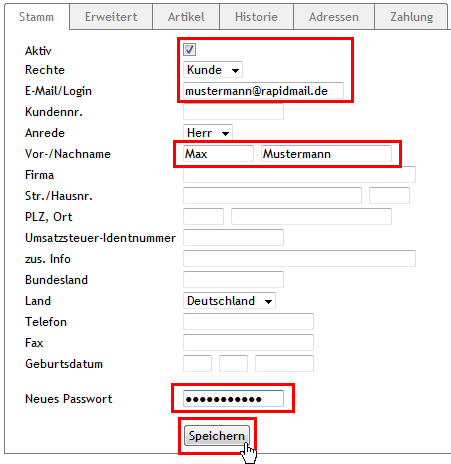
❗ **Wichtig**: Bewahren Sie die Zugangsdaten gut auf, diese werden später noch benötigt.
Bitte klicken Sie nach dem Speichern auf der rechten Seite den Button **Benutzergruppen zuordnen**:
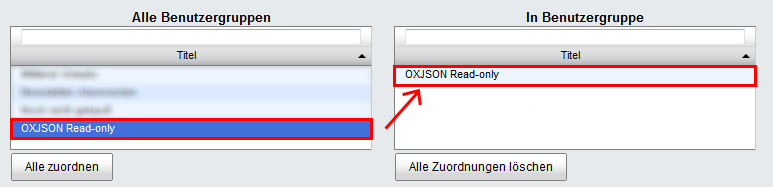
Bitte wählen Sie **OXJSON Read-only** im linken Fenster und schieben dies mit der Maus in das rechte Fenster:
### 4. Bearbeiten der .htaccess-Datei
Greifen Sie per ftp auf Ihren OXID Shop-Server zu und öffnen dort in Haupt-Verzeichnis die Datei .**htaccess.**
Suchen Sie die Zeile **RewriteCond %{REQUEST\_URI} oxseo\\.php$**
_Direkt über dieser Zeile fügen Sie bitte den unten aufgeführten Code ein und speichern die Änderungen:_
```
##start oxidjson##
# Map authorization if you use CGI-PHP
RewriteCond %{HTTP:Authorization} ^(.) RewriteRule ^(.) - [E=HTTP_AUTHORIZATION:%1]
# Rewrite rule for the JSON interface
RewriteCond %{REQUEST_URI} .oxrest.
RewriteCond %{REQUEST_URI} !oxrest.php$
RewriteCond %{REQUEST_FILENAME} !-f
RewriteRule .* oxrest/oxrest.php [L,QSA]
##end oxidjson##
```
* * *
## Vorbereitung rapidmail
❗ **Wichtig:** Legen Sie in rapidmail unbedingt eine neue Extra-Liste für den Import aus OXID an (z. B. OXID Newsletter-Empfänger). In diese Liste werden ALLE OXID-Kunden importiert. Gleichzeitig wird ein Segment innerhalb dieser Liste erstellt, welches nur die Newsletter-Empfänger unter den OXID-Kunden aufführt: Segment **Nur aktive Empfänger**. Dieses Segment ist für den Newsletter-Versand auszuwählen.
### 1. Externes System einrichten
Loggen Sie sich bitte mit Ihren Zugangsdaten bei rapidmail ein.Klicken Sie im oben rechts auf **Ihren Benutzernamen > Externe Systeme**. Klicken Sie bitte den Button **Neues externes System anlegen**:
Wählen Sie dort bitte das System **OXID** aus:

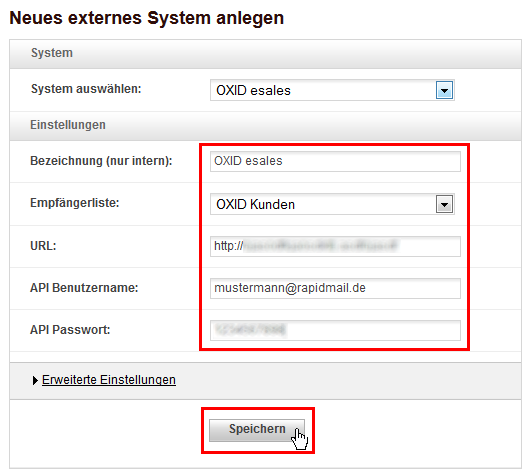
Tragen Sie einen Internen Namen ein und wählen Sie die Empfängerliste, mit der synchronisiert werden soll. Unter URL tragen Sie bitte die Shop-Adresse ein, bitte mit http:// vor der Adresse. Den API-Benutzername und API-Key (=Passwort) entnehmen Sie bitte Ihren Notizen. Schließen Sie den Vorgang durch Klick auf **Speichern** ab.
### 2\. Externes System aktualisieren
Nach Einrichtung des Plugins kann es 2-3 Stunden dauern, bis Empfänger- und Produktdaten übertragen sind. rapidmail wird danach automatisch in einem 3-Stunden-Intervall die Daten abrufen.
❗ **Wichtig:** Durch die Aktualisierung werden **alle** OXID-Kunden in die gewählte Liste übertragen. Gleichzeitig wird ein Segment innerhalb dieser Liste erstellt, welches nur die Newsletter-Empfänger unter den OXID-Kunden aufführt: Segment **Nur aktive Empfänger**. Dieses Segment ist für den Newsletter-Versand auszuwählen.
* * *
## Ähnliche Artikel
- [WooCommerce Plugin für rapidmail Newsletter](https://help.rapidmail.de/de/articles/155-woocommerce-plugin-fuer-rapidmail-newsletter.md)
- [Oxid 6 Anbindung an rapidmail Newsletter Software](https://help.rapidmail.de/de/articles/126-oxid-6-anbindung-an-rapidmail-newsletter-software.md)
- [Prestashop Plugin für rapidmail Newsletter](https://help.rapidmail.de/de/articles/57-prestashop-plugin-fuer-rapidmail-newsletter.md)
- [Shopware 5 Plugin für rapidmail Newsletter](https://help.rapidmail.de/de/articles/167-shopware-5-plugin-fuer-rapidmail-newsletter.md)