Wenn Sie den Versandzeitpunkt für Ihr Mailing bereits eingestellt haben, besteht die Option, diesen noch einmal zu pausieren. Alternativ können Sie den Versand abbrechen, um nötige Korrekturen vorzunehmen. Das lohnt sich z. B. in folgenden Szenarien:
Es findet sich doch noch ein Fehler im Newsletter oder in den Absenderdaten.
Die Empfängerliste wurde falsch gewählt.
Der Versandzeitpunkt wurde nicht korrekt geplant.
Schritt 1: Loggen Sie sich in Ihr rapidmail Konto ein und gehen Sie zu Ihrer Mailing-Übersicht.
Schritt 2: Scrollen Sie nun zu dem Mailing, dessen Versandzeitpunkt Sie bereits eingestellt haben und das Sie nun pausieren möchten.
Schritt 3: Klicken Sie den Button Optionen und anschließend Versand pausieren.
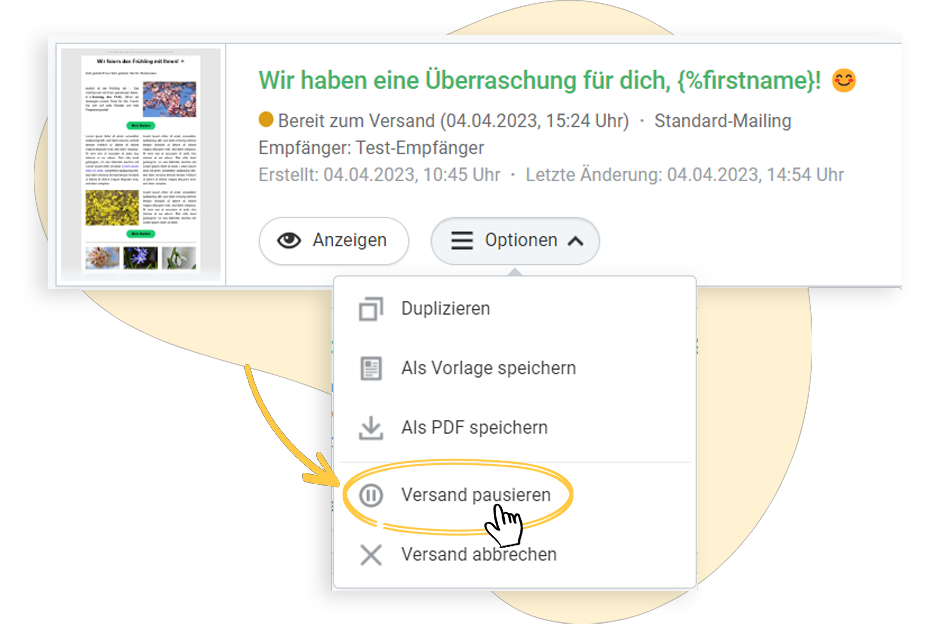
Schritt 4: Es öffnet sich ein Fenster, in dem Sie das Pausieren des Versands bitte einmal per Klick auf den entsprechenden Button bestätigen.
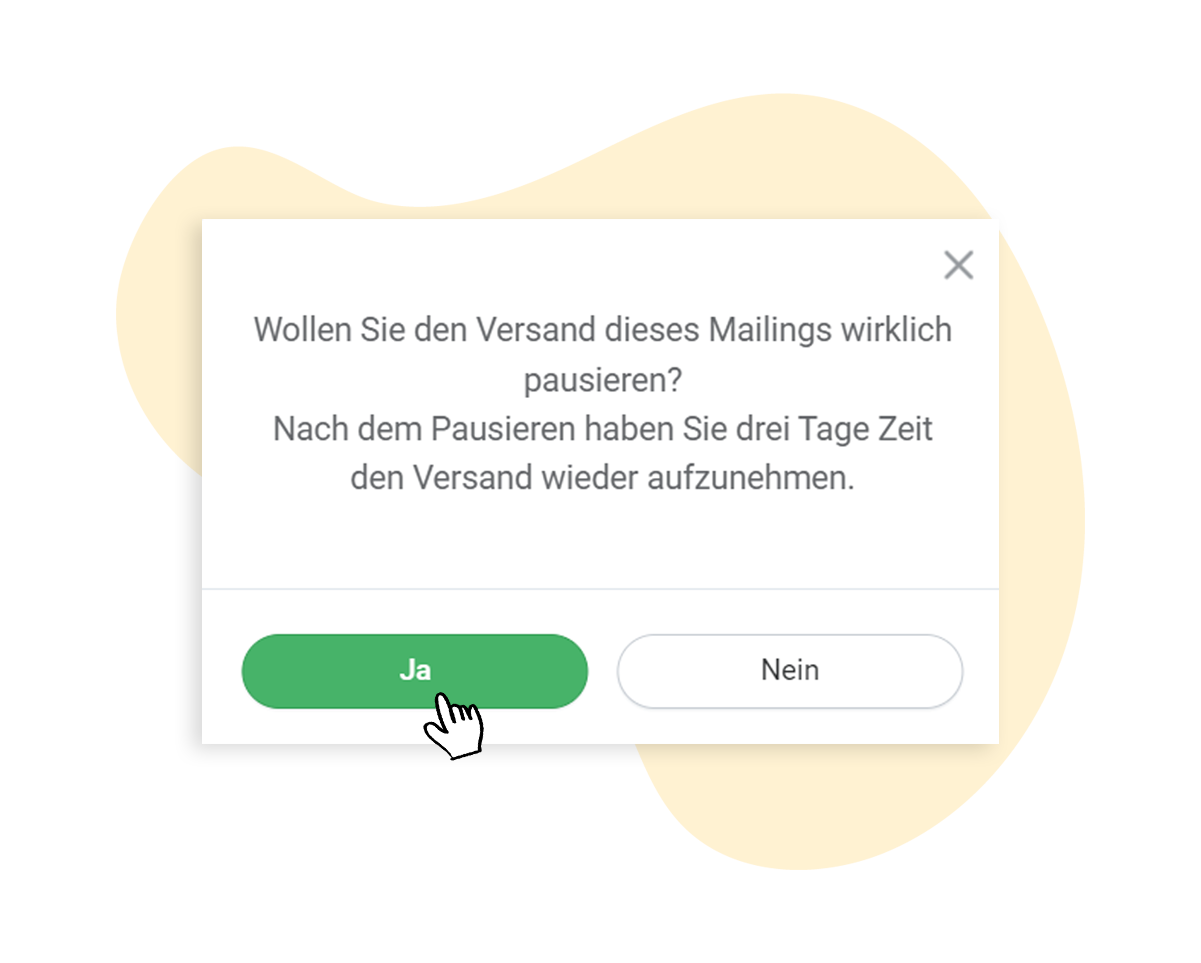
❗Hinweis: Wenn Sie Ihr Mailing pausiert haben, wird der Pausen-Zustand für drei Tage beibehalten. In diesen drei Tagen können Sie den Versand wieder aufnehmen. Danach wird der Versand abgebrochen: Dieses Mailing kann nicht mehr versendet werden. Stattdessen müssen Sie das abgebrochene Mailing duplizieren und das Duplikat für den Versand nutzen.
Ein pausiertes Mailing können Sie leider nicht bearbeiten, sondern müssen den Versand abbrechen und das Mailing duplizieren. Dafür gehen Sie wie folgt vor:
Klicken Sie beim bereits geplanten Mailing auf Optionen und Versand abbrechen.
Es öffnet sich ein Fenster, in dem Sie den Abbruch bitte bestätigen.
Das abgebrochene Mailing taucht wie gewohnt in Ihrer Mailing-Übersicht auf. Klicken Sie auf Optionen und wählen Sie die Option Duplizieren. Der neue Entwurf entspricht dem Original eins zu eins.
Klicken Sie nun auf das Duplikat, um das Mailing zu bearbeiten.
Wenn gewünscht, können Sie nun einen neuen Versandzeitpunkt einstellen oder das Mailing direkt versenden.
