❗Hinweis zu abgemeldeten Kontakten:
Die erneute Anmeldung von Kontakten, die sich selbstständig von Ihrem Newsletter abgemeldet haben oder die Sie auf Wunsch abgemeldet haben, kann zu rechtlichen Problemen führen, da stets eine Einwilligung zum Erhalt des Newsletters vorliegen muss. Davon raten wir Ihnen ausdrücklich ab. Machen Sie die Abmeldung daher nur rückgängig, wenn diese versehentlich oder aus Testgründen heraus erfolgt ist.
Prüfen Sie außerdem, ob Ihre Absenderauthentifizierung vollständig abgeschlossen ist. Ohne hinterlegte Werte für DKIM, SPF und DMARC kann es zu einer ungewöhnlich hohen Bounce-Rate kommen, da viele E-Mail-Provider dies inzwischen als Sicherheitsstandard voraussetzen und Ihre E-Mails ansonsten abweisen.
Wir zeigen Ihnen den Prozess beispielhaft für die Reaktivierung Ihrer abgemeldeten Kontakte. Für gebouncte Kontakte ist der Vorgang identisch mit Ausnahme von Schritt 2. Dort finden Sie einen entsprechenden Hinweis.
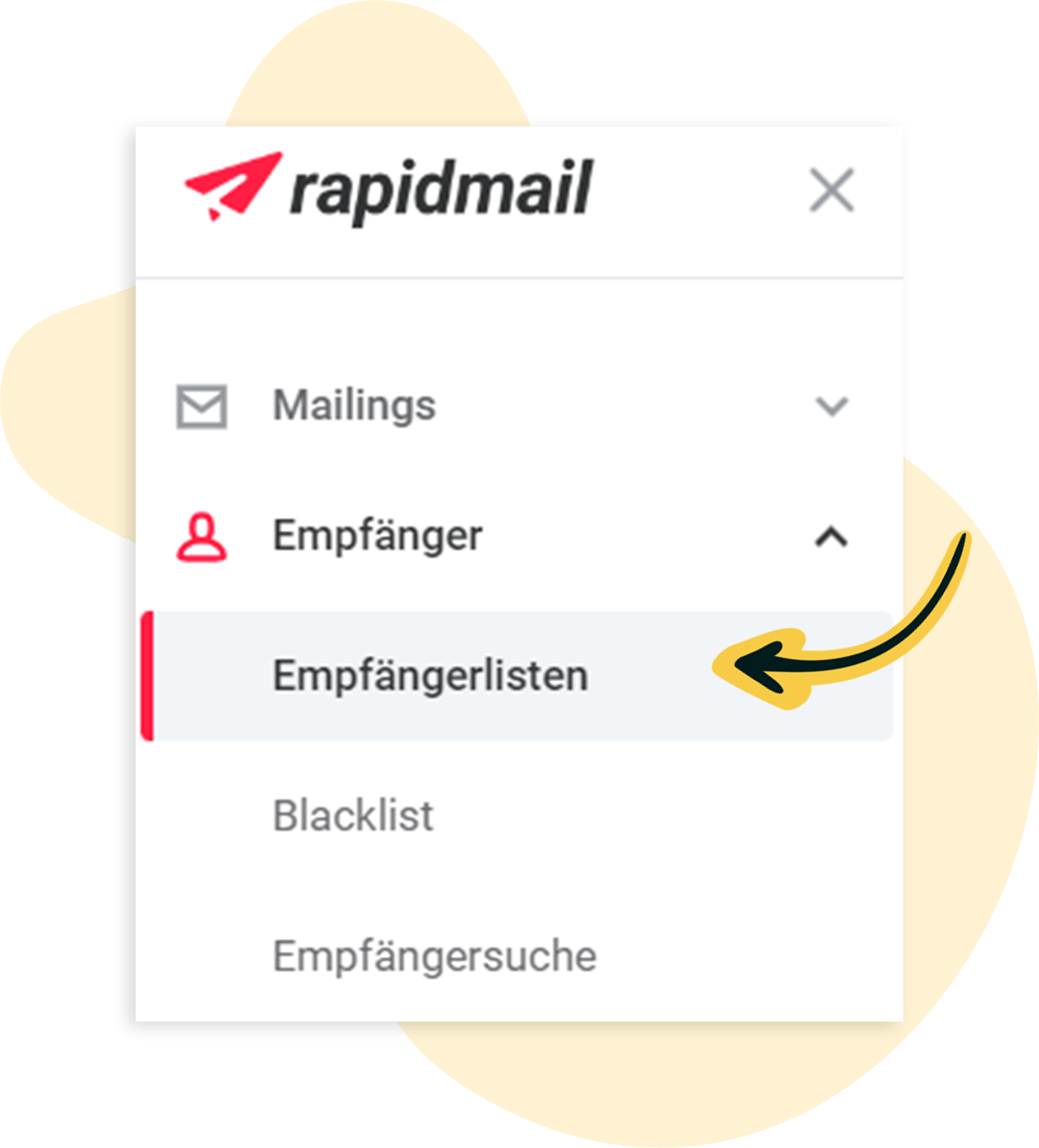
Rufen Sie die gewünschte Empfängerliste auf, in der sich der abgemeldete Kontakt befindet, den Sie nun reaktivieren möchten. Dafür klicken Sie in der Menüführung links auf Empfänger > Empfängerlisten. Anschließend rufen Sie per Klick die entsprechende Empfängerliste auf.
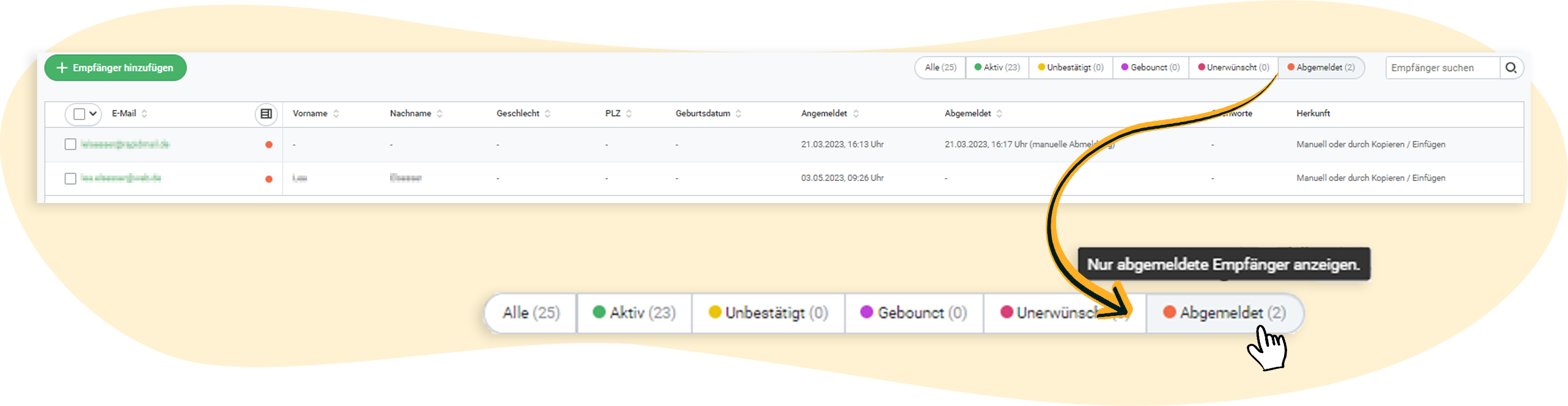
In der oberen Leiste (vgl. Screenshot) finden Sie den Reiter Abgemeldet. Per Klick darauf werden nun ausschließlich die Kontakte angezeigt, die von dieser Liste abgemeldet sind.
🔍 Gut zu wissen: In derselben Leiste finden Sie ebenfalls den Reiter Gebounct. Per Klick darauf werden Ihnen alle Ihre Kontakte mit dem entsprechenden Status angezeigt. Um gebouncte Kontakte zu reaktivieren, klicken Sie also zunächst auf diesen Reiter und fahren anschließend mit Schritt 3 fort.
Nun setzen Sie ein Häkchen neben den E-Mail-Adressen der Kontakte, die wieder für den Erhalt Ihrer Newsletter aktiviert werden sollen.
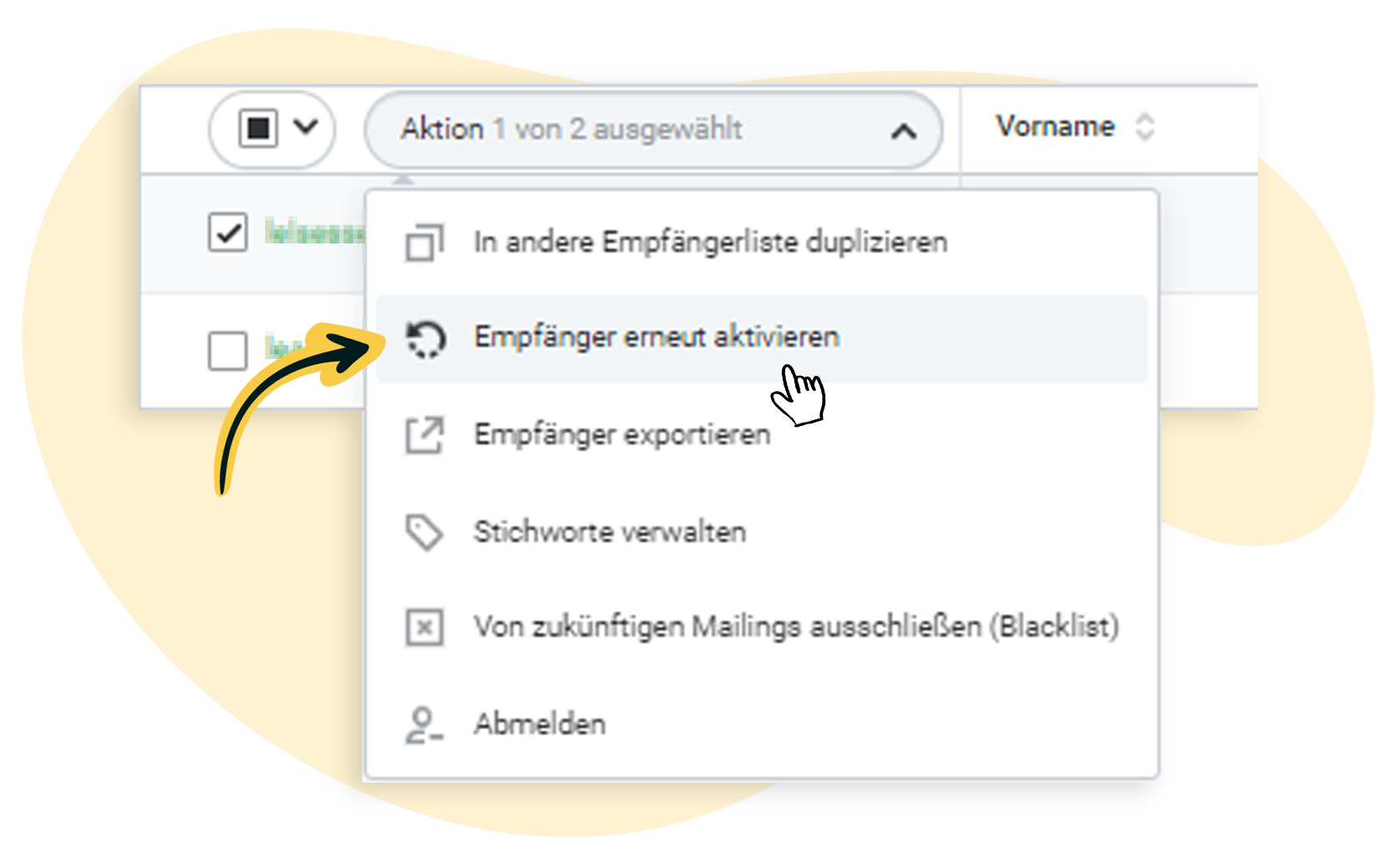
Wählen Sie als nächstes unter Aktion den Punkt Erneut aktivieren aus. Es öffnet sich ein Fenster, in dem Sie die Aktion abschließend bestätigen.
Es wurden nun alle ausgewählten Kontakte wieder aktiviert: Wenn Sie diese Empfängerliste per Newsletter anschreiben, werden diese Kontakte nun ebenfalls wieder angeschrieben.
Wenn Sie nicht nur einzelne, sondern stattdessen alle abgemeldeten bzw. gebouncten Kontakte in einer Empfängerliste reaktivieren möchten, führen Sie wie oben beschrieben Schritt 1 und Schritt 2 durch.
Anschließend finden Sie links im Spaltenkopf ein Kästchen. Klicken Sie dort, um entweder alle sichtbaren Kontakte auszuwählen (alle, die auf der Seite angezeigt werden) oder um alle Kontakte mit dem entsprechenden Status in der Liste auszuwählen.
Gehen Sie nun wie oben beschrieben vor, wählen die Aktion Empfänger erneut aktivieren aus und bestätigen diese.
💡 Hinweis zum Status Gebounct: Wenn Sie einen gebouncten Kontakt reaktiviert haben und dieser trotzdem weiterhin nicht erreicht wird, können Sie sich bei Bedarf an unser Support-Team wenden. Bei wiederholten Bounces wird eine Empfängeradresse automatisch von System gesperrt. Der Status bezieht sich dann auf einen Hardbounce und kann auf ein längerfristiges oder permanentes Zustellproblem hinweisen, etwa, dass die E-Mail-Adresse nicht mehr erreichbar ist. Detaillierte Bounce-Meldungen werden in Ihrem rapidmail Konto nicht angezeigt. Für eine gezielte Prüfung können Sie unserem Support-Team Beispiel-E-Mail-Adressen übermitteln; diese können dort ausdrücklich geprüft werden. Unser Support-Team kann die Sperre aufheben, es kann bis zu einer Stunde dauern, bis die Änderung wirksam wird.
❗Hinweis:
Wenn Sie Kontakte für den Erhalt von Newslettern reaktivieren möchten, sollten Sie im Vorfeld stets Ihre Blacklist überprüfen (diese finden Sie im Bereich „Empfänger“ > „Blacklist“). Falls die entsprechende E-Mail-Adresse eines Kontakts dort aufgeführt wird, müssten Sie diese zunächst von der Blacklist löschen, damit sie nach erfolgter Reaktivierung wieder angeschrieben werden kann.
