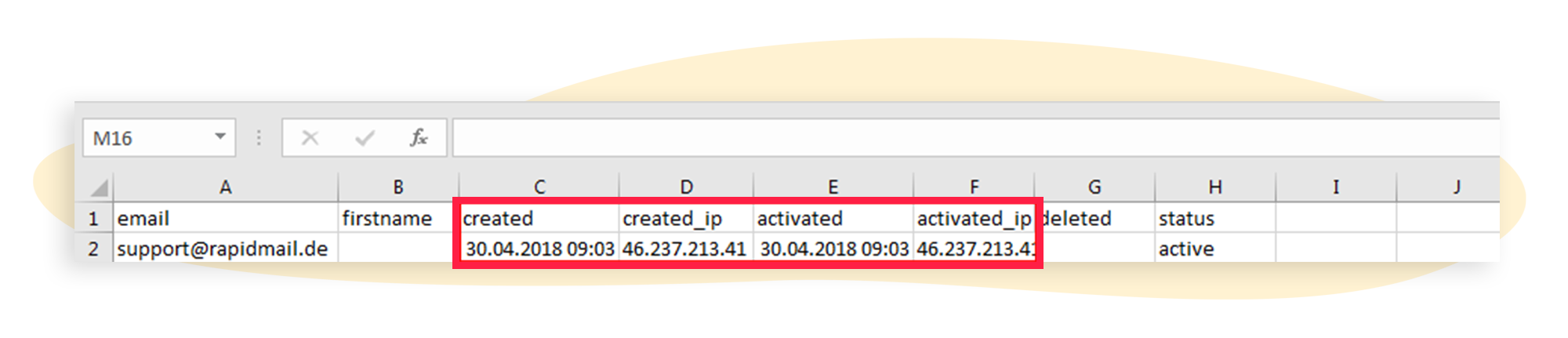
Bei dem Double-Opt-In-Verfahren dreht es sich um datenschutzrechtliche Vorgaben der Belegpflicht. Hier geht es darum, in der Lage zu sein, nachzuweisen, dass alle Newsletterkontakte, die Mailings von Ihnen erhalten, dem Versand vorher zugestimmt haben.
Um das zu gewährleisten, nutzt man Double-Opt-Ins als sichere und unkomplizierte Methode. Dabei bestätigen Newsletterinteressierte in zwei Schritten, dass sie den Erhalt ausdrücklich wünschen. Um die besagte Einwilligung Ihrer Kontakte nachweisen zu können, können Sie wie in der nachstehenden Anleitung beschrieben vorgehen. ⤵
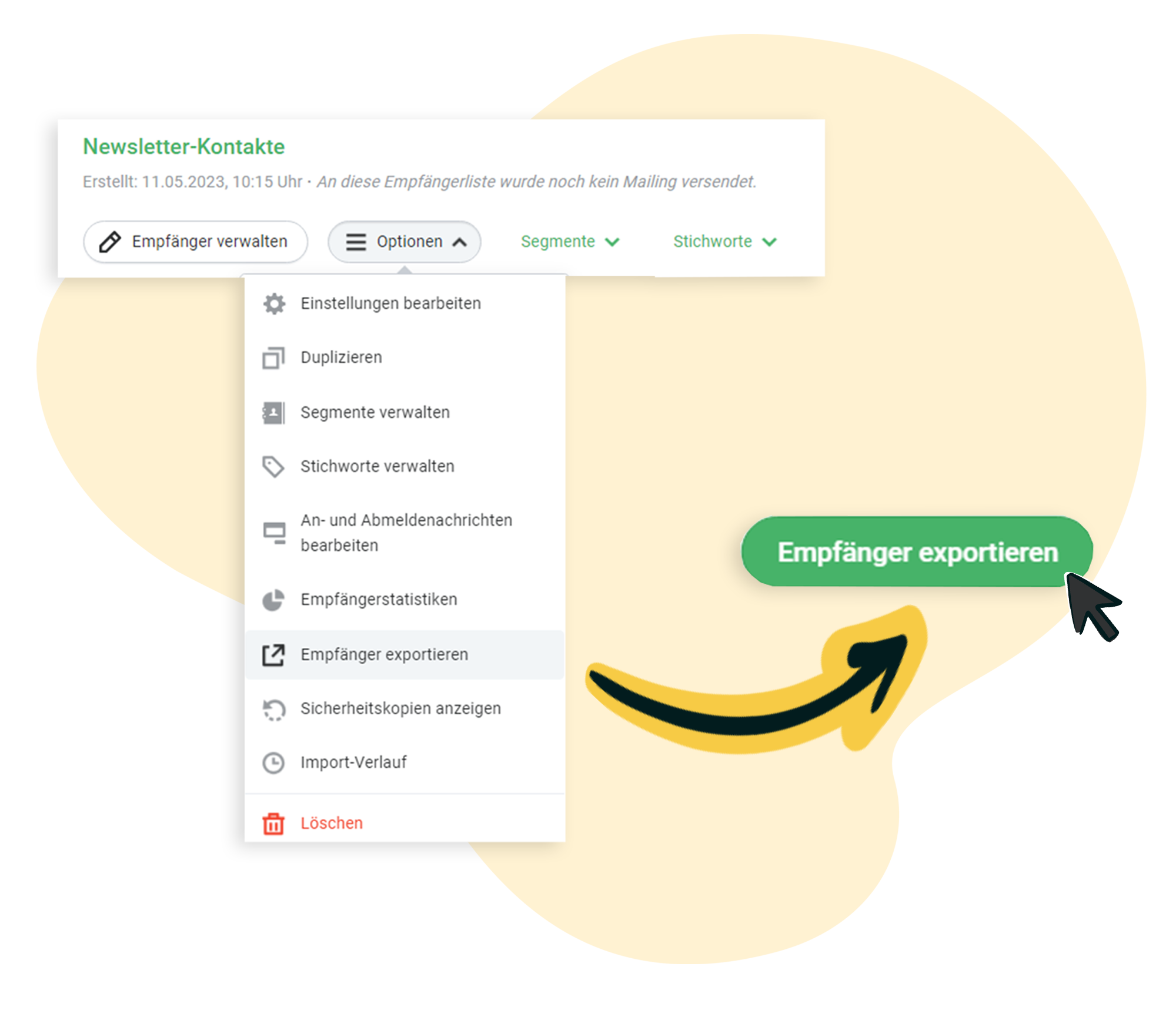
Klicken Sie auf Empfänger > Empfängerlisten und wählen Sie bei der jeweiligen Liste Optionen > Empfänger exportieren. Es öffnet sich ein Fenster, in dem Sie die gewünschten Kriterien für den Export einstellen.
Bestätigen Sie den Vorgang mit dem gleichnamigen Button Empfänger exportieren. Der Download beginnt anschließend im Hintergrund.
In der nun gespeicherten CSV-Datei finden Sie die entsprechenden Double-Opt-In-Anmeldedaten unter folgenden Bezeichnungen und Bedeutungen:
Anmeldung (created): IP-Adresse, Datum, Uhrzeit
Bestätigung (activated): IP-Adresse, Datum, Uhrzeit
Aktueller Anmeldestatus des jeweiligen Kontaktes (status)