Outre les formulaires classiques, intégrés de manière statique par exemple dans le pied de page ou la barre latérale du site web, les formulaires d'inscription sous forme de pop-up sont particulièrement appréciés des expéditeurs, car ils offrent en comparaison un meilleur taux de conversion. Pour cela, vous sélectionnez le type de formulaire Pop-up dans l'éditeur de formulaires, puis vous insérez le code d'implémentation dans votre site web. Nous vous guidons ci-dessous à travers l'ensemble du processus.
Vous êtes connecté à votre compte rapidmail.
Vous avez créé un formulaire d'inscription pour une liste de destinataires.
Vous pouvez insérer du code dans votre site web, par exemple dans le code source ou dans votre système de gestion de contenu.
L'éditeur de formulaires de rapidmail propose plusieurs options d'affichage pour les pop-ups. Les réglages se trouvent dans les paramètres de design, sur la partie droite.
Sous Type de formulaire, sélectionnez Pop-up.
Choisissez la Mise en page du formulaire souhaitée : Bannière, Barre latérale ou Modal.
Sous Conditions d'affichage de la pop-up, définissez quand la pop-up doit s'afficher.
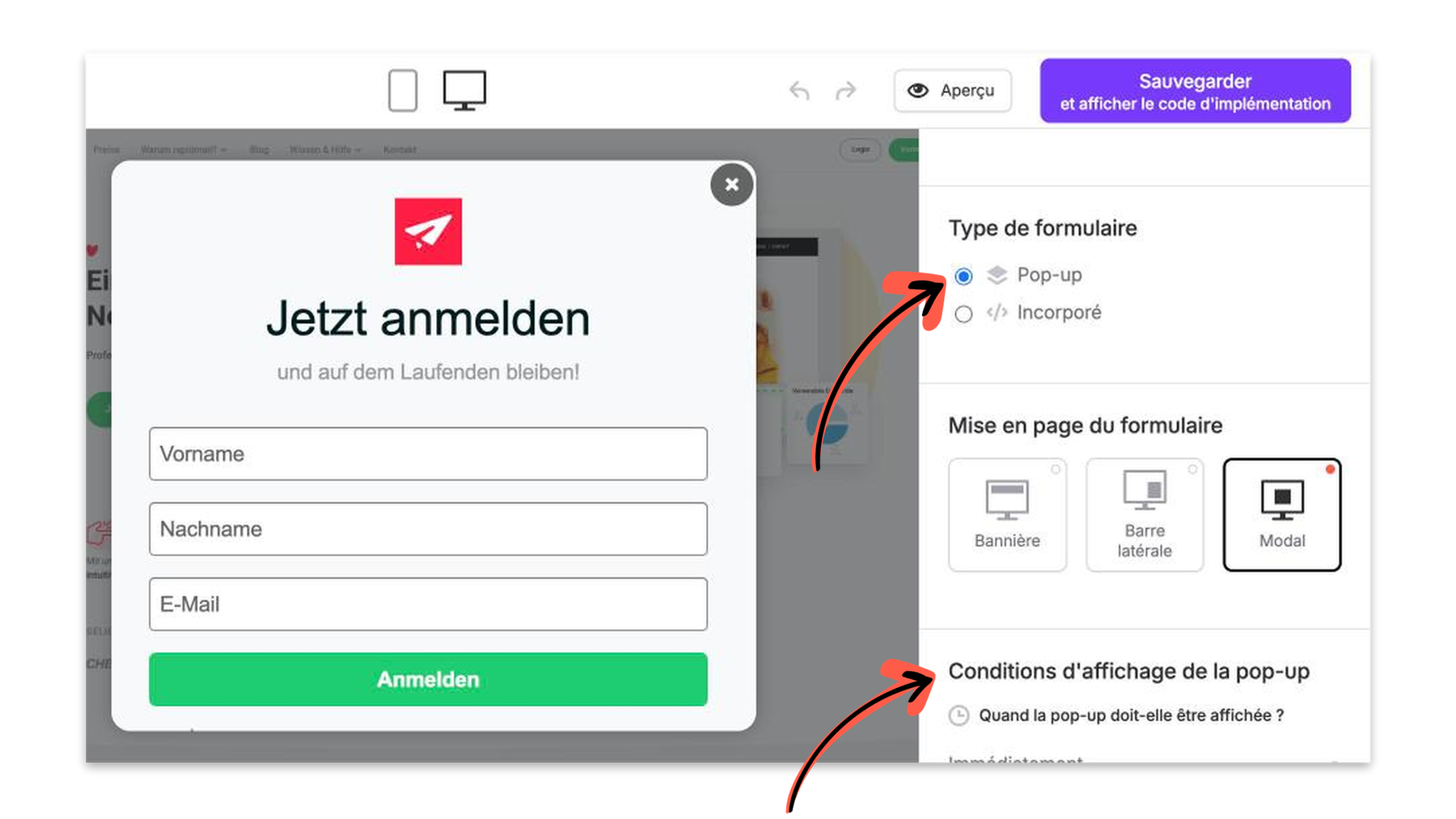

Enregistrez vos réglages en cliquant sur le bouton Sauvegarder et afficher le code d'implémentation.
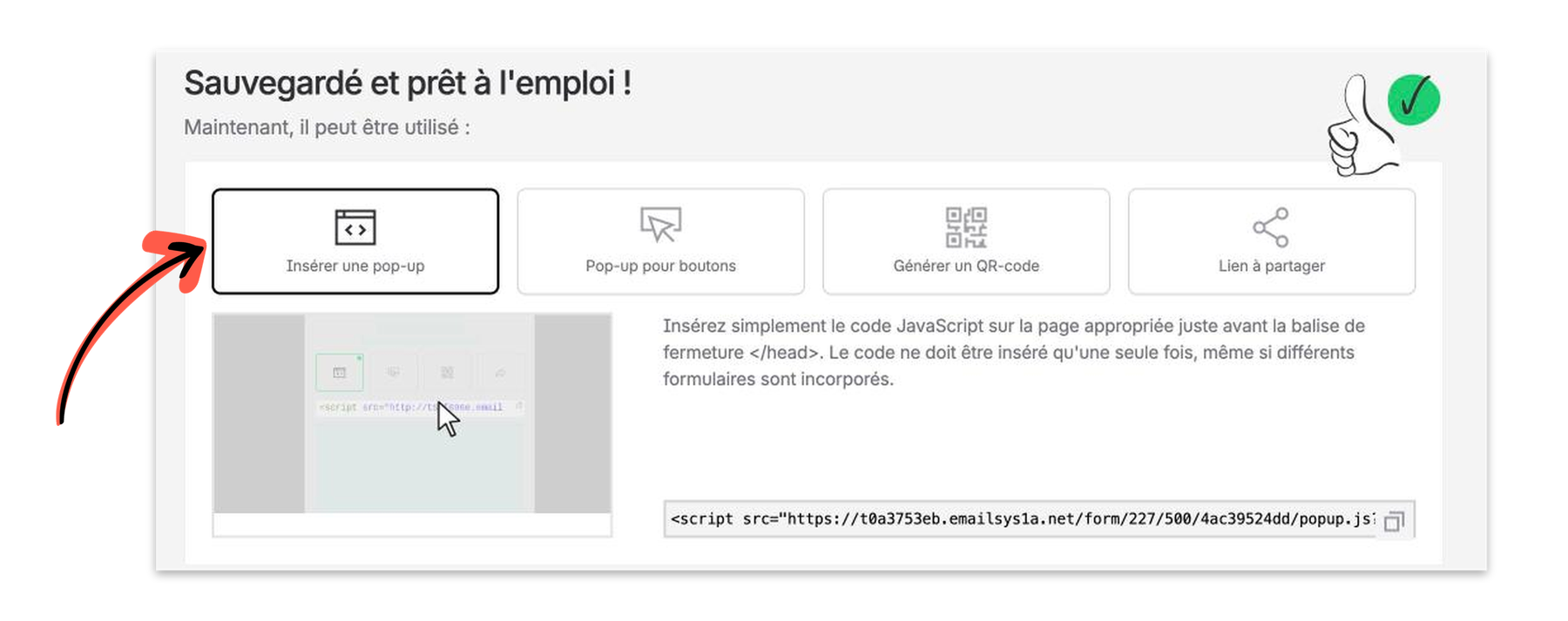
Deux options s'offrent à vous : le code correspondant et une courte instruction s'affichent après un clic sur Insérer une pop-up ou sur Pop-up pour boutons.
Avec Insérer une pop-up, insérez le code JavaScript sur la page concernée juste avant la balise de fermeture </head>. Le code ne doit être inséré qu'une seule fois, même si plusieurs formulaires sont intégrés. Avec Pop-up pour boutons, suivez les instructions affichées.
La pop-up s'affiche sur votre site web selon les réglages définis sous Conditions d'affichage de la pop-up.

Après une modification dans l'éditeur, votre site web affiche encore l'ancienne pop-up.
Si vous avez modifié le type de formulaire ou les conditions d'affichage, insérez le nouveau code d'implémentation sur votre site web. Les autres modifications sont reprises directement.
Vous avez à nouveau besoin du code d'implémentation d'un formulaire existant.
Sous Formulaires d'inscription > Formulaires en ligne, cliquez sur Montrer le code d'implémentation pour le formulaire concerné.
Vous pouvez aussi intégrer directement le formulaire d'inscription à la newsletter dans votre site web. Nous l'expliquons dans l'article Intégrer un formulaire d'inscription sur votre site web (option 2).

