Un formulaire d'inscription est toujours associé à une seule liste de destinataires. Pour utiliser le même formulaire pour une autre liste, copiez-le lors de la création d'une liste de destinataires : dans le champ Messages d'inscription et de désinscription, sélectionnez le formulaire existant. Vous évitez ainsi de recréer le formulaire dans l'éditeur de formulaires.
Vous êtes connecté à votre compte rapidmail.
Vous avez déjà créé un formulaire d'inscription.
Cliquez sur Destinataires > Listes de destinataires.
Cliquez sur Ajouter une liste de destinataires.
Saisissez un nom pour la nouvelle liste.
Sous Messages d'inscription et de désinscription, sélectionnez le formulaire que vous souhaitez reprendre.
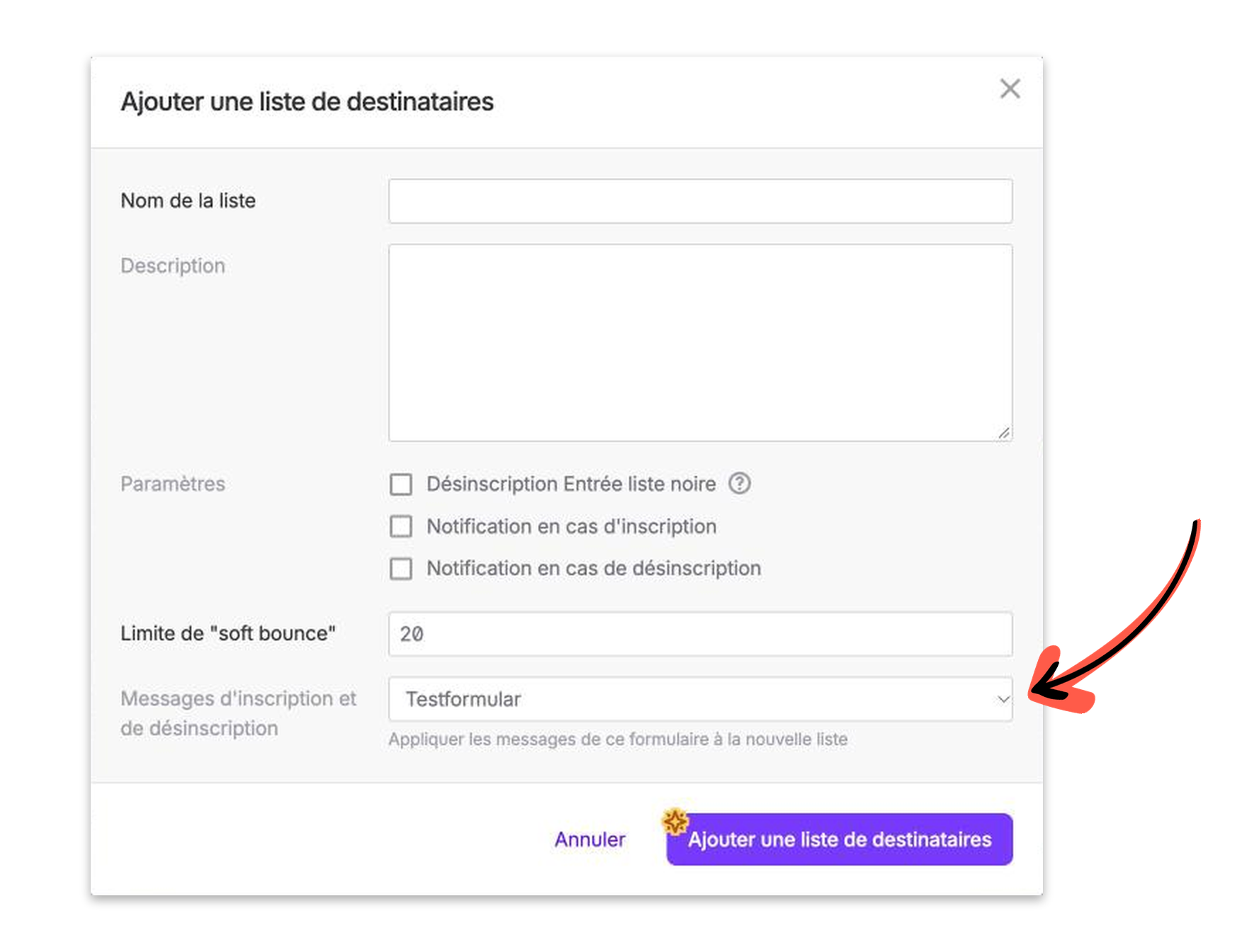
Cliquez sur Ajouter une liste de destinataires.
Les autres paramètres de la liste sont expliqués dans Créer une liste de destinataire.
Il n'est pas possible d'associer un autre formulaire à une liste de destinataires déjà créée. La solution passe par une copie de la liste : lors de la duplication, vous sélectionnez le formulaire souhaité.
Cliquez sur Destinataires > Listes de destinataires.
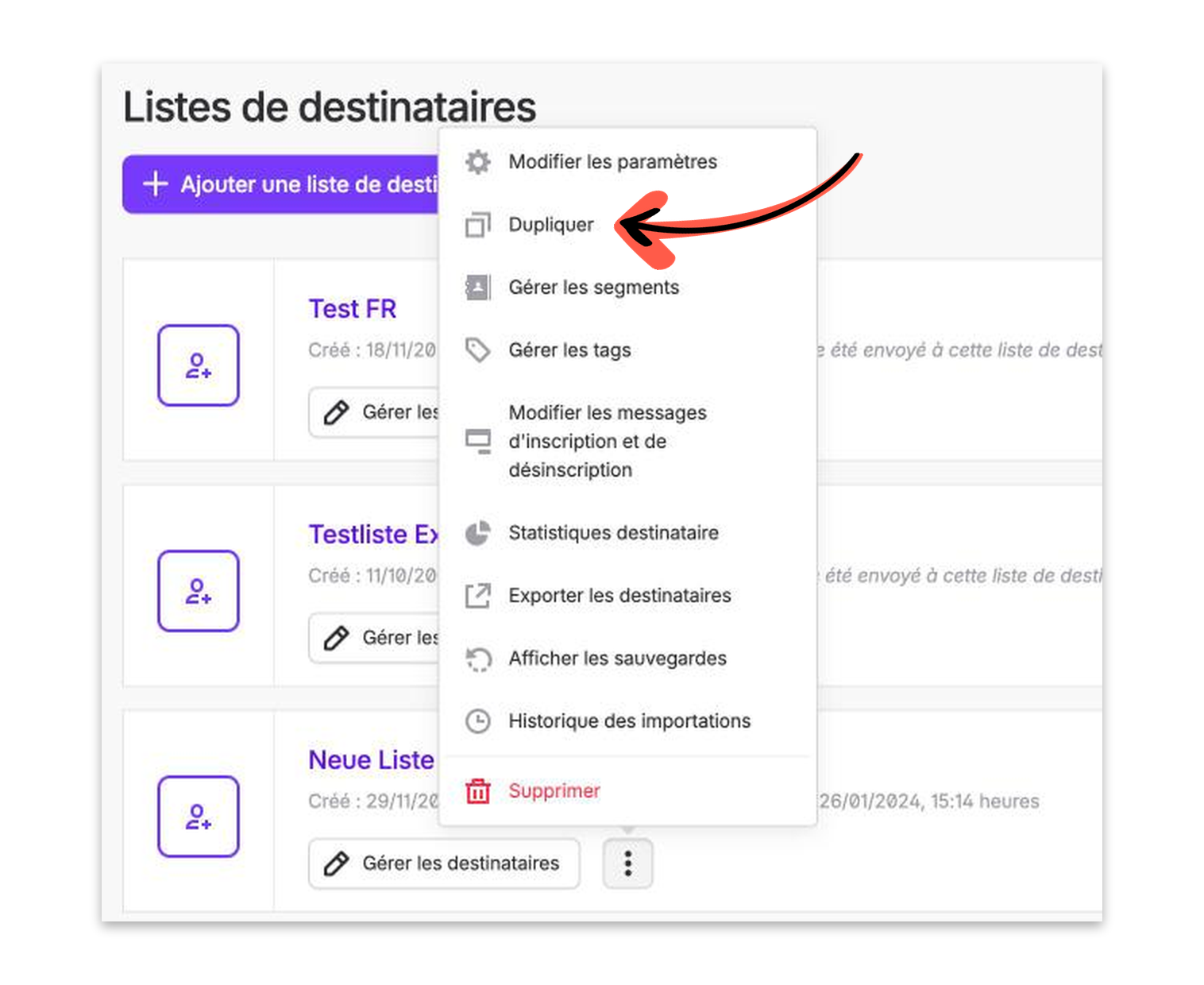
Pour la liste concernée, cliquez sur le menu à trois points et sélectionnez Dupliquer.
Si besoin, modifiez le nom de la copie.
Sous Messages d'inscription et de désinscription, sélectionnez le formulaire souhaité.
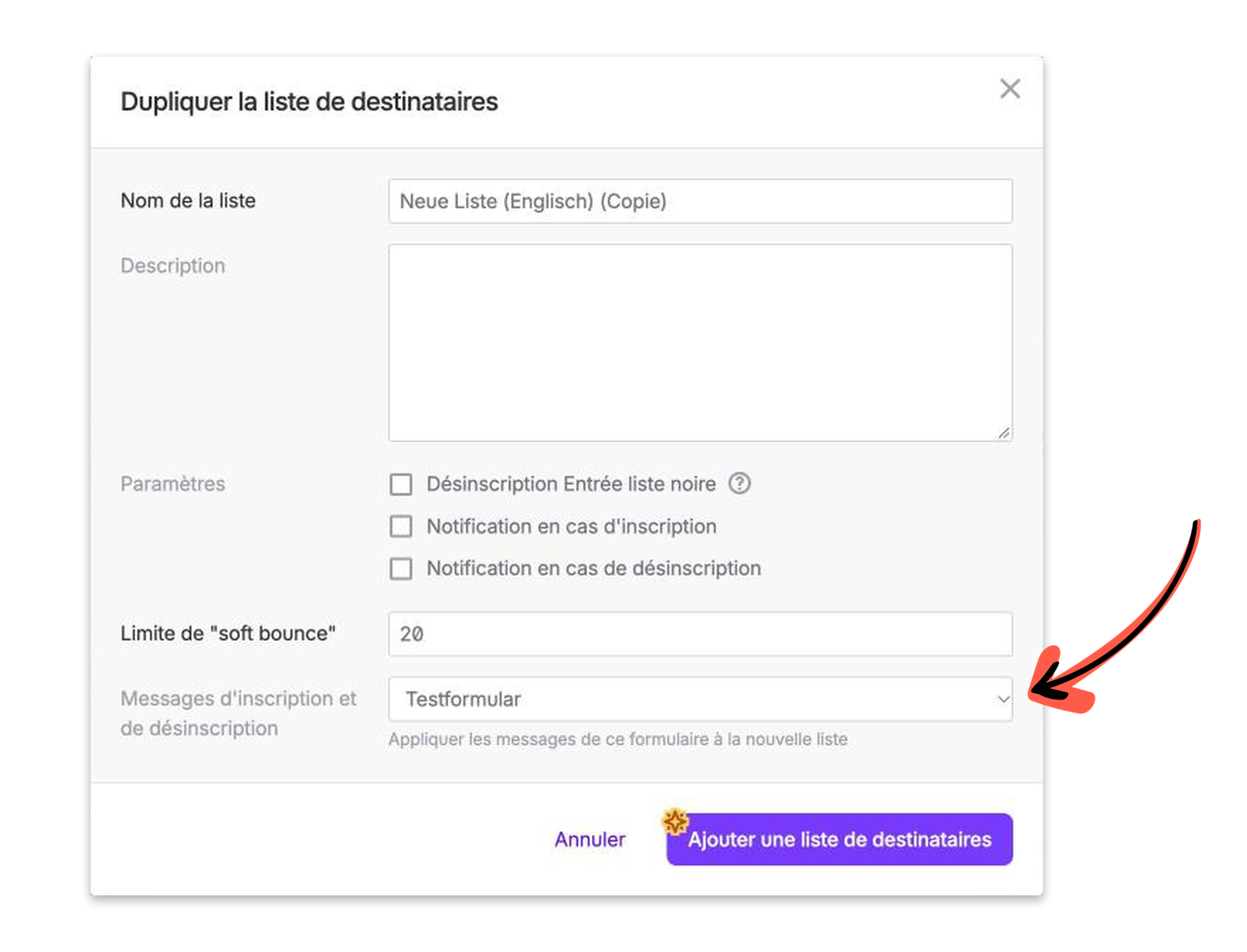
Cliquez sur Ajouter une liste de destinataires.
rapidmail lance la duplication et vous prévient dès que la nouvelle liste est disponible.

Le formulaire copié est d'abord En pause. Il porte le nom du formulaire d'origine, complété par une mention de copie. Pour l'activer :
Cliquez sur Formulaires d'inscription > Formulaires en ligne.
Pour le formulaire copié, cliquez sur le menu à trois points et sélectionnez Éditer.
Si besoin, adaptez le formulaire, par exemple son nom.
Cliquez sur Sauvegarder et afficher le code d'implémentation.
Cliquez sur Terminer, Quitter le formulaire.
Sous Formulaires d'inscription > Formulaires en ligne, le formulaire copié est Actif et associé à la nouvelle liste de destinataires. Insérez maintenant son code d'implémentation sur votre site web.
Le formulaire copié est toujours en pause.
Ouvrez-le via Éditer et terminez avec Sauvegarder et afficher le code d'implémentation puis Terminer, Quitter le formulaire.
Vous ne trouvez pas le formulaire copié sous Formulaires en ligne.
Vérifiez que vous avez sélectionné un formulaire dans le champ Messages d'inscription et de désinscription. Si aucun formulaire n'est sélectionné, aucun formulaire n'est copié.
Vous avez besoin du code d'implémentation du formulaire copié.
Sous Formulaires d'inscription > Formulaires en ligne, cliquez sur Montrer le code d'implémentation pour le formulaire copié.
Les nouvelles inscriptions arrivent toujours dans l'ancienne liste.
Votre site web contient encore le code d'implémentation du formulaire d'origine. Remplacez-le par le code d'implémentation de la copie.

