Option 1 : configuration lors de la création de la liste des destinataires
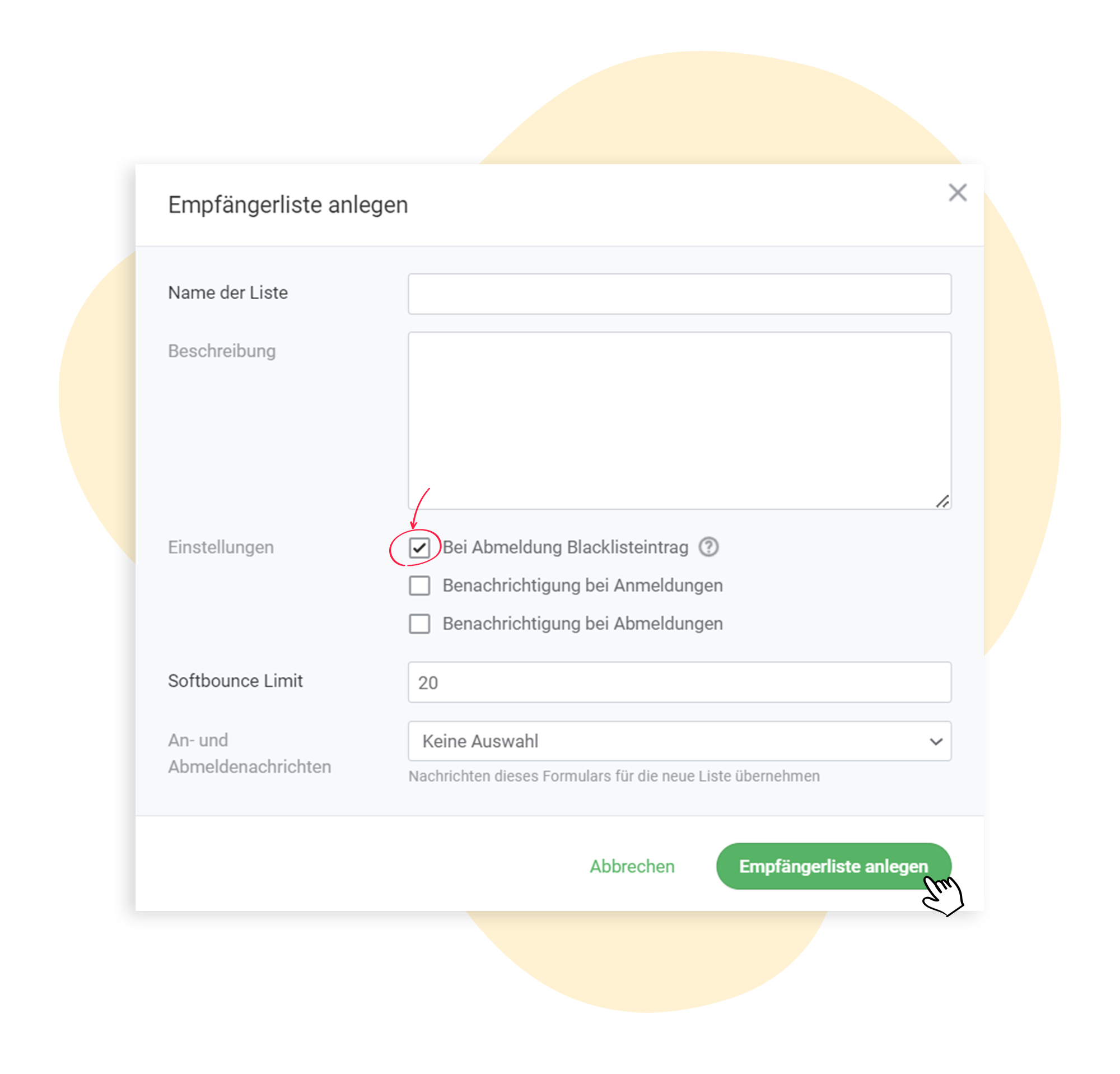
Lorsque vous créez une liste de destinataires, vous pouvez cocher l’option En cas de désinscription, inscription sur liste noire. Cela garantit que les contacts désinscrits ne recevront plus aucun mailing à l’avenir.
Sous Destinataires > Listes de destinataires, vous pouvez vérifier à tout moment si cette option est activée pour une liste donnée.
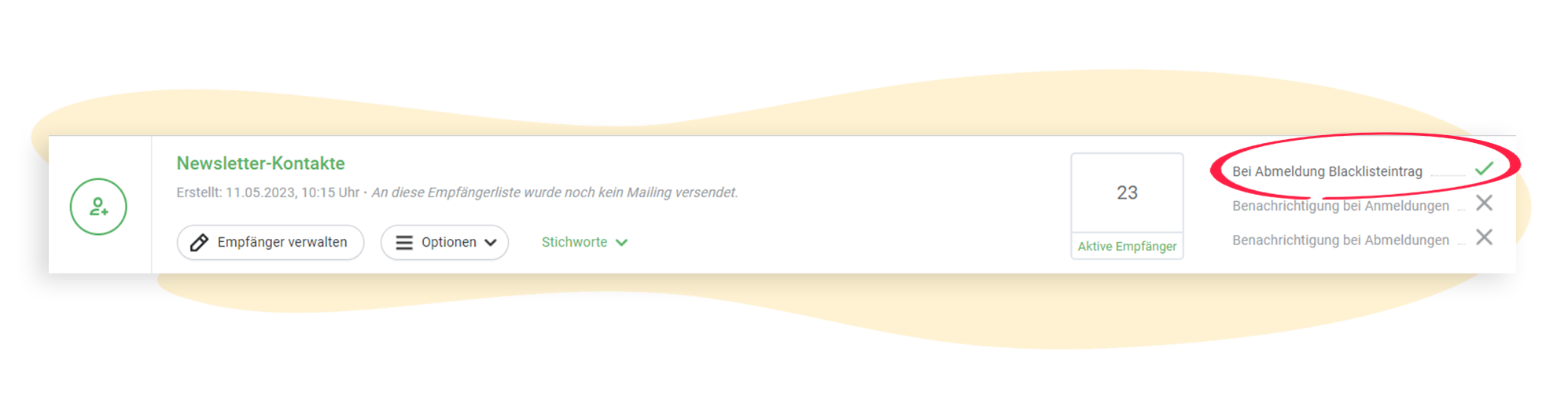
Si cette fonction est activée, tous les contacts qui se désinscrivent de la liste des destinataires seront automatiquement ajoutés à la liste noire.
❗Remarque :
L’ajout à la liste noire affecte toutes les listes : si un contact se désinscrit d’une liste où l’option est activée, il ne recevra plus aucun mailing, quelle que soit la liste.
Si nécessaire, vous pouvez retirer manuellement un contact de la liste noire.
Si l’option En cas de désinscription, inscription sur liste noire n’a pas été activée lors de la création de la liste, vous pouvez ajouter manuellement les contacts désinscrits à la liste noire. Voici comment procéder :
Étape 1 : Dans le tableau de bord, allez dans Destinataires > Listes de destinataires et sélectionnez la liste concernée.
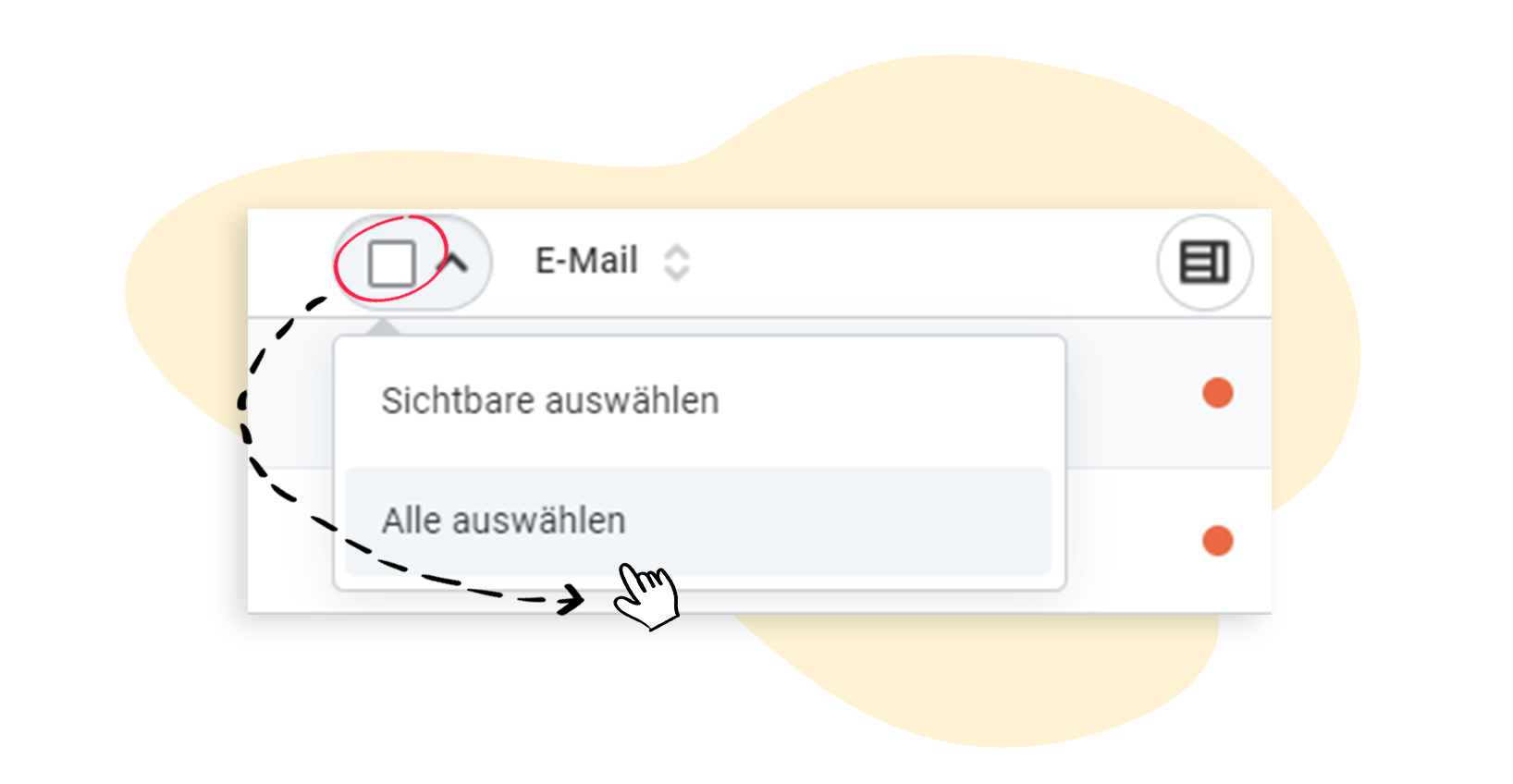
Étape 2 : Accédez à l’onglet Désinscrit. Cliquez sur la case pour sélectionner tous les contacts désinscrits en une seule action, sans devoir cocher manuellement chaque case.
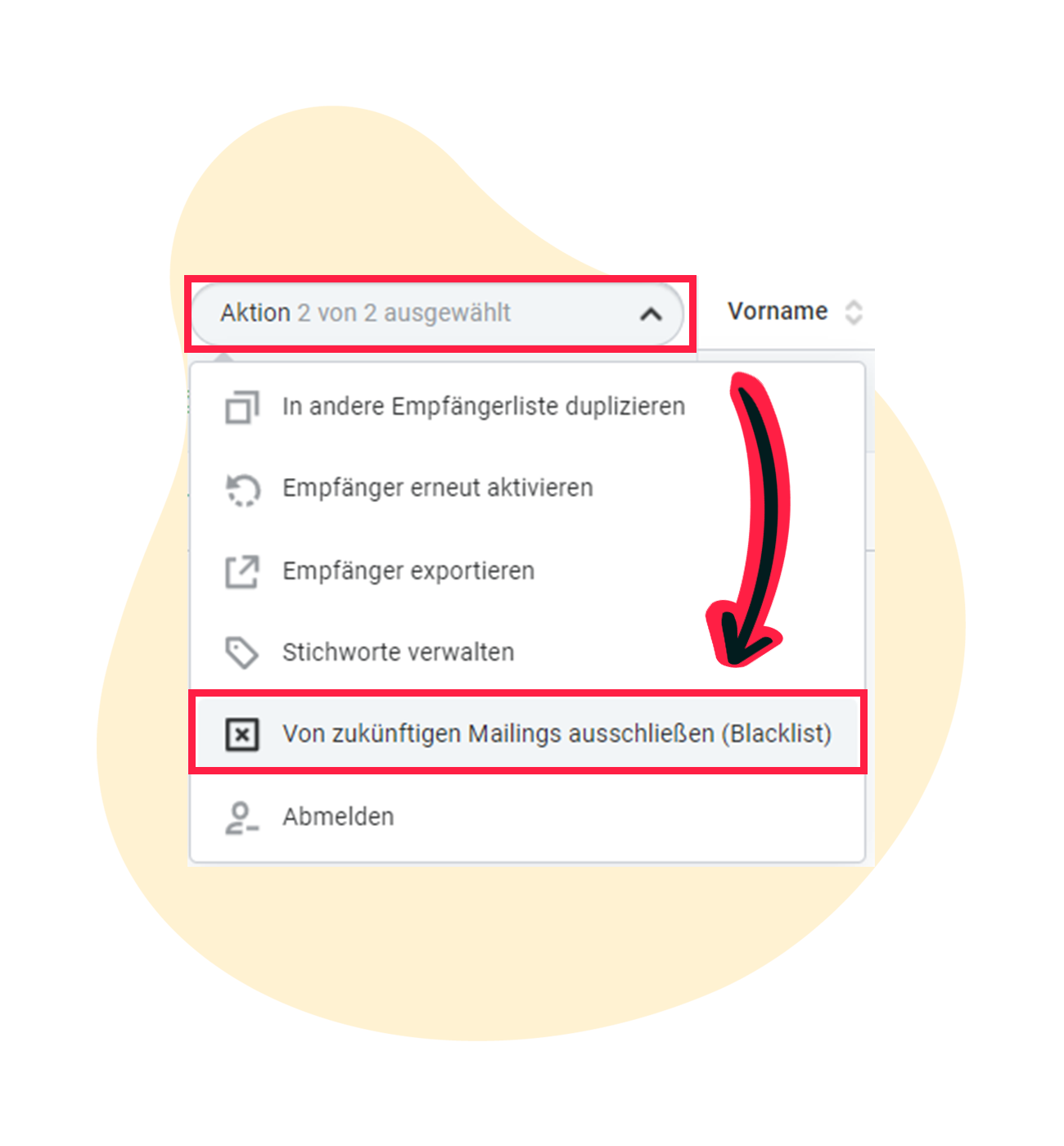
Étape 3 : Cliquez ensuite sur Action > Exclure des futurs mailings (liste noire). Les contacts seront alors ajoutés à la liste noire.
Gérer les contacts de la liste noire (Blacklist) de rapidmail
Exporter ou télécharger la liste des destinataires de rapidmail : Voici comment ça fonctionne
Personnaliser l'affichage et l'ordre des contacts dans votre liste de destinataires
Réactiver les contacts désinscrits ou rejetés pour recevoir votre newsletter
Ajouter un lien de désinscription à votre newsletter rapidmail
