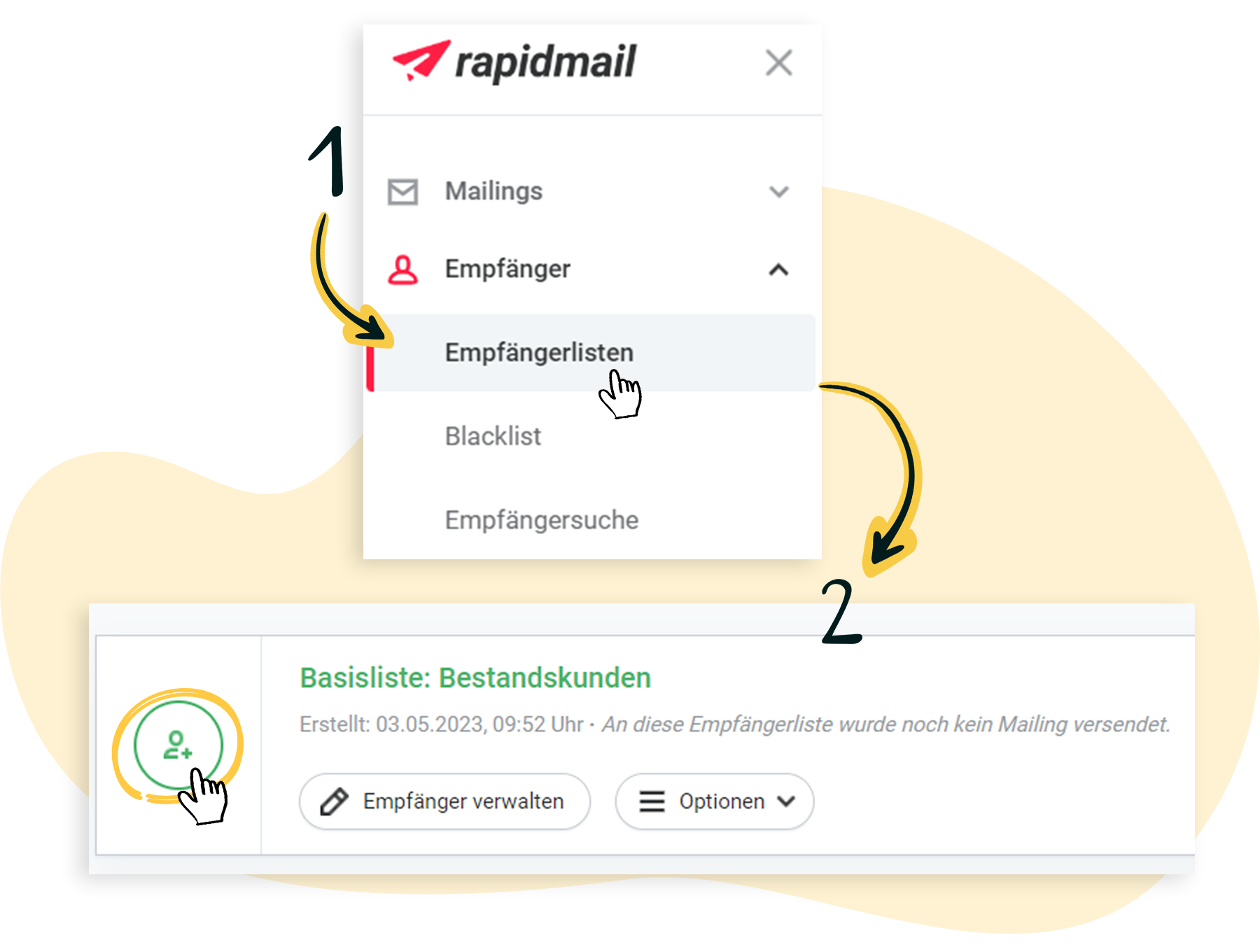
Lorsque vous êtes connecté à votre compte rapidmail, vous trouverez dans la barre de navigation de gauche la rubrique Destinataires > Listes de destinataires (1). Vous y trouverez un aperçu des listes de destinataires que vous avez créées. Sélectionnez maintenant la liste de destinataires à laquelle vous souhaitez ajouter des contacts en cliquant sur l'icône ronde à gauche (2).
Effectuez maintenant l'import des destinataires en suivant les étapes ci-dessous :
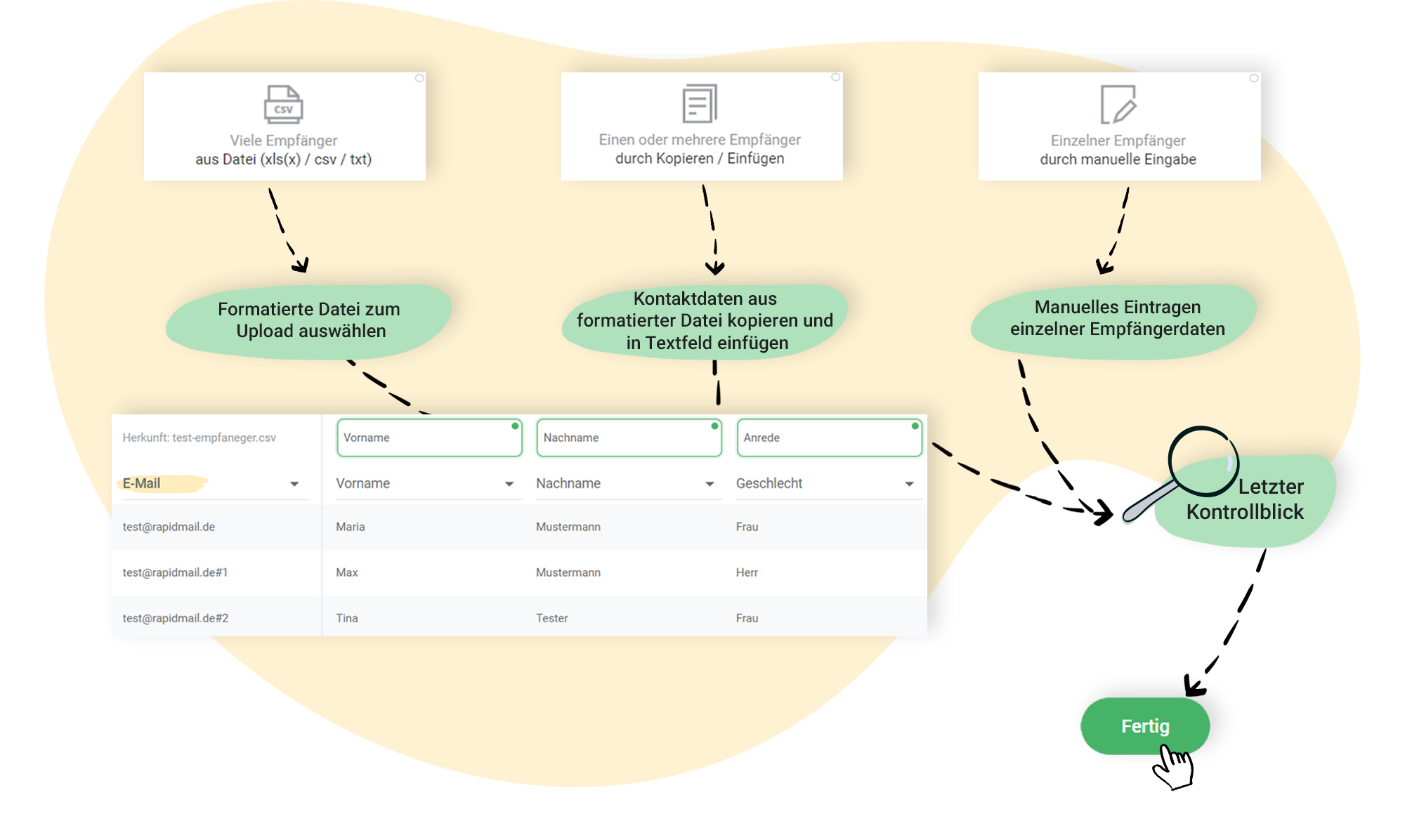
Choisissez l'une des trois options affichées pour l'import et ajoutez les données du destinataire de la manière requise par l'option sélectionnée.
Vérifiez la correspondance des données dans l'aperçu du destinataire et attribuez les libellés corrects à chaque colonne.
Dans la dernière étape, confirmez que vous avez collecté les données des destinataires de manière légale en nous indiquant l'origine des données des destinataires. Le cas échéant, définissez des paramètres avancés.
Confirmez le tout en cliquant sur le bouton Terminé. L'import démarre alors en arrière-plan. Vous serez informé par email dès que l'import sera terminé.
Vous trouverez des instructions détaillées pour chacune des trois options vous permettant d'importer facilement les données de vos destinataires :
➡ Option 1 : télécharger un fichier formaté - pour l'import de nombreux contacts
➡ Option 2 : ajouter une ou plusieurs données de contact par copier-coller
➡ Option 3 : saisir manuellement les données du destinataire - pour l'import de contacts individuels
Par défaut, chaque adresse email n'est importée qu'une seule fois. Les doublons ou les adresses dont la syntaxe est incorrecte (par ex. absence du signe @) ne sont pas ajoutés. Il peut donc y avoir une différence entre le nombre d'adresses importées dans la liste des destinataires et le nombre dans le fichier d'origine.
🧐 Bon à savoir :
Si vous avez besoin d'importer plusieurs fois une adresse e-mail, vous pouvez vous renseigner ici sur la manière dont cela fonctionne.
