Avec le composant Centres d'intérêt, vous demandez directement dans votre formulaire d'inscription à la newsletter quels sujets intéressent vos contacts. Chaque choix est enregistré pour le contact sous forme de tag. Vous pouvez ensuite envoyer vos newsletters de façon ciblée à chaque groupe d'intérêt.
Vous êtes connecté à votre compte rapidmail.
Vous avez créé un formulaire d'inscription ou vous êtes en train d'en créer un.
Les tags appartiennent à la liste de destinataires liée au formulaire. Vous créez les tags manquants directement dans l'éditeur de formulaires (étape 5).
Cliquez sur Formulaires d'inscription > Formulaires en ligne.
Ouvrez le menu à trois points du formulaire souhaité et cliquez sur Éditer. Pour un nouveau formulaire, cliquez sur Créer un nouveau formulaire et suivez l'assistant jusqu'à l'éditeur de formulaires.
Dans l'éditeur de formulaires, cochez Centres d'intérêt à gauche sous Éléments préconçus, puis cliquez sur l'icône en forme de crayon à côté. La fenêtre Paramètres s'ouvre.
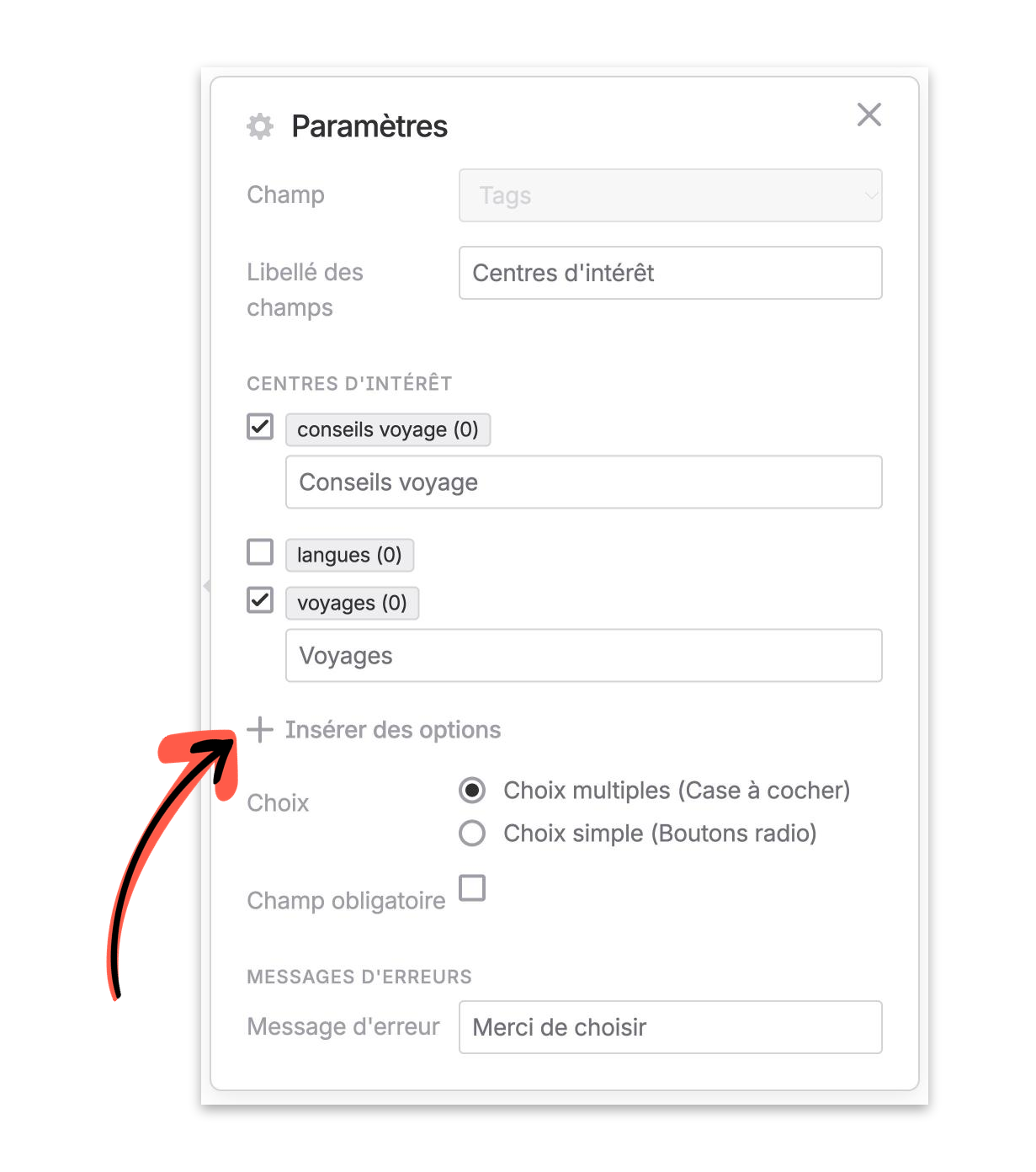
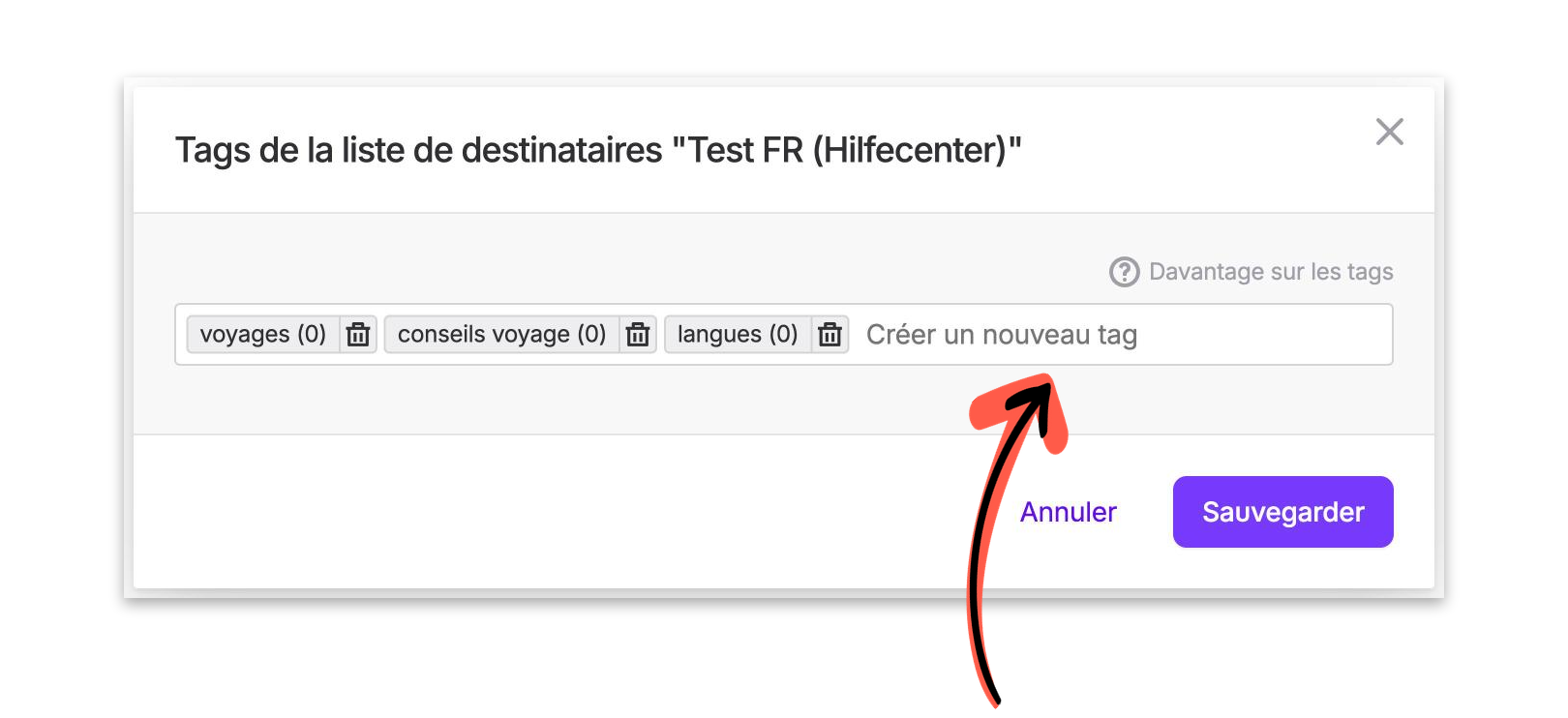
Sous Centres d'intérêt, cliquez sur Insérer des options. Si la liste de destinataires ne contient encore aucun tag, cliquez plutôt sur Créer un nouveau tag. Si tous les tags nécessaires existent déjà, passez directement à l'étape 6.
Dans la fenêtre Tags de la liste de destinataires, cliquez dans le champ Créer un nouveau tag, saisissez un tag et appuyez sur la touche Entrée. Répétez l'opération pour chaque tag, puis cliquez sur Sauvegarder.
Dans la fenêtre Paramètres, cochez chaque tag qui doit apparaître comme option dans le formulaire. Dans le champ de texte en dessous, définissez le nom de l'option affiché dans le formulaire. Le tag lui-même reste inchangé.
Sous Choix, indiquez si vos contacts peuvent cocher plusieurs sujets (Choix multiples (Case à cocher)) ou un seul (Choix simple (Boutons radio)). Si besoin, adaptez aussi Libellé des champs, Champ obligatoire et Message d'erreur. Toutes les modifications s'affichent immédiatement dans l'aperçu.
Cliquez sur Sauvegarder et afficher le code d'implémentation.
Votre formulaire d'inscription affiche les sujets choisis sous forme de cases à cocher ou de boutons radio. Lorsqu'un contact sélectionne des sujets lors de son inscription, les tags correspondants sont automatiquement enregistrés pour lui. Grâce à ces tags, vous pouvez segmenter vos contacts et envoyer des newsletters personnalisées.
Les contacts déjà inscrits peuvent cocher ou décocher eux-mêmes leurs centres d'intérêt par la suite. Pour cela, intégrez dans votre newsletter un lien vers le profil du destinataire.
Aucun tag n'apparaît dans la fenêtre Paramètres.
La liste de destinataires du formulaire ne contient encore aucun tag. Les tags d'autres listes de destinataires ne s'affichent pas ici. Créez les tags comme décrit aux étapes 4 et 5.
Un sujet manque dans le formulaire.
Vérifiez que le tag correspondant est bien coché et que vous avez enregistré le formulaire avec Sauvegarder et afficher le code d'implémentation.
Les contacts ne peuvent choisir qu'un seul sujet.
Sous Choix, l'option Choix simple (Boutons radio) est sélectionnée. Choisissez Choix multiples (Case à cocher) et sauvegardez le formulaire.

