Oltre ai moduli classici, inseriti in modo statico ad esempio nel piè di pagina o nella sidebar del sito web, i moduli di iscrizione pop-up sono particolarmente apprezzati dai mittenti, perché in confronto garantiscono un tasso di conversione più elevato. Per crearli seleziona nell'editor dei form il tipo di form Pop-up e poi inserisce il codice di integrazione nel Suo sito web. Di seguito La guidiamo attraverso l'intero processo.
Ha effettuato il login nel Suo account User rapidmail.
Ha creato un modulo di iscrizione associato a un elenco destinatari.
Può inserire codice nel Suo sito web, ad esempio nel codice sorgente o nel Suo sistema di gestione dei contenuti (CMS).
L'editor dei form di User rapidmail offre varie opzioni di visualizzazione per i pop-up. Le impostazioni si trovano nelle impostazioni di design sul lato destro.
In Tipo di form selezioni Pop-up.
Scelga il Layout form desiderato: Banner, Sidebar o Modale.
In Condizioni visualizzazione pop-up stabilisca quando deve essere visualizzato il pop-up.
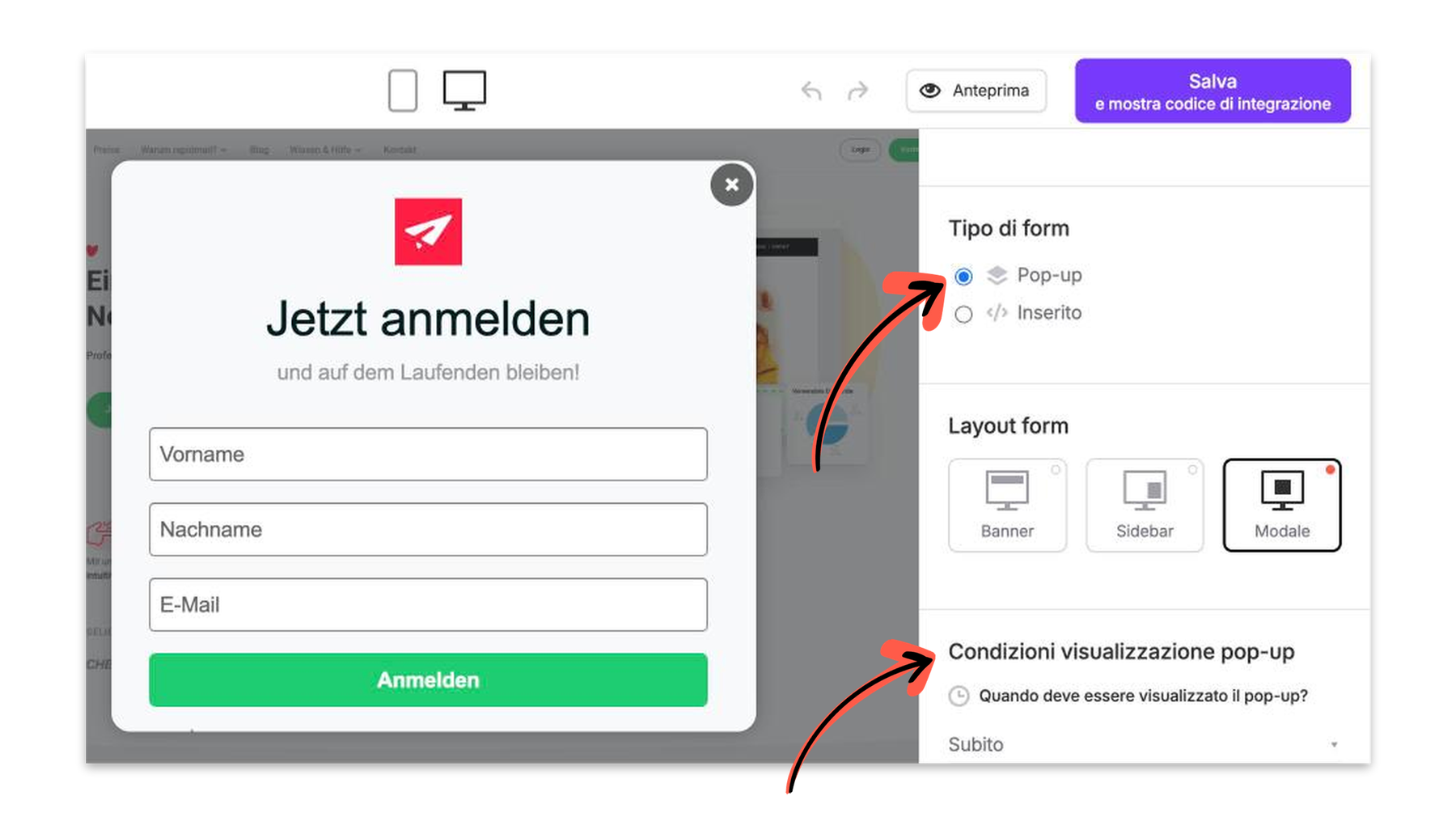

Salvi le impostazioni facendo clic sul pulsante Salva e mostra codice di integrazione.
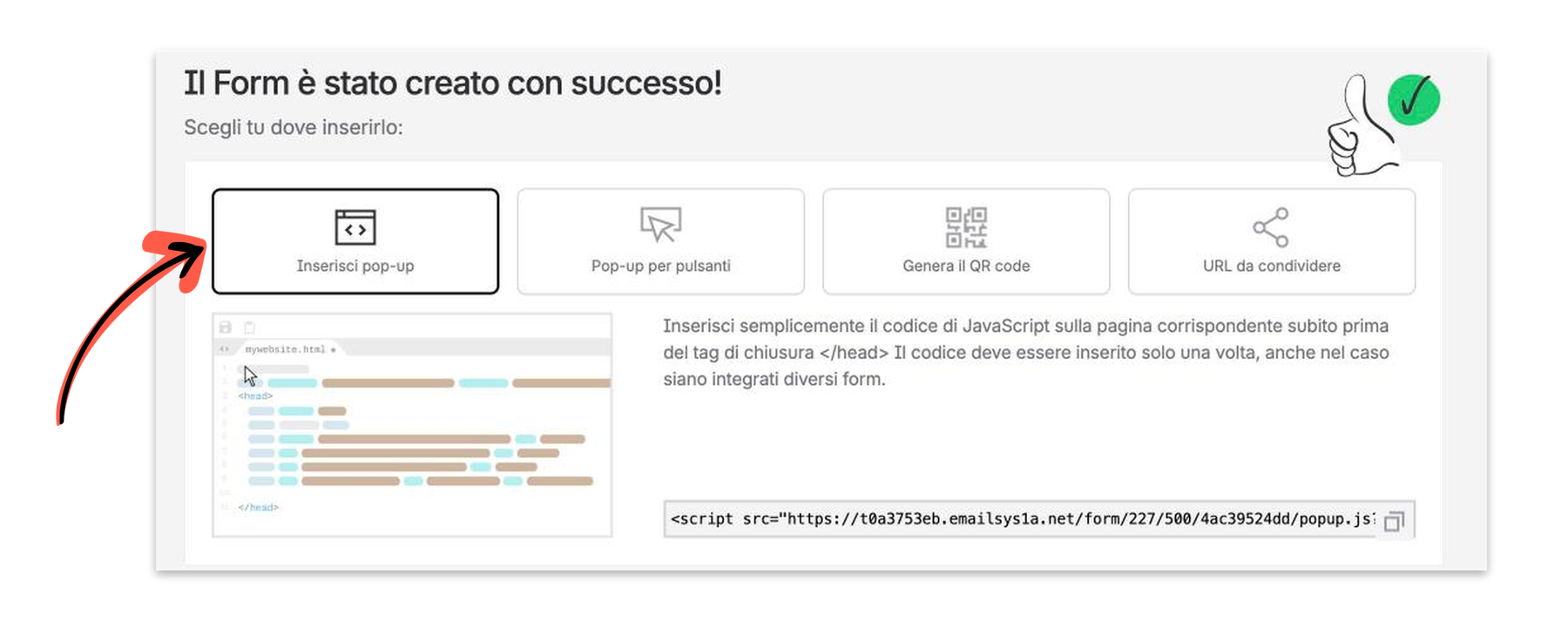
Sono disponibili due opzioni: il codice corrispondente e una breve guida vengono visualizzati dopo un clic su Inserisci pop-up oppure su Pop-up per pulsanti.
Con Inserisci pop-up inserisca il codice JavaScript sulla pagina corrispondente subito prima del tag di chiusura </head>. Il codice deve essere inserito solo una volta, anche se integra diversi form. Con Pop-up per pulsanti segua la guida visualizzata.
Il pop-up appare sul Suo sito web secondo quanto impostato in Condizioni visualizzazione pop-up.

Dopo una modifica nell'editor, il Suo sito web mostra ancora il vecchio pop-up.
Se ha modificato il tipo di form o le condizioni di visualizzazione, inserisca il nuovo codice di integrazione nel Suo sito web. Le altre modifiche vengono applicate direttamente.
Le serve di nuovo il codice di integrazione di un modulo esistente.
In Form di iscrizione > Form contatti faccia clic su Mostra codice per l'integrazione accanto al modulo desiderato.
In alternativa può inserire il modulo di iscrizione alla newsletter direttamente nel Suo sito web. Lo spieghiamo nell'articolo Inserire moduli di iscrizione alla newsletter sul sito web (opzione 2).