Un modulo di iscrizione è sempre associato a un unico elenco destinatari. Per utilizzare lo stesso modulo per un altro elenco, lo copi durante la creazione di un elenco destinatari: nel campo Messaggi di registrazione e cancellazione selezioni il modulo esistente. In questo modo non deve ricreare il modulo nell'editor dei form.
Ha effettuato il login nel Suo account User rapidmail.
Ha già creato un modulo di iscrizione.
Clicchi su Destinatari > Elenco destinatari.
Clicchi su Aggiungi un elenco destinatari.
Inserisca un nome per il nuovo elenco.
In Messaggi di registrazione e cancellazione selezioni il modulo che desidera utilizzare.
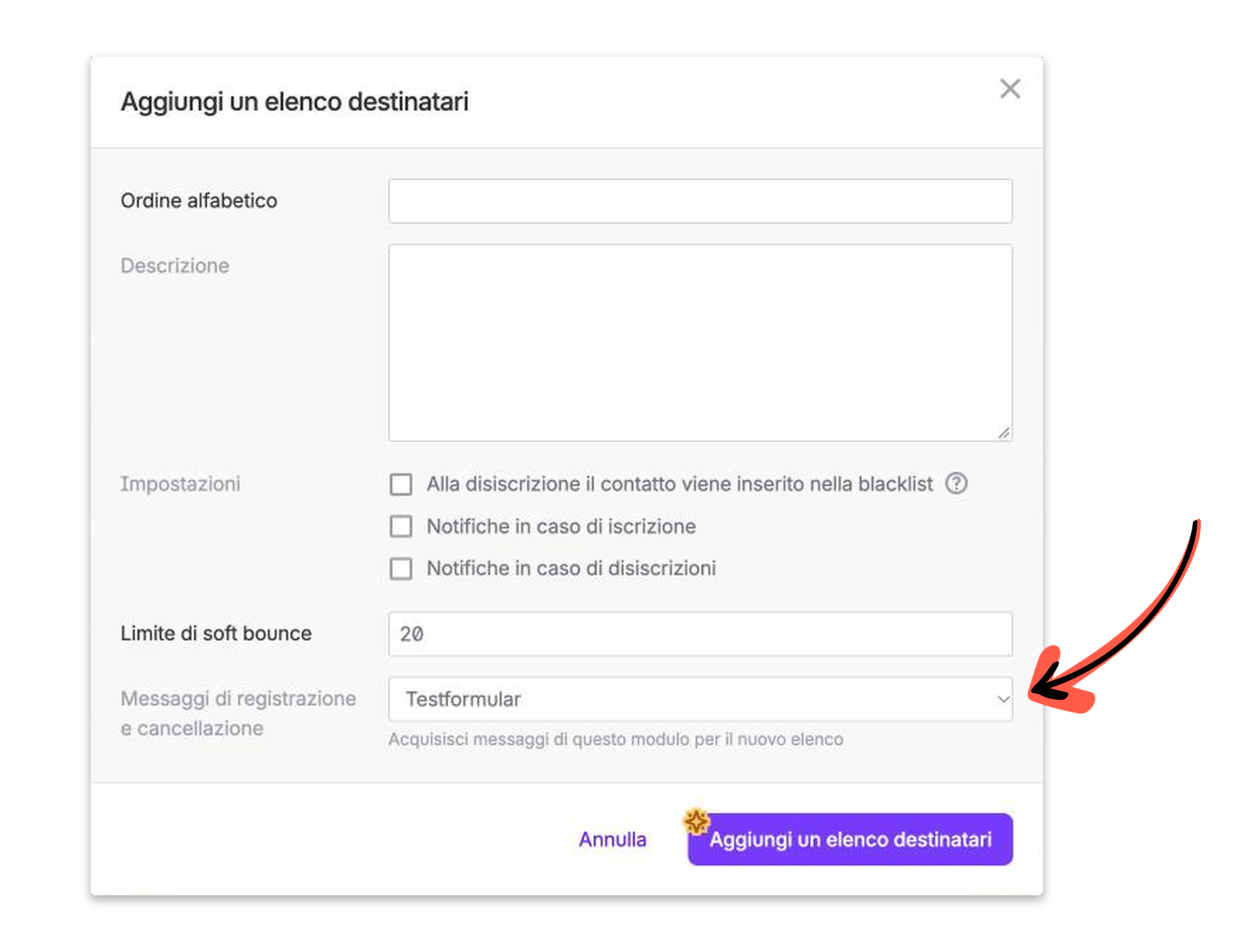
Clicchi su Aggiungi un elenco destinatari.
Le altre impostazioni dell'elenco sono spiegate in Creazione di nuovi elenchi destinatari in rapidmail: ecco come funziona.
A un elenco destinatari già creato non è possibile associare un altro modulo. La soluzione è una copia dell'elenco: durante la duplicazione seleziona il modulo desiderato.
Clicchi su Destinatari > Elenco destinatari.
Per l'elenco desiderato clicchi sul menu a tre puntini e selezioni Duplica.
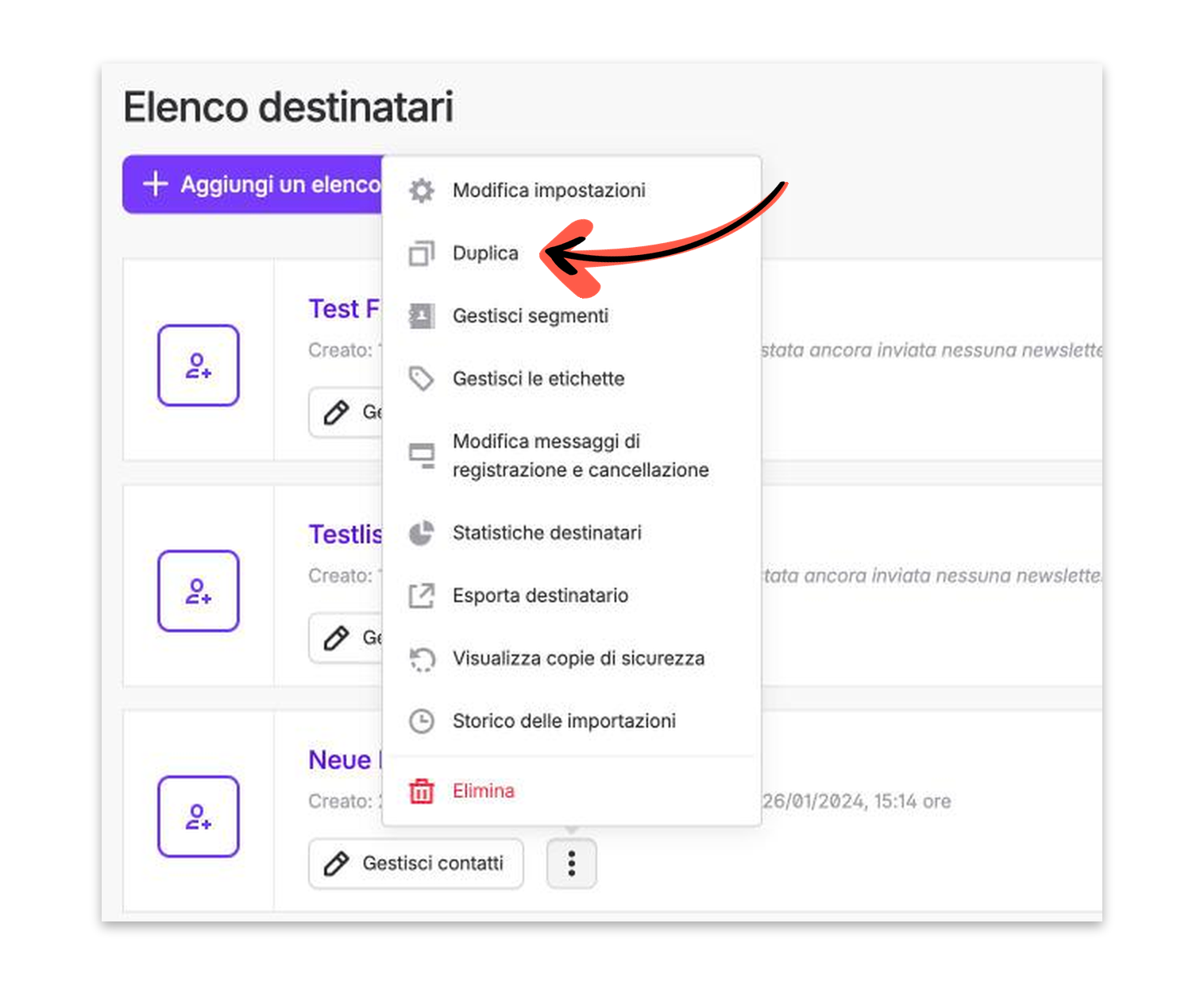
Se necessario, modifichi il nome della copia.
In Messaggi di registrazione e cancellazione selezioni il modulo desiderato.
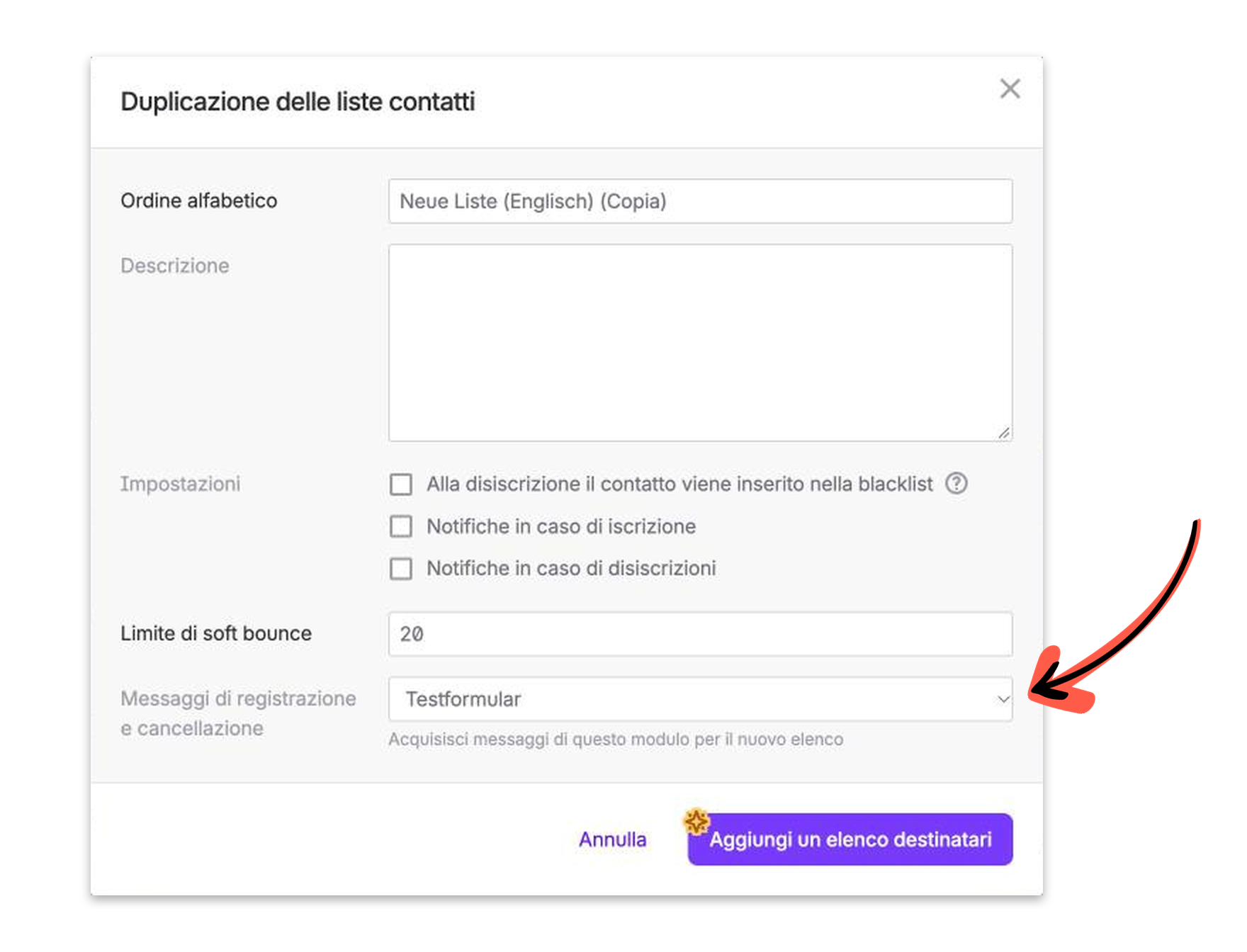
Clicchi su Aggiungi un elenco destinatari.
User rapidmail avvia la duplicazione e La avvisa non appena il nuovo elenco è disponibile.

Il modulo copiato è inizialmente In pausa. Porta il nome del modulo originale con l'aggiunta di un'indicazione di copia. Per attivarlo:
Clicchi su Form di iscrizione > Form contatti.
Per il modulo copiato clicchi sul menu a tre puntini e selezioni Modifica.
Se necessario, personalizzi il modulo, ad esempio il nome.
Clicchi su Salva e mostra codice di integrazione.
Clicchi su Fatto, Esci dal form.
In Form di iscrizione > Form contatti il modulo copiato è Attivo e associato al nuovo elenco destinatari. Ora inserisca il suo codice di integrazione nel Suo sito web.
Il modulo copiato è ancora in pausa.
Lo apra con Modifica e concluda con Salva e mostra codice di integrazione e poi Fatto, Esci dal form.
Non trova il modulo copiato in Form contatti.
Verifichi di aver selezionato un modulo nel campo Messaggi di registrazione e cancellazione. Se non è selezionato alcun modulo, non viene copiato nessun modulo.
Le serve il codice di integrazione del modulo copiato.
In Form di iscrizione > Form contatti faccia clic su Mostra codice per l'integrazione accanto al modulo copiato.
Le nuove iscrizioni arrivano ancora nel vecchio elenco.
Sul Suo sito web è ancora inserito il codice di integrazione del modulo originale. Lo sostituisca con il codice di integrazione della copia.

