
Come accedere alla galleria immagini
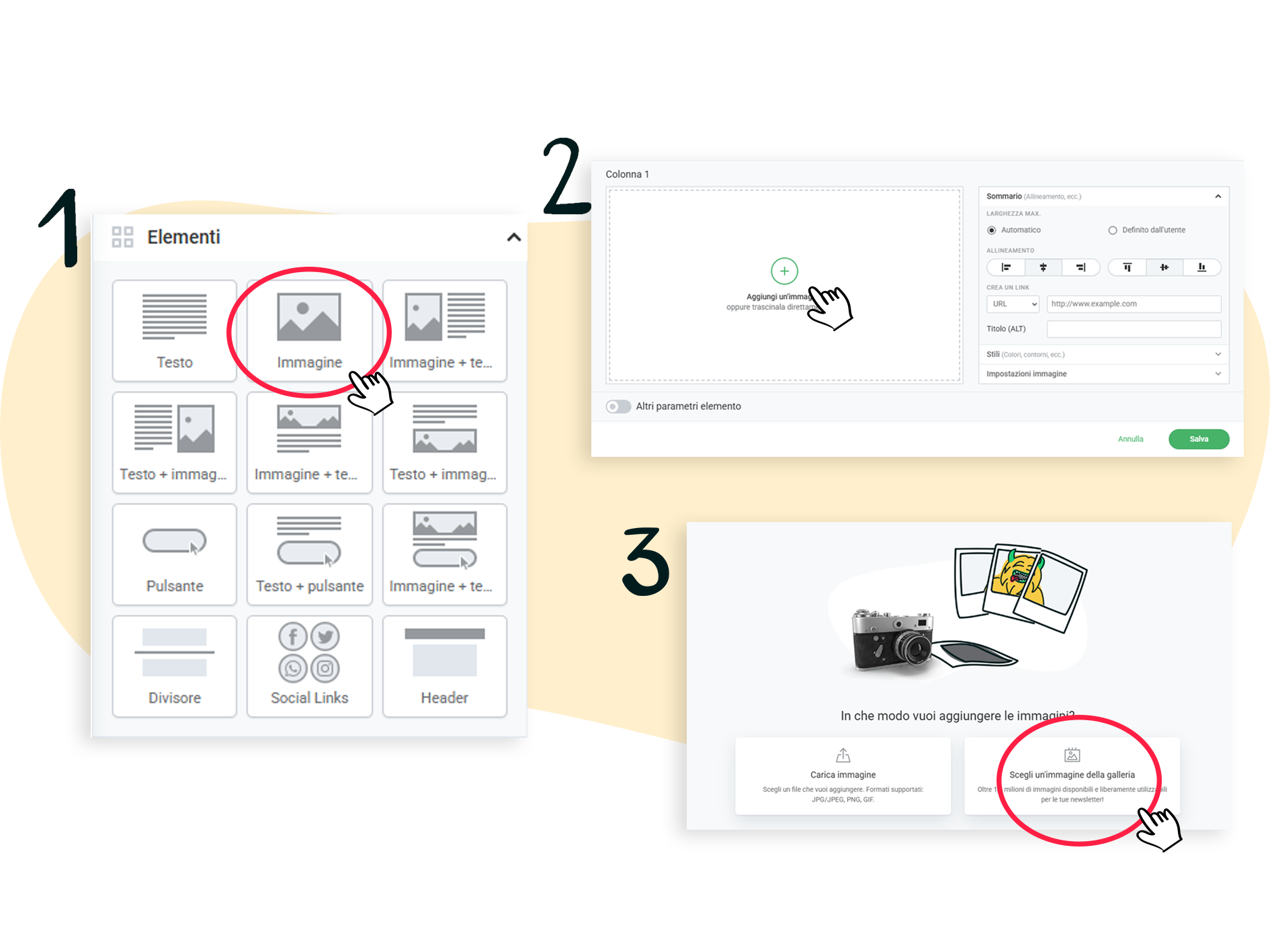
Quando stai lavorando a una bozza della tua newsletter, trascina un blocco immagine o un blocco immagine/testo (1) nell'area di lavoro. Si aprirà una finestra di modifica (2). Clicca sul simbolo ➕: si aprirà una nuova finestra (3) che ti permetterà di caricare un'immagine dal tuo dispositivo o selezionare "Seleziona immagine dalla galleria". Cliccando su questa opzione, accederai alla galleria completa.
Come cercare e inserire un'immagine nella newsletter
Nel pannello a sinistra troverai una panoramica di tutte le categorie, utile per esplorare temi specifici in modo rapido.
In alto a destra potrai usare filtri, opzioni di ordinamento e una barra di ricerca per trovare immagini attraverso parole chiave.
Quando trovi un'immagine adatta, cliccaci sopra per selezionarla: tornerai automaticamente alla finestra di modifica. A questo punto puoi salvare l'immagine così com'è oppure modificarla direttamente con l'editor immagini di rapidmail (ad esempio, per ritagliarla o aggiungere etichette).
📌 Ricorda di inserire sempre il cosiddetto testo alternativo (Alt Text): una breve descrizione dell'immagine che verrà mostrata se l'immagine non viene caricata subito. È utile anche per l'accessibilità.