❗Nota bene:
La funzione "Modelli" è disponibile solo se la newsletter è stata creata utilizzando l'editor di rapidmail. Se stai utilizzando un codice HTML personalizzato, non sarà possibile salvare e utilizzare nuovamente i modelli.
Si possono salvare come modelli sia le newsletter inviate che le bozze di newsletter. Per salvare una newsletter come modello al fine di poterlo riutilizzare accedi innanzitutto al riepilogo delle email. Nella barra dei menu a sinistra clicca su Newsletter > Newsletter.
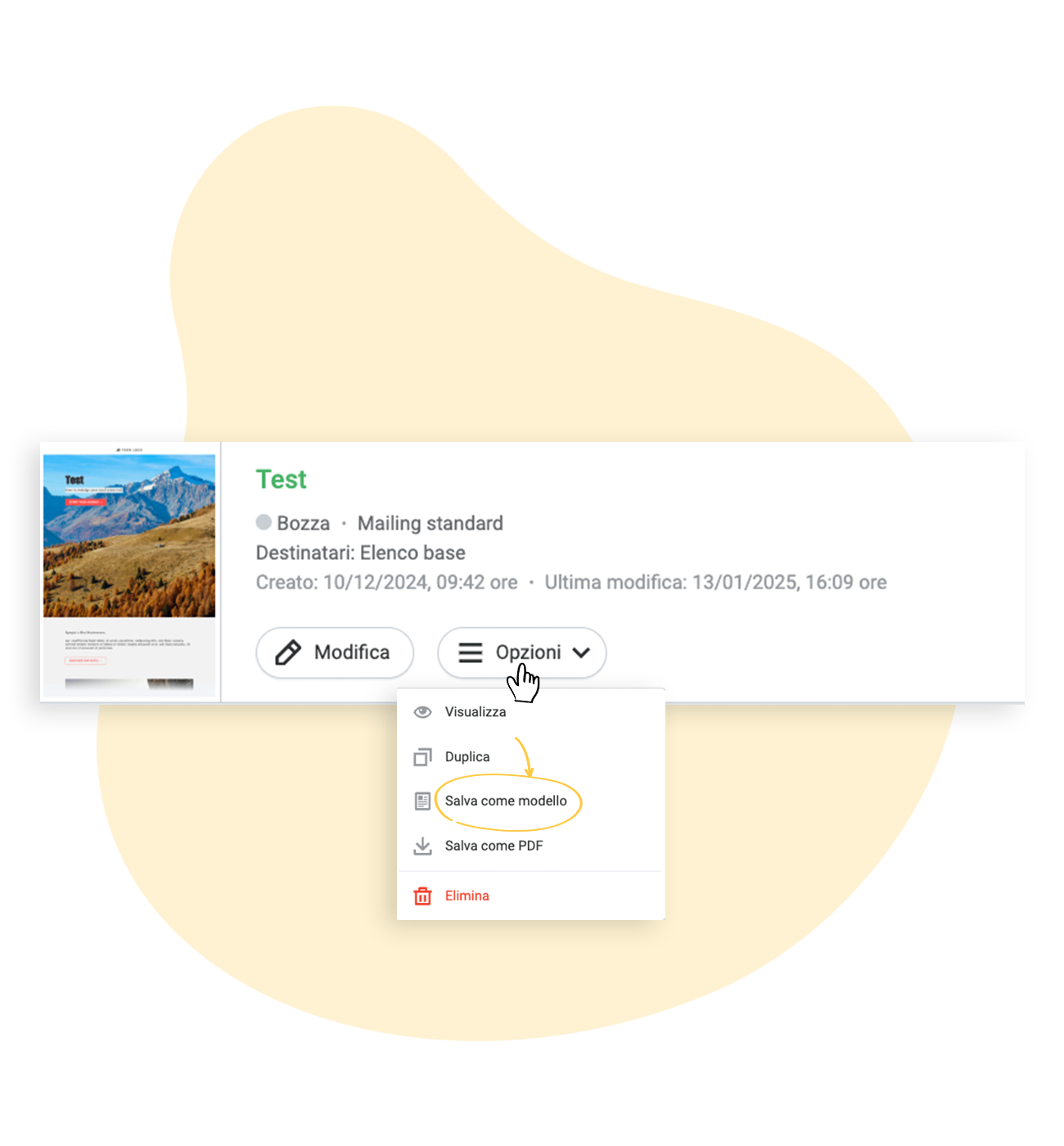
Dopo aver trovato una newsletter a scelta clicca sul pulsante “Opzioni” e quindi sull’opzione “Salva come modello”.
A questo punto puoi scegliere di dare un nome al modello. È consigliabile, ad esempio, utilizzare questa opzione se salvi tanti modelli, se il modello è legato a un evento stagionale oppure se deve essere utilizzato più volte per un determinato scopo.
Clicca infine sul pulsante “Salva”.
Per accedere ai modelli salvati e selezionarli, nella barra dei menu a sinistra clicca su Newsletter > Modelli. Qui trovi la sottocartella “I miei modelli”.
Cliccando sulla cartella si aprono i modelli che hai creato e salvato in rapidmail.
Clicca su un modello a scelta: a destra si apre una vista ingrandita. Qui trovi il pulsante “Utilizza modello”. Conferma con un clic e comincia a modificare.
In alternativa puoi accedere ai modelli che hai salvato direttamente dall’editor e utilizzarli per la tua newsletter attuale.
❗Attenzione:
procedendo in questo modo la bozza di newsletter attuale sarà sovrascritta e sostituita dal modello selezionato.
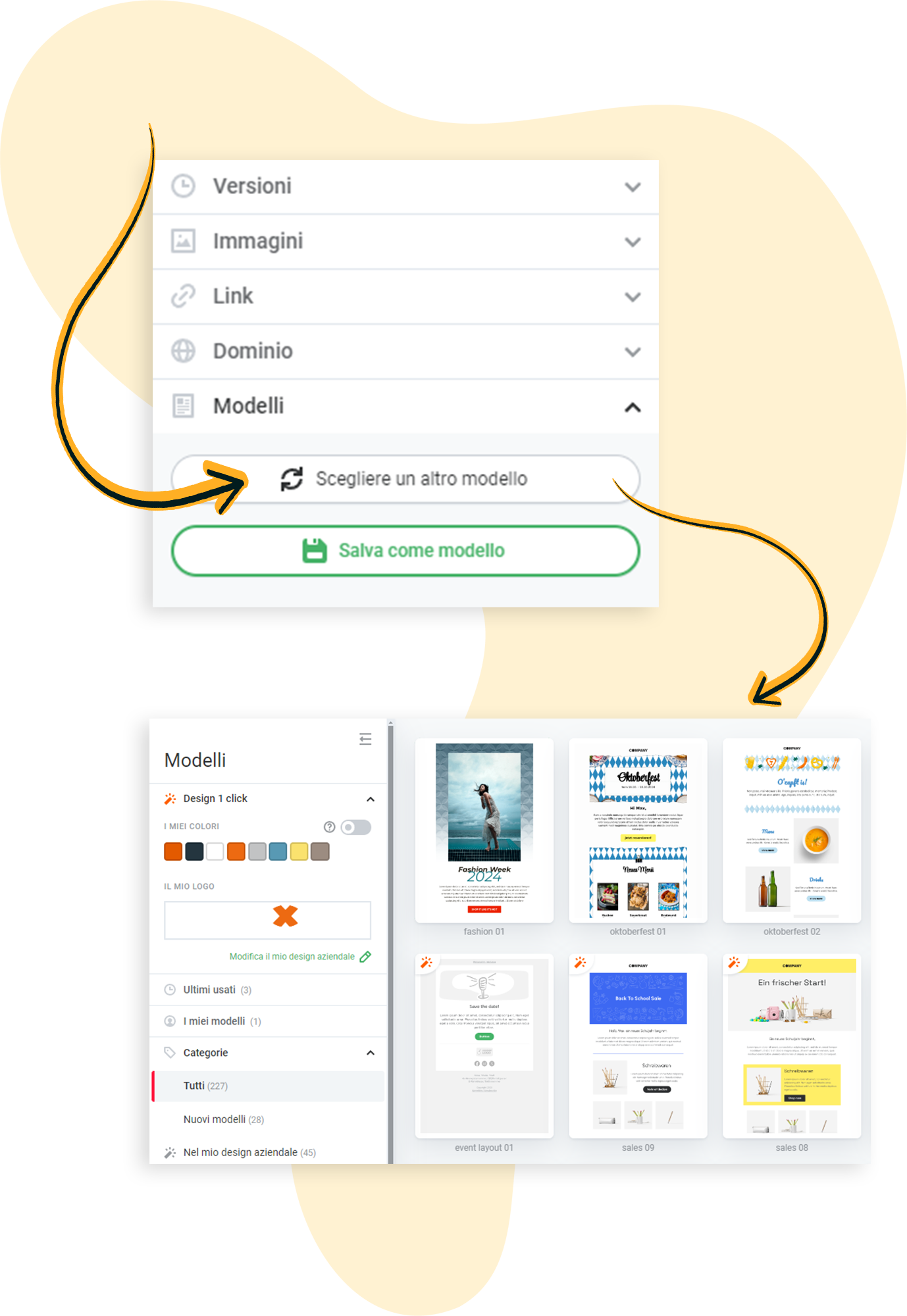
Ecco come si fa: all’interno dell’editor di newsletter, nella parte destra trovi una barra dei menu con varie impostazioni generali. L’opzione “Modelli” ti consente di selezionare un altro modello. Clicca qui per accedere al riepilogo dei modelli. Qui trovi la sottocartella descritta in precedenza con i tuoi modelli disponibili per la scelta.
I modelli che sicuramente non utilizzerai più in futuro possono essere ovviamente cancellati dai modelli salvati. Ricorda, tuttavia, che la cancellazione di un modello è irrevocabile e un modello cancellato non può più essere ripristinato.
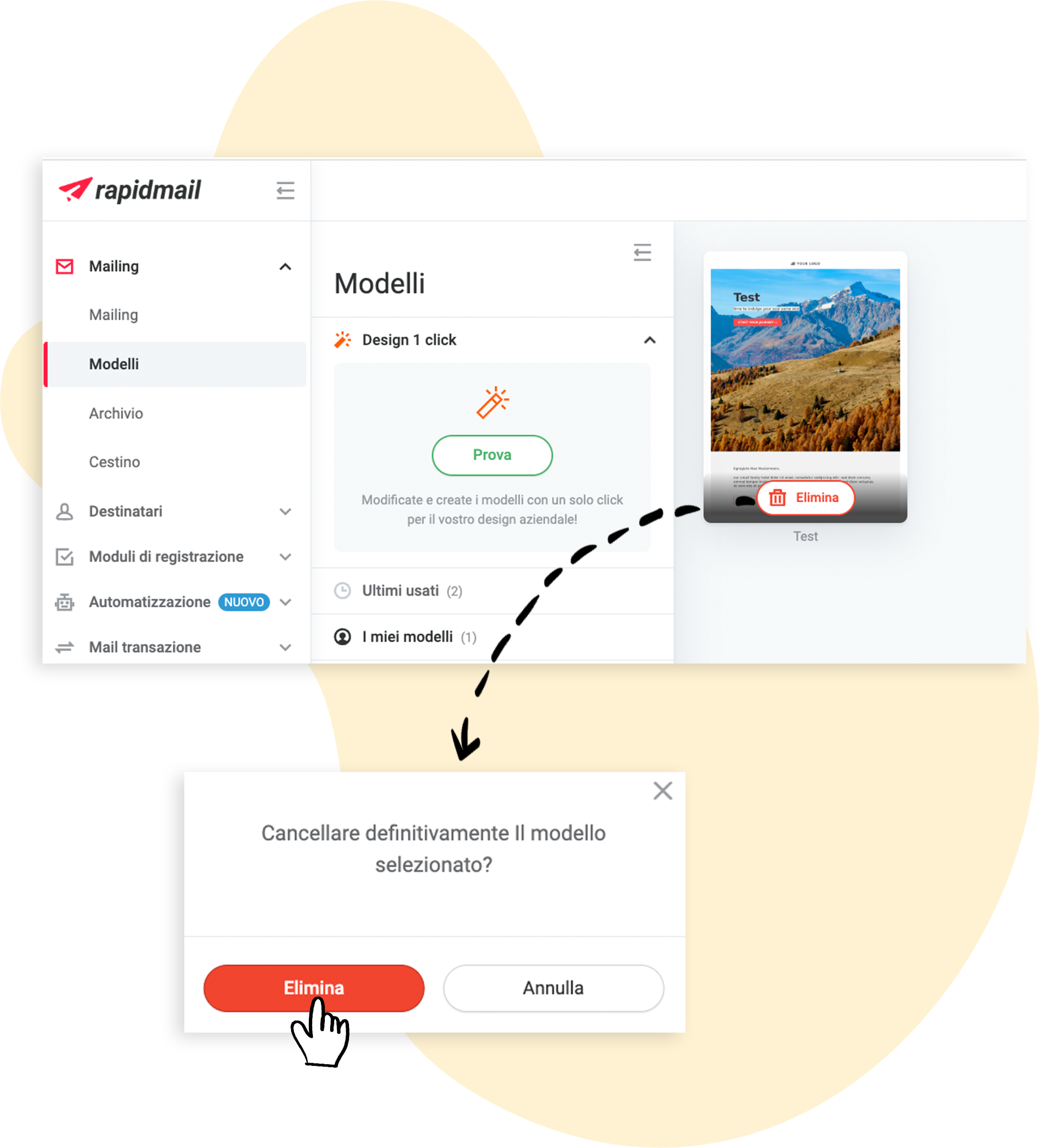
Ecco come funziona: l’opzione “Cancella” corrisponde al pulsante rosso che si trova sotto a ogni modello salvato. Clicca sul pulsante e conferma la cancellazione nella finestra che si apre.
