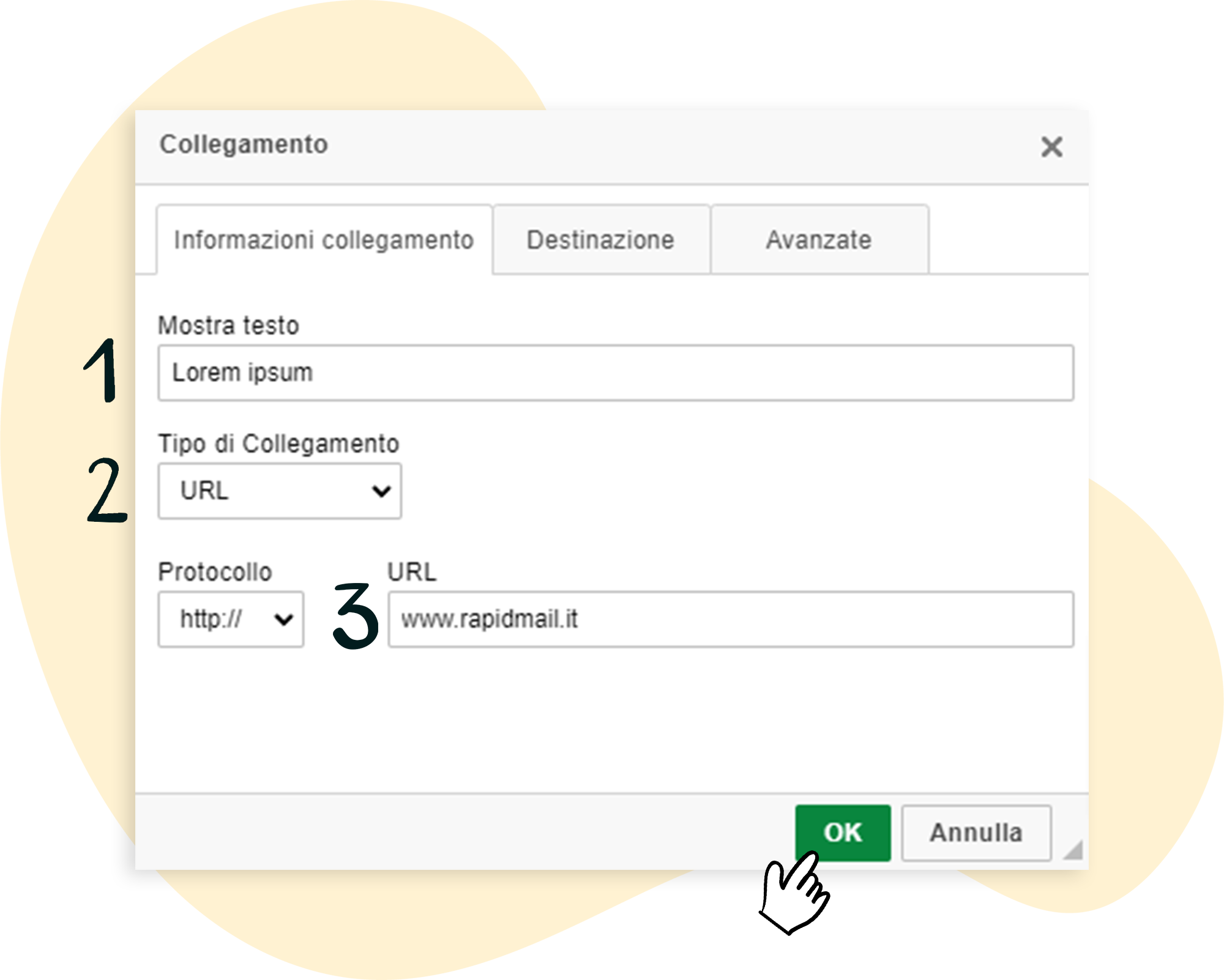
Tramite drag-and-drop puoi inserire nella tua newsletter un elemento di testo e immettere il testo desiderato. A questo punto contrassegna la parte che desideri linkare e fai quindi clic su “Collegamento” fra le opzioni di formattazione. Si apre una finestra di modifica:
nella sezione “Mostra testo” (1) viene visualizzato il testo precedentemente contrassegnato. Nella sezione “Tipo di collegamento” (2) deve essere visualizzata la voce URL. Alla sezione “URL” (3) inserisci l’URL a cui desideri rimandare.
Nella tua newsletter, il testo linkato viene visualizzato nel colore che hai salvato fra le impostazioni di design.
🧐 Lo sapevi già?
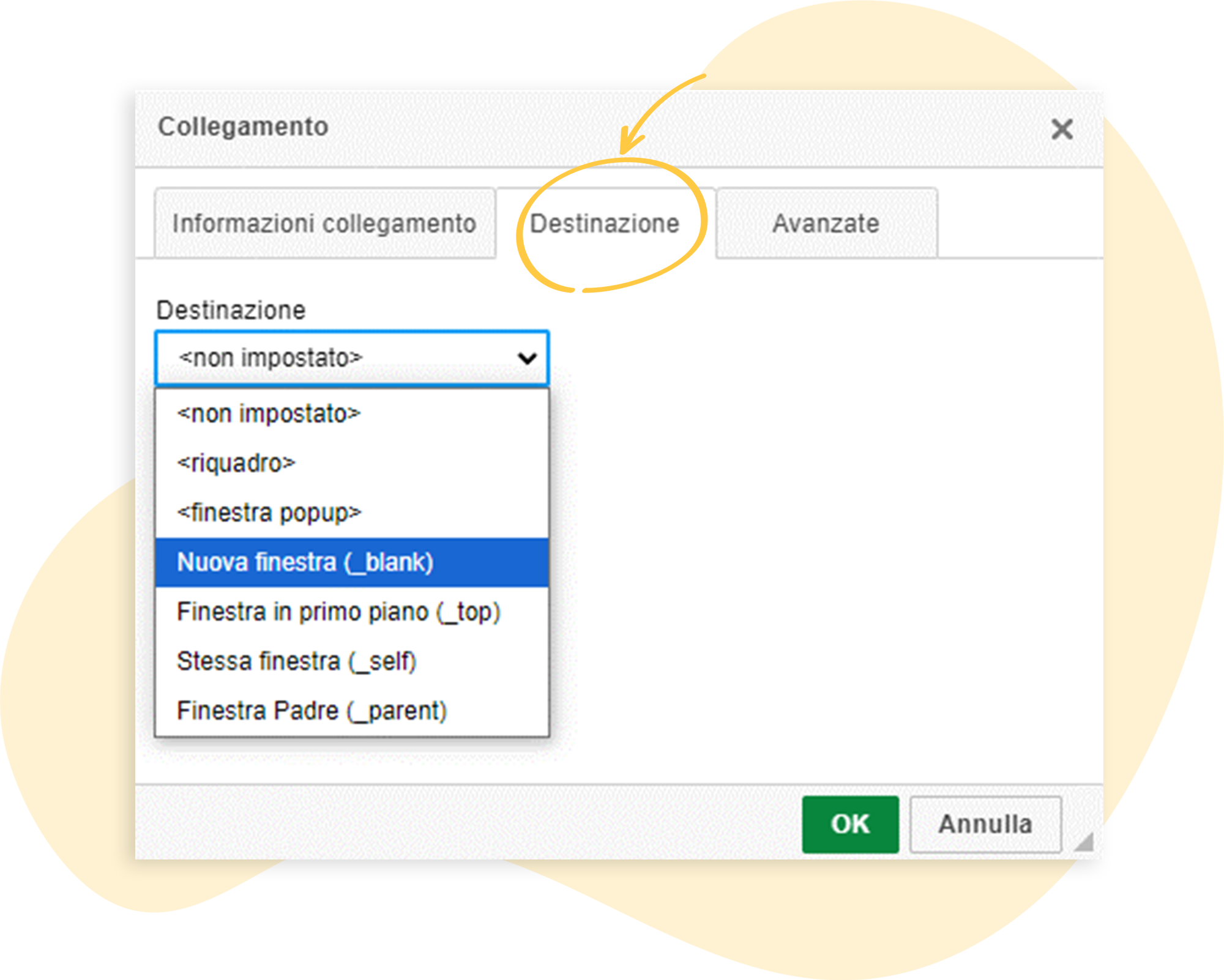
Nella scheda “Destinazione” puoi definire come aprire la pagina di destinazione linkata: puoi scegliere ad es. fra “Nuova finestra” o “Finestra pop-up”. Per salvare fai clic sul pulsante OK.
Aggiungi anche qui un elemento di testo e inserisci l’indirizzo email o il testo che desideri linkare. Nel passaggio successivo contrassegna l’indirizzo email, quindi fai clic su “Collegamento”. Si apre una finestra di modifica.
Come tipo di collegamento seleziona “E-mail”. Inserisci l’indirizzo email desiderato nel rispettivo campo e salva con OK.
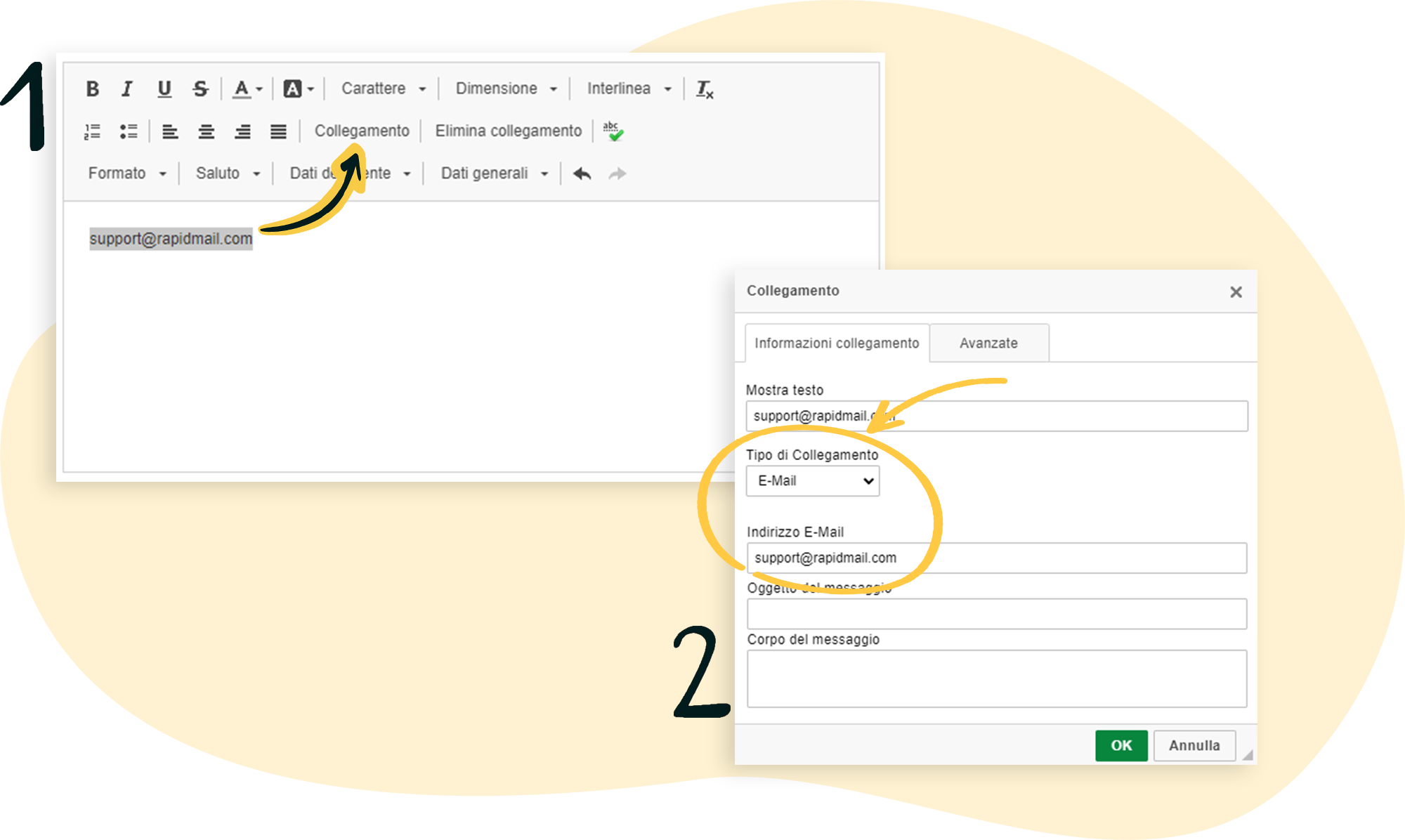
Qui hai inoltre la possibilità di definire un oggetto e un testo del messaggio. Tieni presente che le due impostazioni non possono essere applicate sempre automaticamente.
In questo modo puoi linkare anche i numeri di telefono. Questa opzione è utile per i contatti che aprono la newsletter su uno smartphone e possono quindi effettuare la selezione direttamente.
❗ Importante: Non tutti i client di posta elettronica supportano questa funzione.
A tal fine, alla voce “Collegamento” seleziona il Tipo di link > Phone (Telefono). Nel campo Phone number (Numero di telefono) inserisci il rispettivo numero di telefono. Per salvare fai clic su OK.
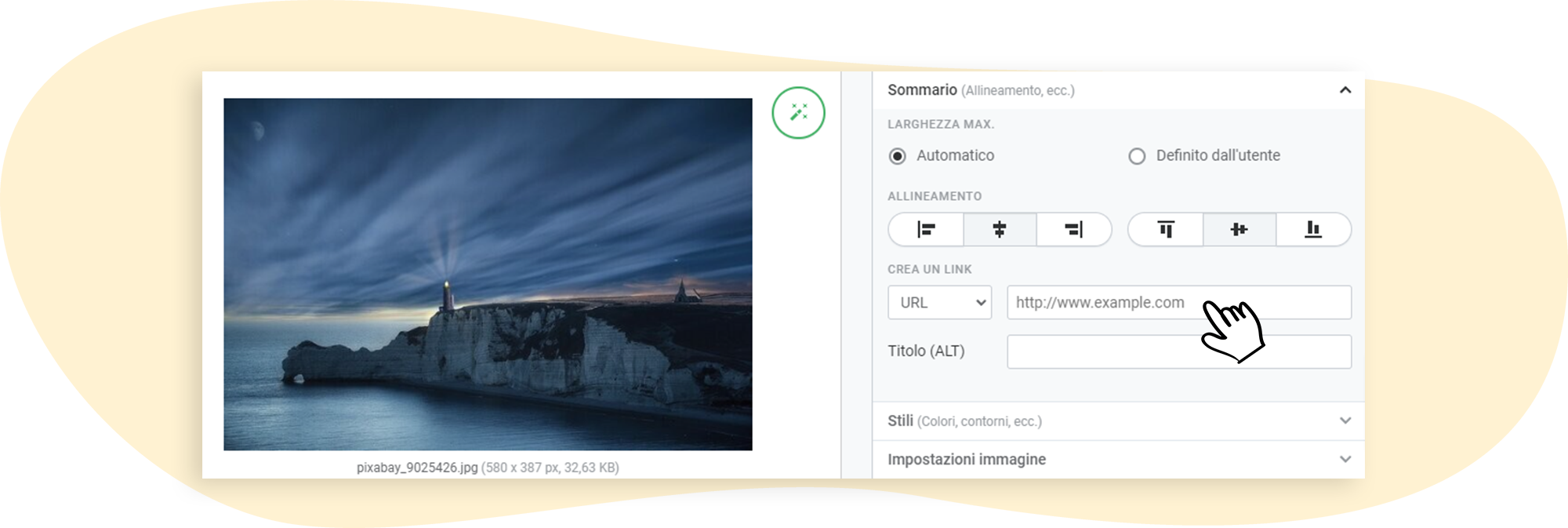
Per gli elementi grafici, nell’editor di immagini hai la possibilità di inserire un link alla voce “Sommario”. A tal fine inserisci semplicemente il rispettivo link nel campo di testo alla sezione Crea un link > URL.
I cosiddetti pulsanti call-to-action rappresentano una valida possibilità per evidenziare i link nella newsletter.
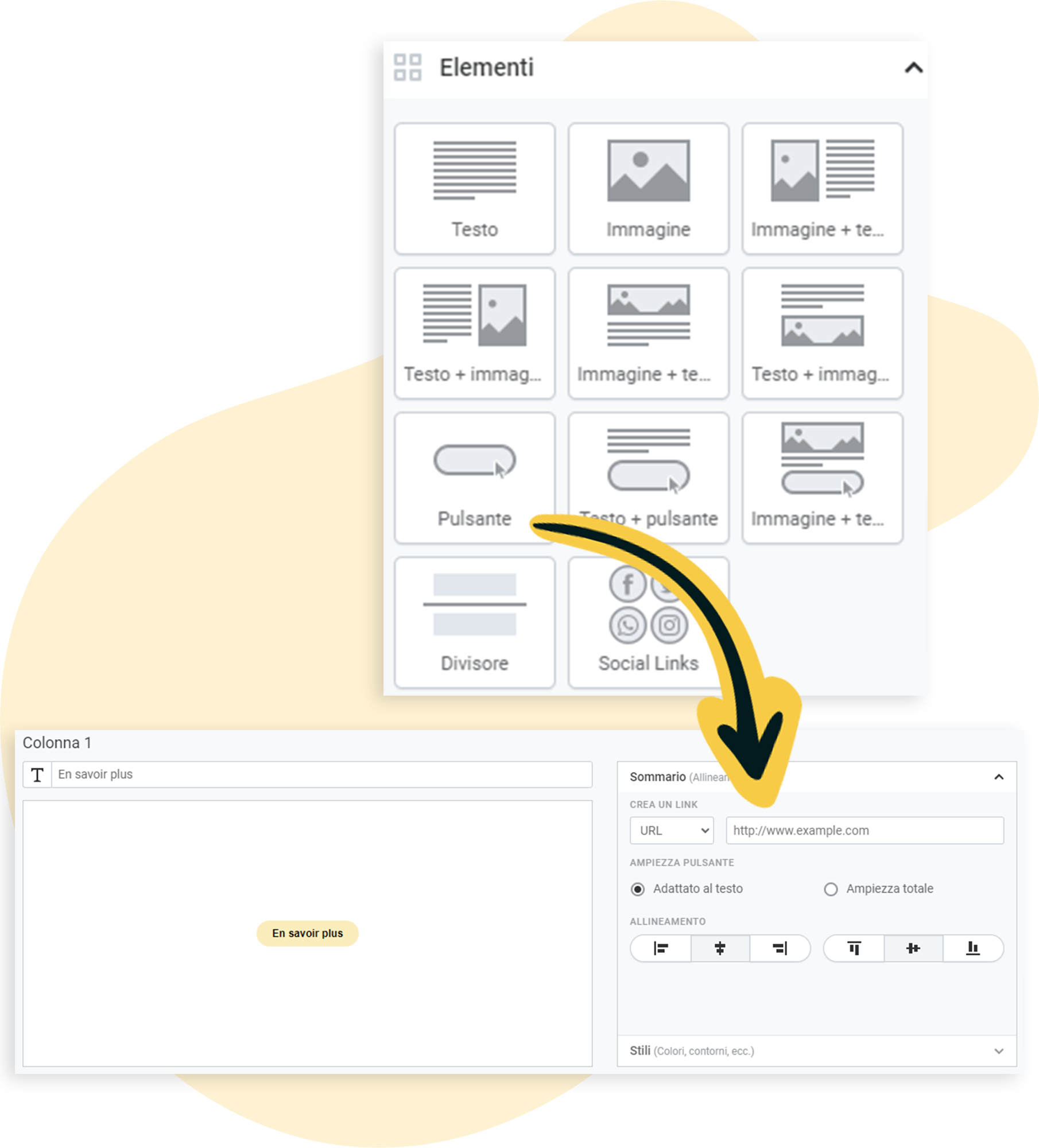
Alla voce “Elementi” trovi “Pulsante”. Nel campo di testo corrispondente inserisci quindi il testo che deve apparire nel pulsante e sul lato destro alla voce Sommario l’URL di destinazione.
💡 Il nostro consiglio:
Per incoraggiare i lettori a fare clic è opportuno suscitare la loro curiosità con il testo del pulsante.
Alla voce “Elementi” puoi selezionare anche i link ai social. Qui puoi selezionare i link ai social che ritieni rilevanti per te. Seleziona quello che fa al caso tuo dal menu a tendina e inserisci il rispettivo URL. Per aggiungere altri campi fai clic su ➕ Aggiungi link
💡 Alla voce Impostazioni avanzate dell’elemento puoi personalizzare ulteriormente le icone social per la tua newsletter.
