In questa guida
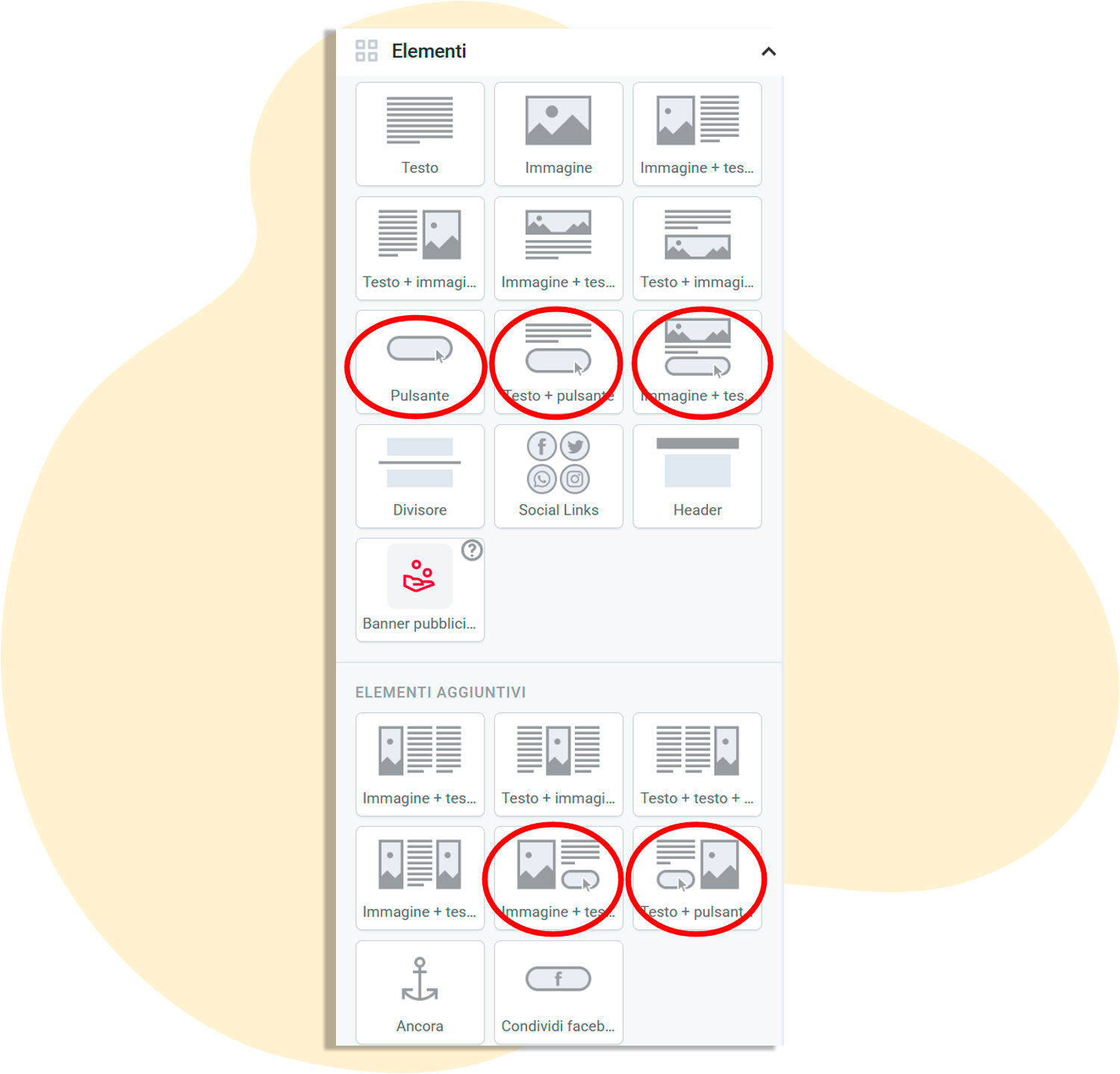
Nell’editor di newsletter di rapidmail sono disponibili diversi tipi di pulsanti: oltre al pulsante singolo, ci sono anche combinazioni di testo e pulsante, immagine e pulsante, oppure testo, immagine e pulsante. Puoi scegliere l’elemento più adatto e trascinarlo nella posizione desiderata all’interno della tua newsletter.
Il pulsante ha lo scopo di essere cliccato dai tuoi contatti, ad esempio per portarli al tuo shop online o a una sezione specifica del tuo sito web. Di default, il pulsante non è cliccabile: per attivarlo, è necessario inserire un link tramite l’apposita opzione nella finestra di modifica dell’elemento.
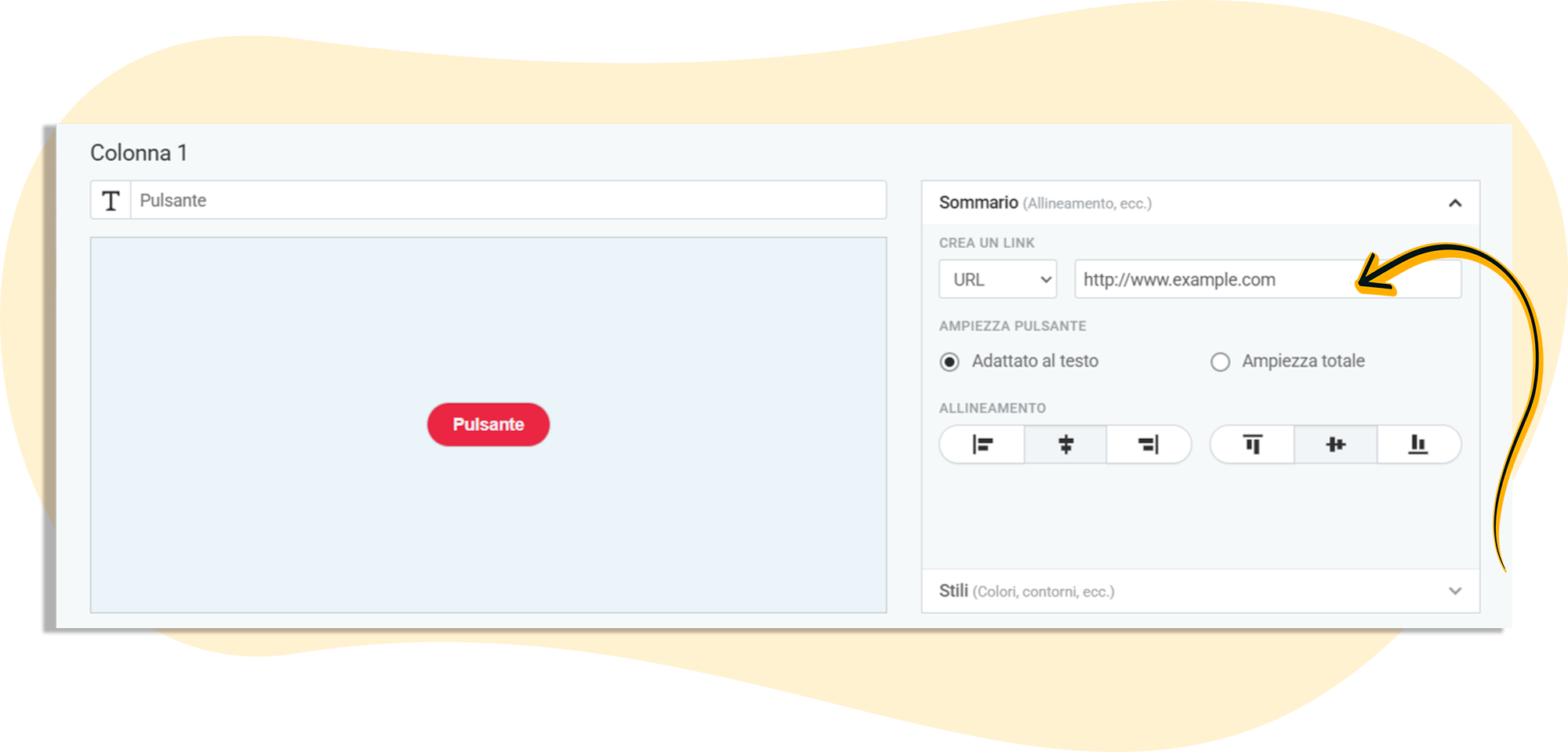
Oltre al classico link a un sito web, puoi usare il pulsante anche come ancora per rimandare a un’altra sezione della newsletter, oppure configurarlo in modo che, cliccandolo, il destinatario invii una mail di risposta. Maggiori informazioni qui.
Ecco cosa puoi modificare:
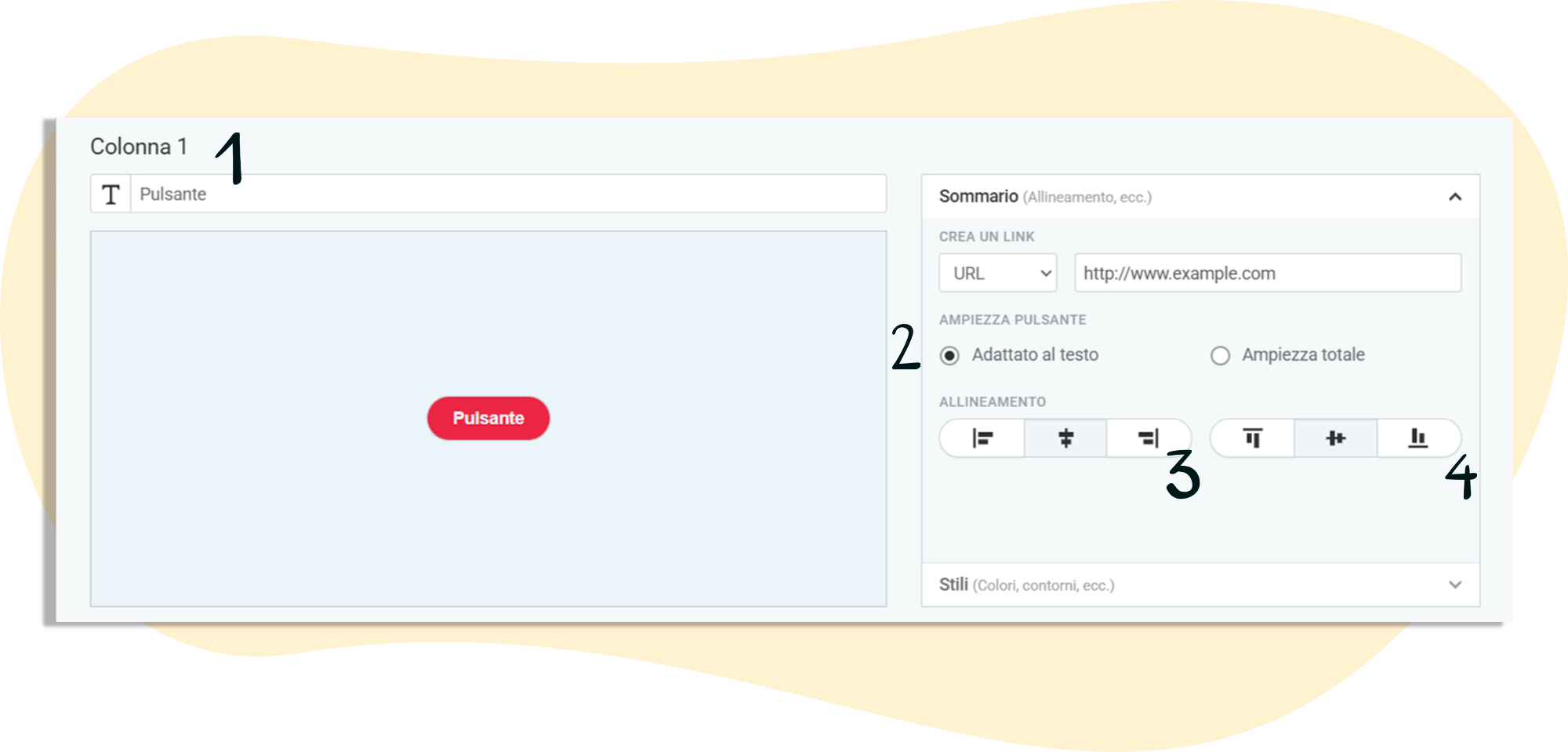
Personalizza il testo del pulsante. Puoi anche inserire emoji per renderlo più accattivante.
Imposta la larghezza del pulsante: scegli se adattarla al testo o estenderla alla larghezza della newsletter.
Definisci l’allineamento orizzontale: a destra, a sinistra o centrato.
Scegli l’allineamento verticale: in alto, in basso o al centro dell’elemento.
Adatta il pulsante allo stile della tua newsletter:
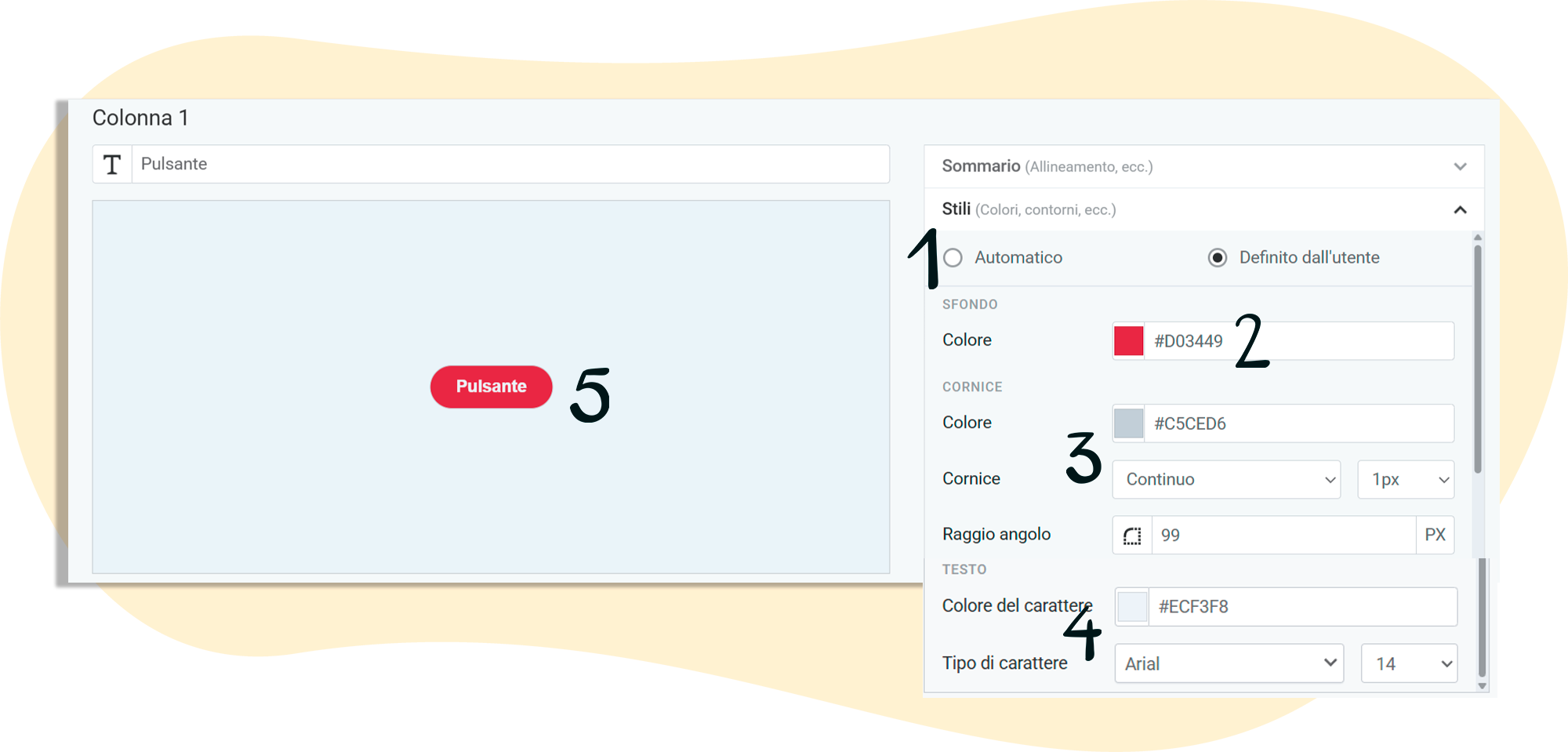
Se nella sezione Stili selezioni Automatico, il pulsante eredita lo stile definito nelle impostazioni generali. Con definito dall’utente, puoi modificarlo liberamente.
Imposta il colore del pulsante con la palette o inserendo un codice HEX.
Personalizza la cornice: colore, spessore, stile (es. tratteggiato) e raggio degli angoli (minore è il valore, più squadrato sarà il pulsante).
Modifica il colore, tipo e dimensione del testo. La dimensione influisce automaticamente anche sulle proporzioni del pulsante.
A sinistra, puoi vedere l’anteprima del risultato.
💡 Se vuoi aggiungere più pulsanti con lo stesso stile, ti consigliamo di duplicare un elemento esistente e posizionarlo dove preferisci con il drag-and-drop.
Tieni presenti tutte queste possibilità di personalizzazione e collegamento per creare pulsanti che si integrino armoniosamente nel design della newsletter e che invoglino i tuoi contatti a cliccarci sopra.
