È possibile migliorare il tasso di consegna delle newsletter utilizzando vari metodi di autenticazione: DKIM, SPF e DMARC. In questo modo si garantisce che i messaggi di posta elettronica non vengano manipolati a scopo di phishing tra l'invio e la consegna (DKIM) e che l'indirizzo del mittente non venga utilizzato in modo improprio (SPF). Con l'autenticazione DMARC, è inoltre possibile specificare come gestire i messaggi di posta elettronica inviati che non soddisfano i requisiti di sicurezza stabiliti.
Sembra un gergo tecnico complicato? Nel vostro account rapidmail potete eseguire queste autenticazioni con pochi clic. Questo articolo vi spiega come avviare l'autenticazione.
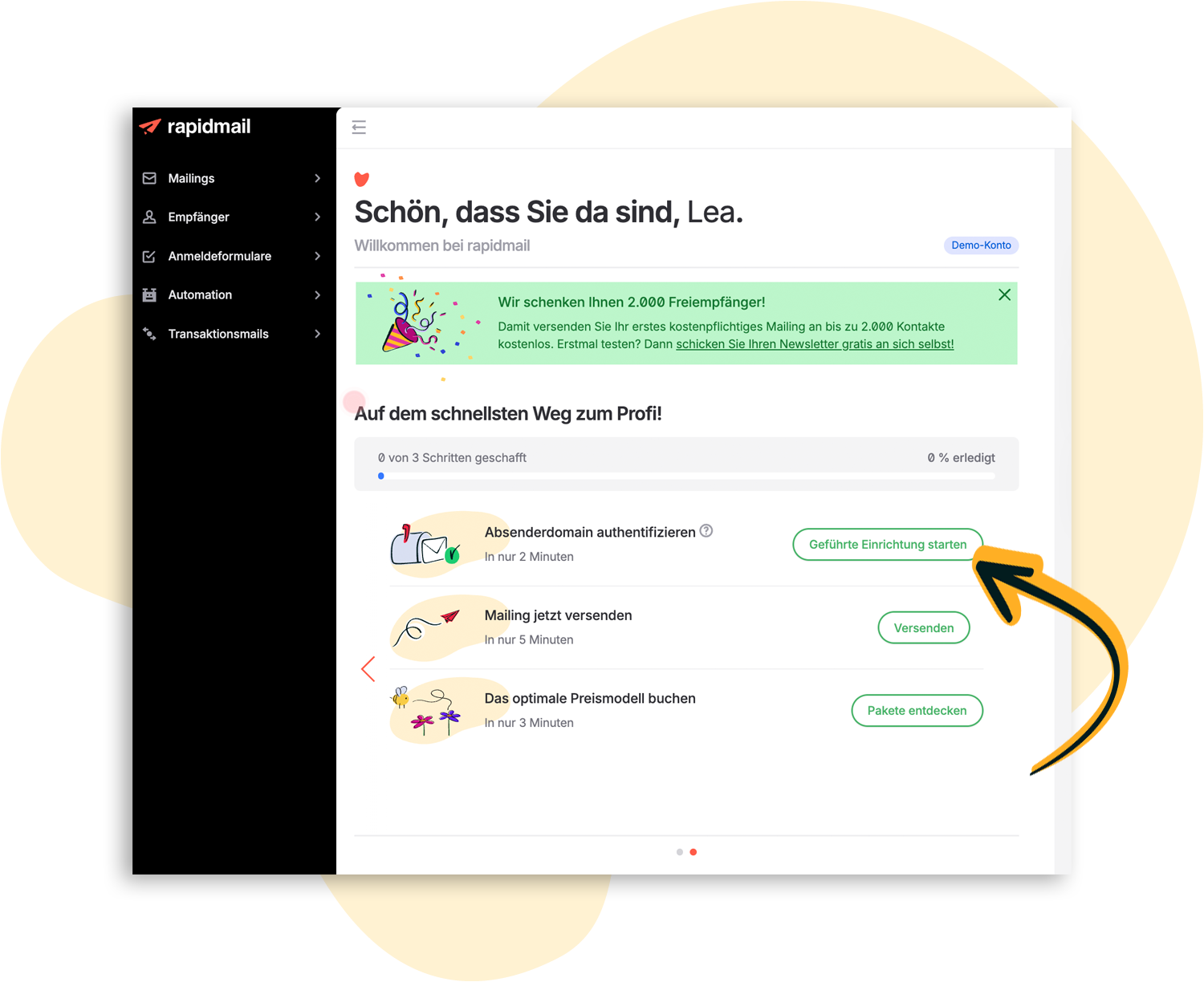
Quando accedete al vostro account, avete due opzioni per iniziare l'autenticazione.
L'elenco delle attività è visibile direttamente sulla dashboard. Qui troverete una serie di attività utili che vi aiuteranno a configurare correttamente il vostro account rapidmail. Nella seconda pagina dell'elenco troverete l'attività Autenticare il dominio del mittente. Fare clic sul pulsante Avvia configurazione guidata per iniziare l'autenticazione.
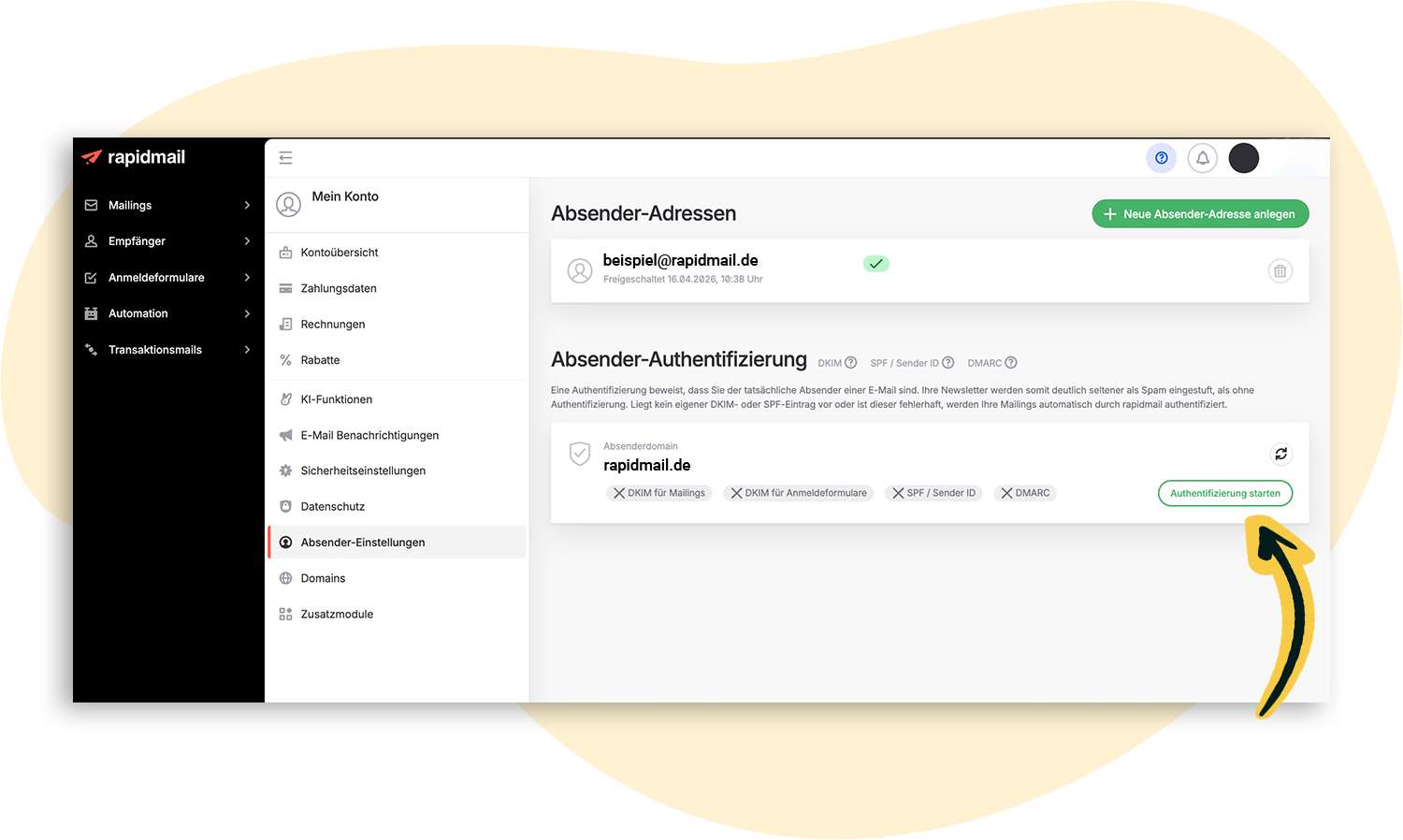
In alternativa, è possibile accedere all'autenticazione tramite le impostazioni del mittente. A tale scopo, fare clic sulla propria sigla in alto a destra e quindi sull'ingranaggio ⚙ per accedere alle impostazioni dell'account. Nel menu di sinistra, fare clic su Impostazioni mittente. Qui troverete la sezione Autenticazione mittente sotto gli indirizzi del mittente. Fare clic sul pulsante Avvia autenticazione.
⚠ Nota:
Per questo passaggio, assicurati di avere a portata di mano le credenziali di accesso al tuo provider di hosting!
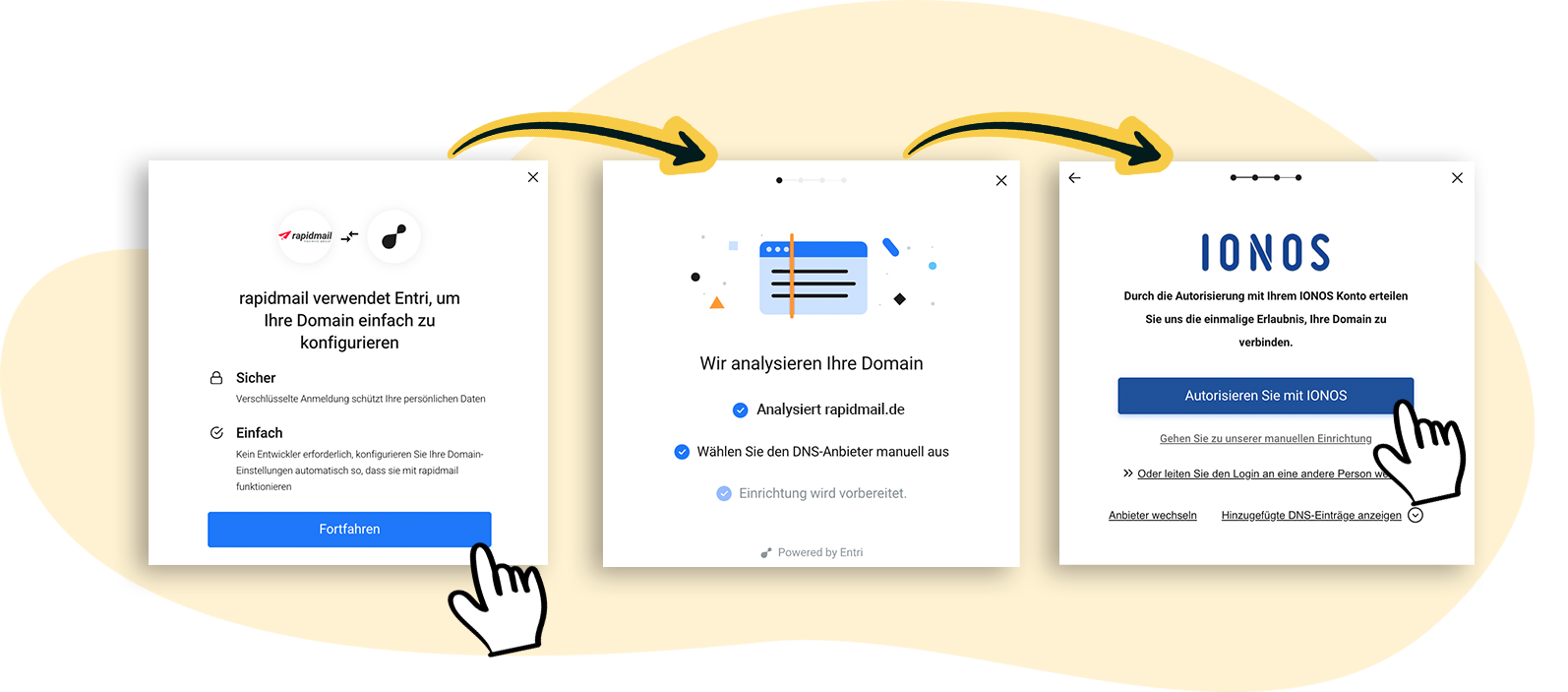
Grazie al nostro partner di servizi Entri, il nostro processo di autenticazione è stato semplificato: dopo aver fatto clic sul pulsante, si apre una finestra. Qui verrai guidato passo dopo passo attraverso il processo .
Entri genera automaticamente due chiavi DKIM, un record SPF e un record DMARC e riconosce il tuo provider di hosting. Ti verrà chiesto di accedere al tuo provider di hosting o al tuo provider di dominio, in modo che Entri possa depositare automaticamente i valori corrispondenti.
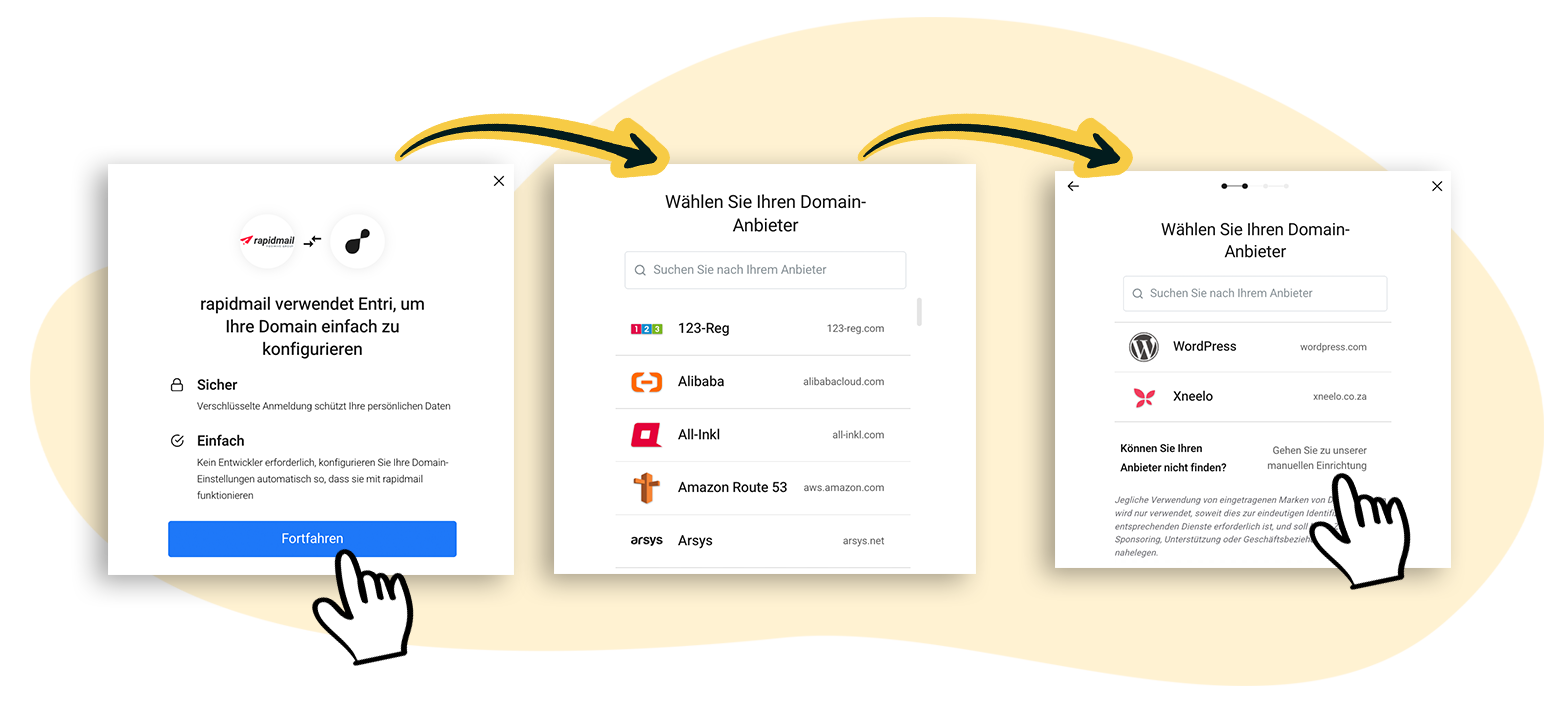
Se il tuo provider di dominio non viene riconosciuto automaticamente, puoi cercarlo manualmente nell'elenco. Se il tuo provider di hosting non è presente nell'elenco, scorri fino alla fine dell'elenco per accedere alla configurazione manuale.
E non preoccuparti: se rimani bloccato, hai la possibilità di copiare il link di autenticazione e inviarlo, ad esempio, direttamente al tuo reparto IT.
Dopo che il processo è completato, puoi verificare nel tuo account rapidmail nella sezione Impostazioni del mittente se tutto ha funzionato correttamente. Lo stato viene aggiornato automaticamente entro 48 ore a seconda del tuo provider di hosting – ma di solito molto più velocemente. Se le autenticazioni sono state depositate con successo, troverai quattro spunte verdi nelle tue impostazioni del mittente.
