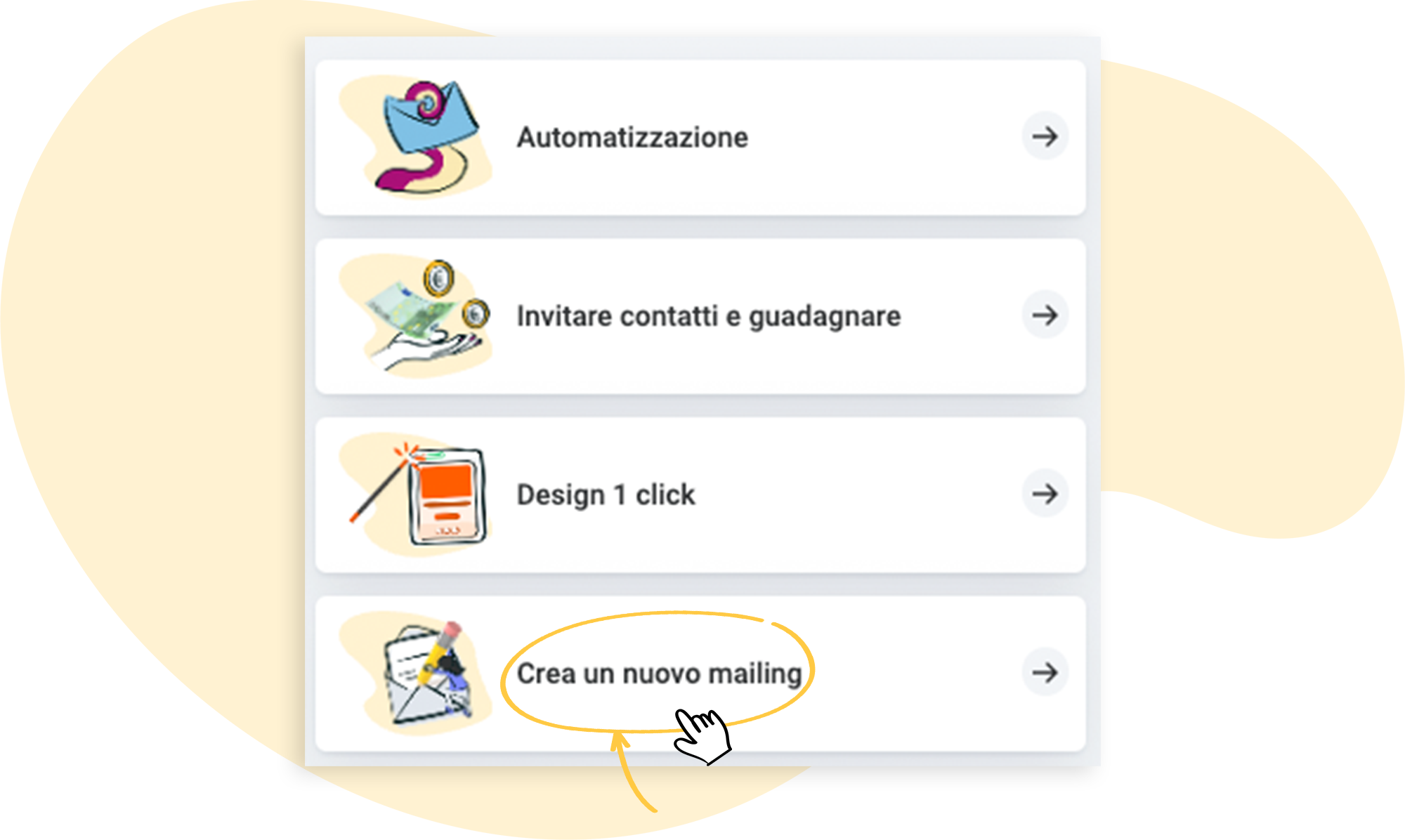
Per creare una nuova newsletter con rapidmail, accedi al tuo account e, nella dashboard, clicca su “Crea una nuova newsletter” per iniziare.
All'inizio, verrai indirizzato a una schermata riepilogativa dove ti verrà chiesto di inserire le informazioni principali per la tua newsletter o di configurare le impostazioni iniziali. Ecco alcuni passaggi da seguire:
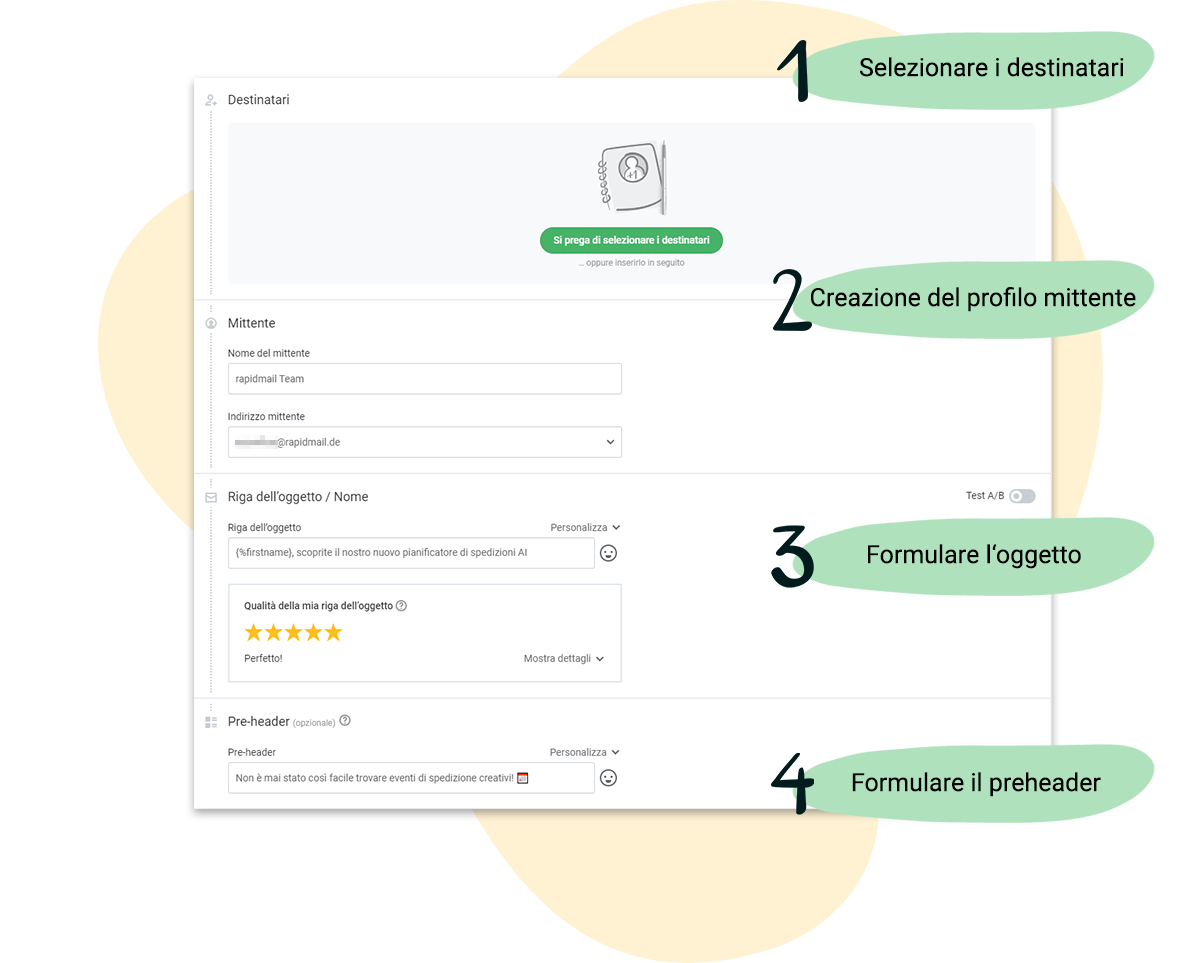
Selezione dell’elenco destinatari (può essere fatta anche successivamente): a chi desideri inviare la tua newsletter?
Creazione del profilo mittente: seleziona il nome e l'indirizzo del mittente che i tuoi contatti vedranno nella loro casella di posta una volta inviata la newsletter.
Formulazione della riga dell’oggetto (incl. controllo qualità): di cosa si tratta? Motiva i tuoi contatti ad aprire l’e-mail con una breve riga di testo che stuzzichi la curiosità.
Formulazione del preheader: sfrutta il preheader per fornire ai tuoi contatti una sorta di mini-anteprima della newsletter e stimolare l'interesse dei destinatari..
Dopo aver inserito i primi dati, fai clic in alto a sinistra sul pulsante “Avanti”. A questo punto hai a disposizione 3 opzioni per creare la tua newsletter:
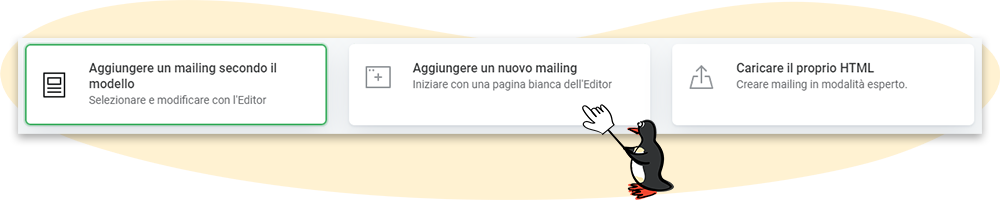
Questo articolo si incentra sull’opzione riportata al centro: Crea una nuova newsletter. Se desideri saperne di più sui nostri modelli, puoi informarti qui.
Dopo aver selezionato l’opzione “Crea una nuova newsletter”, accedi all’editor. La tua bozza di newsletter inizialmente è vuota (come illustrato nello screenshot) e a questo punto puoi iniziare con l’elaborazione.
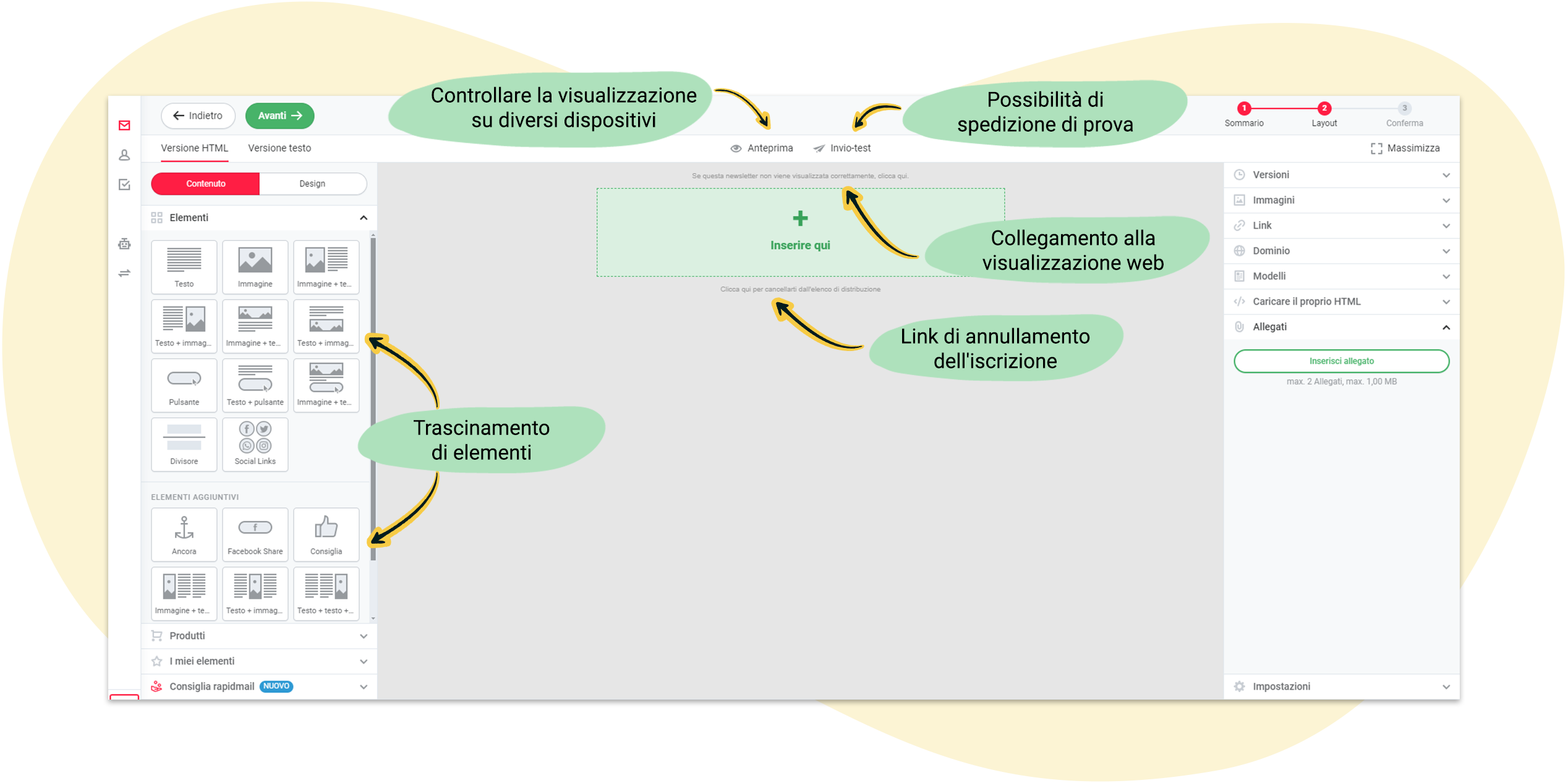
💡 Ogni newsletter che crei con rapidmail contiene un link alla visualizzazione web e un link di annullamento generati automaticamente. Questa è una parte obbligatoria di ogni newsletter.
A sinistra sono presenti diversi elementi che puoi utilizzare per completare il layout: blocchi di testo, elementi grafici, pulsanti e molto altro ancora. Con l’ausilio del drag-and-drop puoi iniziare a trascinare gli elementi desiderati a destra nella tua newsletter.
💡 Informazione utile:
Se utilizzi un elemento più volte nella stessa newsletter (o desideri eseguire solo piccole modifiche), puoi duplicarlo in tutta facilità. A tal fine porta il mouse sul rispettivo elemento e fai clic sul pulsante “Duplica”.
Se desideri salvare un elemento per newsletter future, perché hai intenzione di riutilizzarlo, puoi salvarlo come elemento personale. A tal fine porta il mouse sul rispettivo elemento e fai clic sul pulsante “Salva il mio elemento”.
Quando aggiungi un elemento di testo semplice o un elemento immagine/testo, si apre una finestra di modifica con varie opzioni di formattazione, simili a quelle dei tradizionali programmi di elaborazione testi. Puoi scrivere direttamente nel campo di testo o inserire il contenuto tramite copia e incolla.
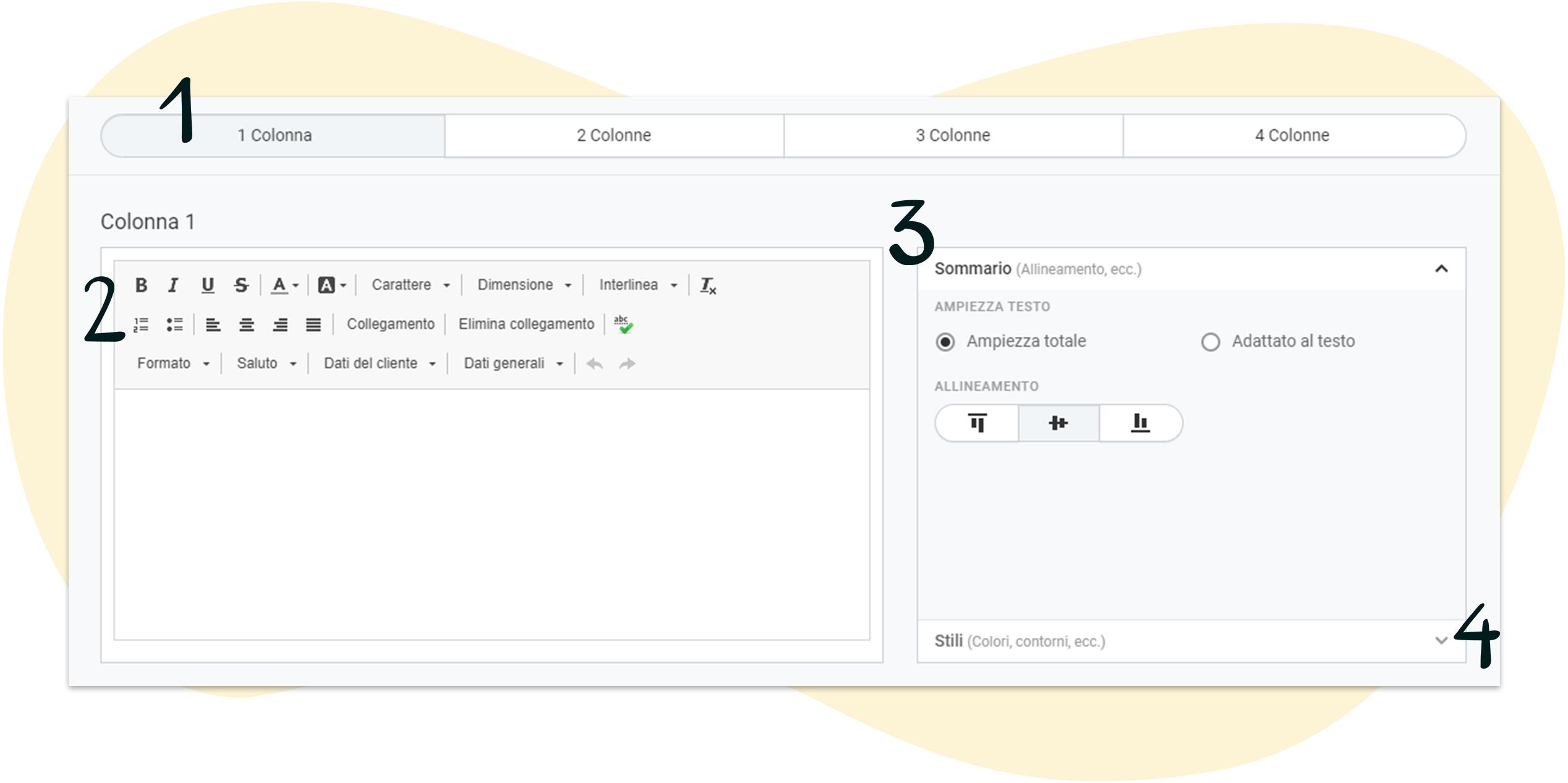
Colonne di testo: Puoi visualizzare fino a 4 colonne di testo una accanto all'altra.
Formattazione del testo: Personalizza facilmente il tipo e la dimensione del carattere, l'allineamento del testo, i link e molto altro ancora per adattare il contenuto al tuo stile.
Allineamento generale: Qui puoi impostare, ad esempio, l’allineamento del testo.
Stile dell’elemento del testo: Aggiungi una cornice al blocco di testo o scegli un colore di sfondo per personalizzare ulteriormente l'aspetto del tuo contenuto.
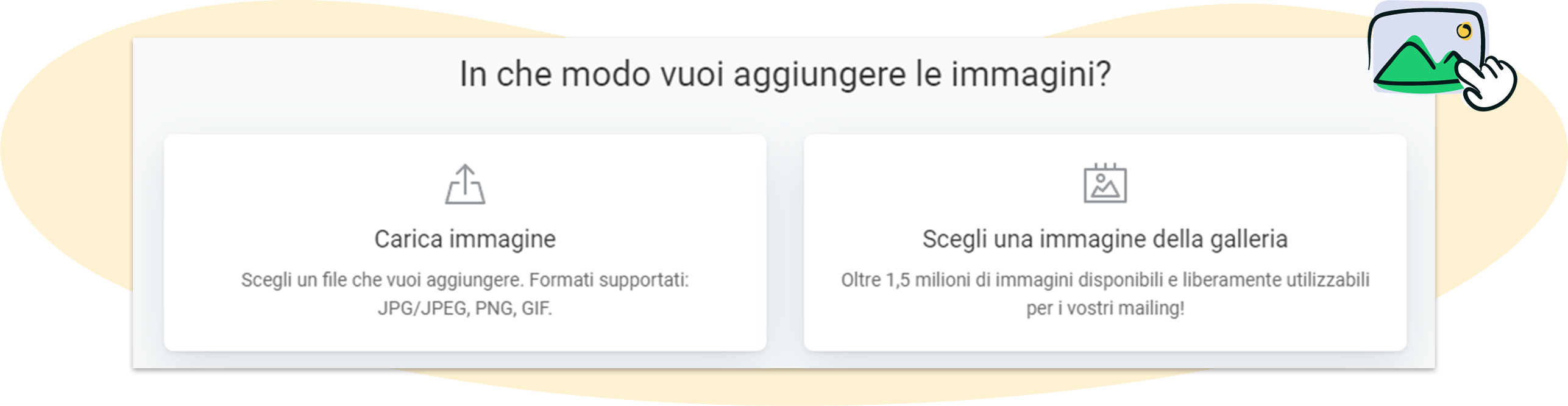
Quando aggiungi un elemento grafico semplice o un elemento immagine/testo, si aprirà una finestra di modifica. Clicca sul segno "+" e scegli una delle due opzioni disponibili: puoi caricare un’immagine dal tuo dispositivo o selezionarne una dalla nostra banca dati gratuita di immagini.
Una volta caricata l’immagine, puoi modificarla direttamente nel nostro strumento. Utilizza l'editor di immagini per ritagliarla, applicare filtri o aggiungere etichette, tutto in pochi semplici passaggi.
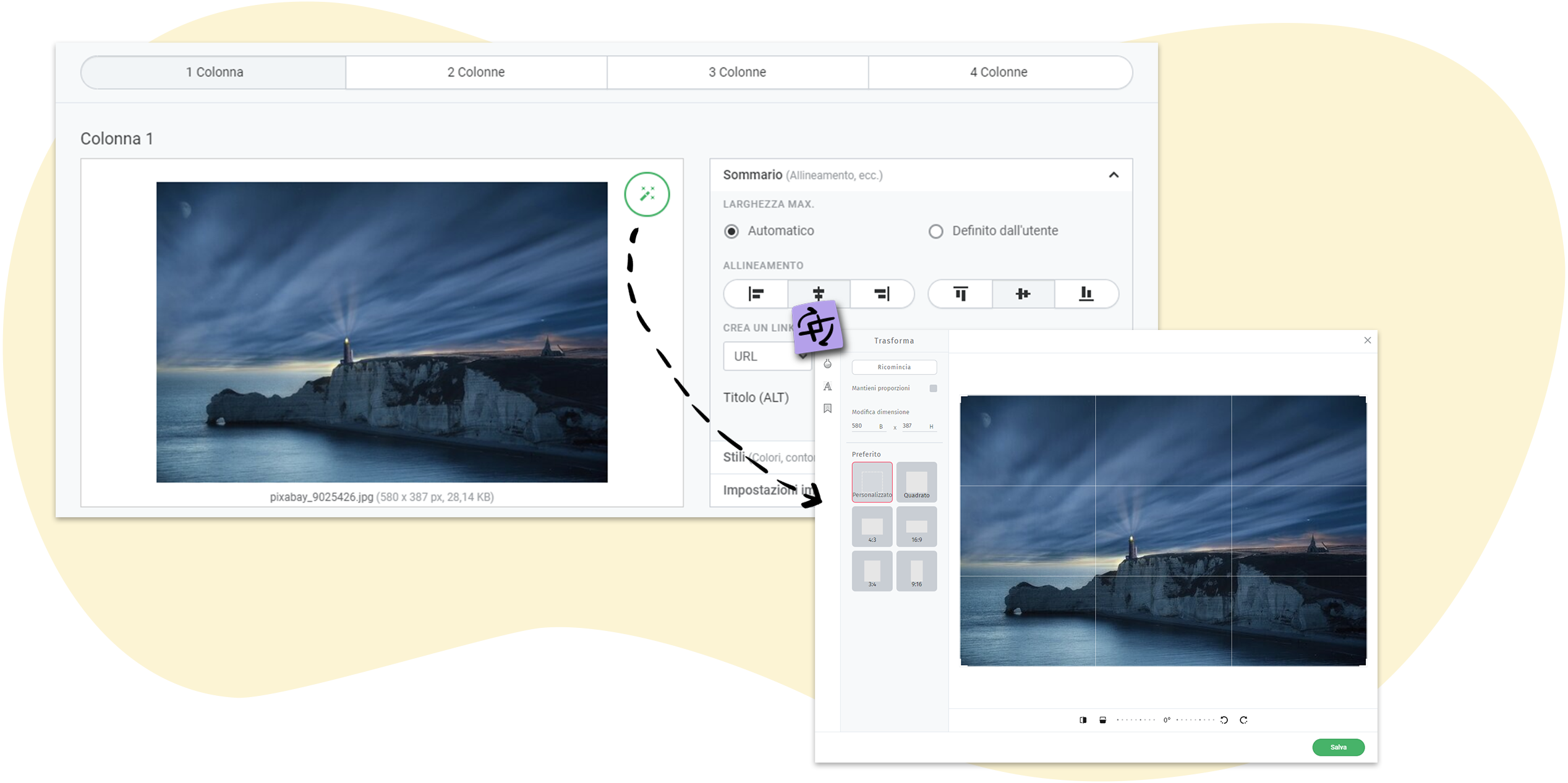
Qui trovi maggiori informazioni sull’editor di immagini di rapidmail.
Puoi personalizzare a tuo piacimento anche i pulsanti (altrimenti denominati call-to-action): modifica dimensioni, colore e scegli tra forme rotonde o quadrate.
Indirizza i tuoi contatti ai tuoi profili social, al tuo sito web o blog: scegli fra oltre 50 icone e aggiungile alla tua newsletter. Puoi anche personalizzare lo stile delle icone per integrarle perfettamente con il design della tua email.
Per inserire le informazioni legali (obbligatorie in ogni newsletter), basta che aggiungere un elemento del testo nell’email tramite drag-and-drop. Successivamente, inserisci i dati richiesti direttamente nel campo di testo.
💡 Salva le informazioni legali come elemento personalizzato per non doverle riscrivere ogni volta. In questo modo, potrai riutilizzarle facilmente in ogni nuova newsletter, semplicemente accedendo alla sezione "I miei elementi" nell'editor.
In questo articolo ti è stata fornita una prima panoramica sulle funzionalità offerte nel nostro editor tramite drag-and-drop quando crei una nuova newsletter.
