Con il componente Settori d’interessi può chiedere direttamente nel Suo modulo di iscrizione alla newsletter quali argomenti interessano ai Suoi contatti. Ogni scelta viene salvata nel contatto come etichetta. In seguito può inviare le Sue newsletter in modo mirato ai singoli gruppi di interesse.
Ha effettuato il login nel Suo account User rapidmail.
Ha creato un modulo di iscrizione oppure ne sta creando uno nuovo.
Le etichette appartengono all'elenco destinatari collegato al modulo. Le etichette mancanti si creano direttamente nell'editor dei form (passaggio 5).
Faccia clic su Form di iscrizione > Form contatti.
Apra il menu a tre puntini del modulo desiderato e faccia clic su Modifica. Per un nuovo modulo faccia clic su Crea un nuovo form e segua la procedura guidata fino all'editor dei form.
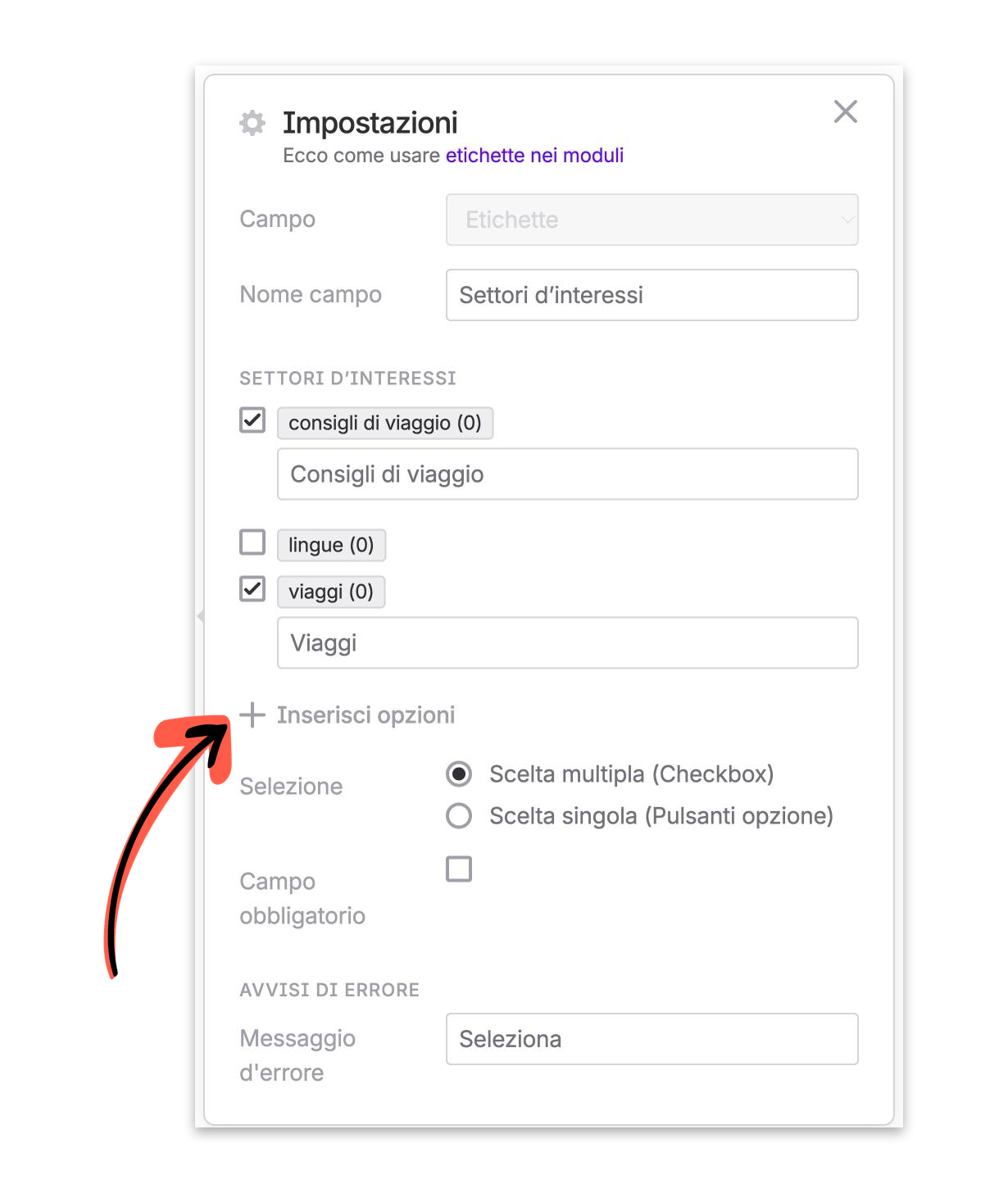
Nell'editor dei form, a sinistra in Componenti predefiniti, spunti Settori d’interessi e faccia clic sull'icona della matita accanto. Si apre la finestra Impostazioni.
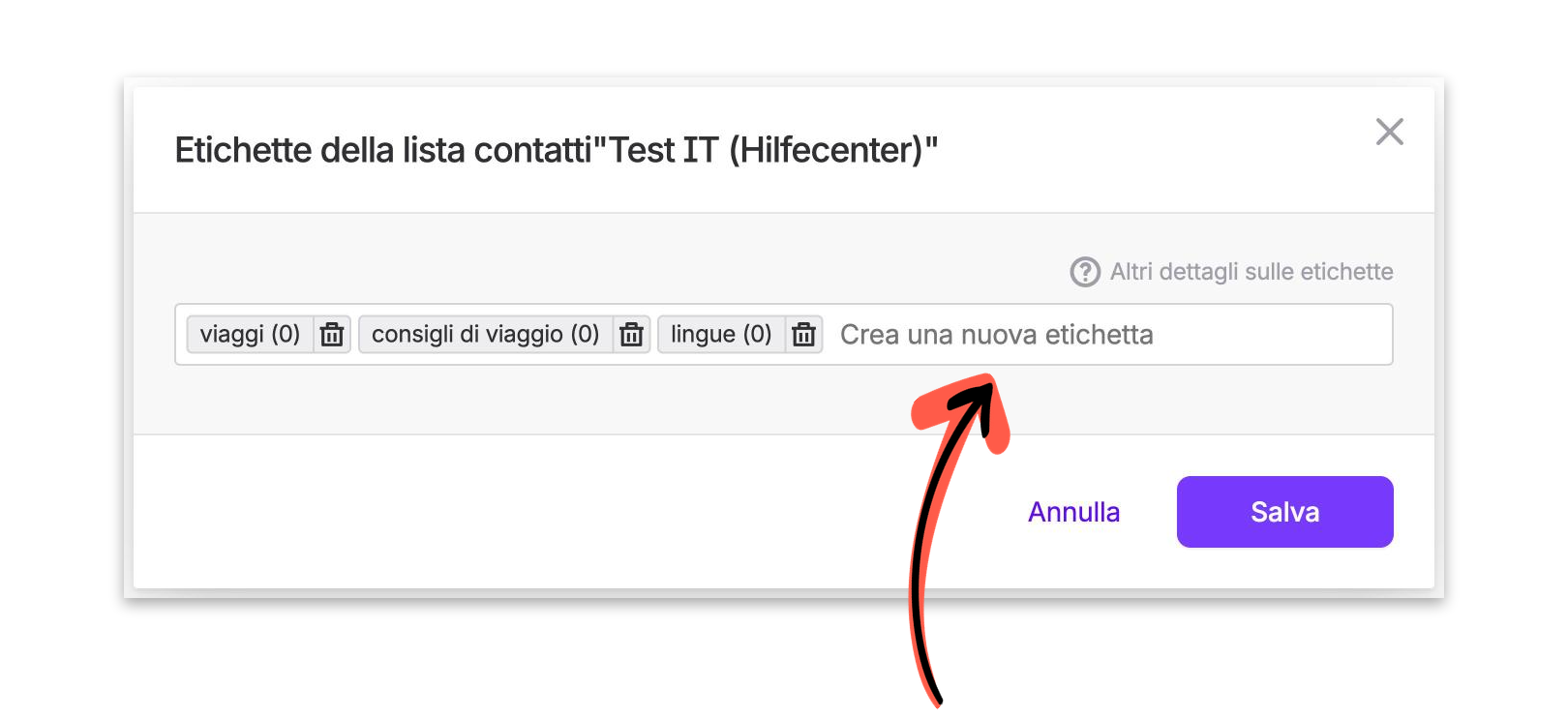
In Settori d’interessi faccia clic su Inserisci opzioni. Se l'elenco destinatari non contiene ancora etichette, faccia clic invece su Crea una nuova etichetta. Se tutte le etichette necessarie esistono già, passi direttamente al passaggio 6.
Nella finestra Etichette della lista contatti faccia clic nel campo Crea una nuova etichetta, digiti un'etichetta e prema il tasto Invio. Ripeta l'operazione per ogni etichetta e poi faccia clic su Salva.
Nella finestra Impostazioni spunti ogni etichetta che deve comparire come opzione nel modulo. Nel campo di testo sottostante stabilisce il nome dell'opzione mostrato nel modulo. L'etichetta stessa resta invariata.
In Selezione scelga se i Suoi contatti possono spuntare più argomenti (Scelta multipla (Checkbox)) o uno solo (Scelta singola (Pulsanti opzione)). Se necessario, adatti anche Nome campo, Campo obbligatorio e Messaggio d'errore. Tutte le modifiche sono subito visibili nell'anteprima.
Faccia clic su Salva e mostra codice di integrazione.
Il Suo modulo di iscrizione mostra gli argomenti scelti come caselle di controllo o pulsanti di opzione. Quando un contatto seleziona degli argomenti al momento dell'iscrizione, le etichette corrispondenti vengono salvate automaticamente nel suo profilo. Con queste etichette può segmentare i Suoi contatti e inviare newsletter personalizzate.
I contatti già iscritti possono selezionare o deselezionare in seguito i propri settori d'interesse. A tal fine inserisca nella Sua newsletter un link al profilo destinatario.
Nella finestra Impostazioni non compare nessuna etichetta.
L'elenco destinatari del modulo non contiene ancora etichette. Le etichette di altri elenchi destinatari non vengono mostrate qui. Crei le etichette come descritto ai passaggi 4 e 5.
Un argomento non compare nel modulo.
Verifichi che l'etichetta corrispondente sia spuntata e di aver salvato il modulo con Salva e mostra codice di integrazione.
I contatti possono scegliere un solo argomento.
In Selezione è impostata l'opzione Scelta singola (Pulsanti opzione). Scelga Scelta multipla (Checkbox) e salvi il modulo.

