Zunächst unterteilen Sie den gewünschten Link in einen statischen und einen dynamischen Teil ein. Wenn Sie z. B. die Kundennummer übergeben wollen, könnten Ihre Links so aussehen:
http://www.rapidmail.de/kunden/12042/
http://www.rapidmail.de/kunden/32056/
http://www.rapidmail.de/kunden/52369/
Der statische, sich nicht verändernde, Teil ist hierbei http://www.rapidmail.de/kunden/. Der dynamische, also sich verändernde Teil, ist die User-ID (in diesem Beispiel rot markiert). Die Empfängerdaten, die Sie vorab importieren, könnten so aussehen:
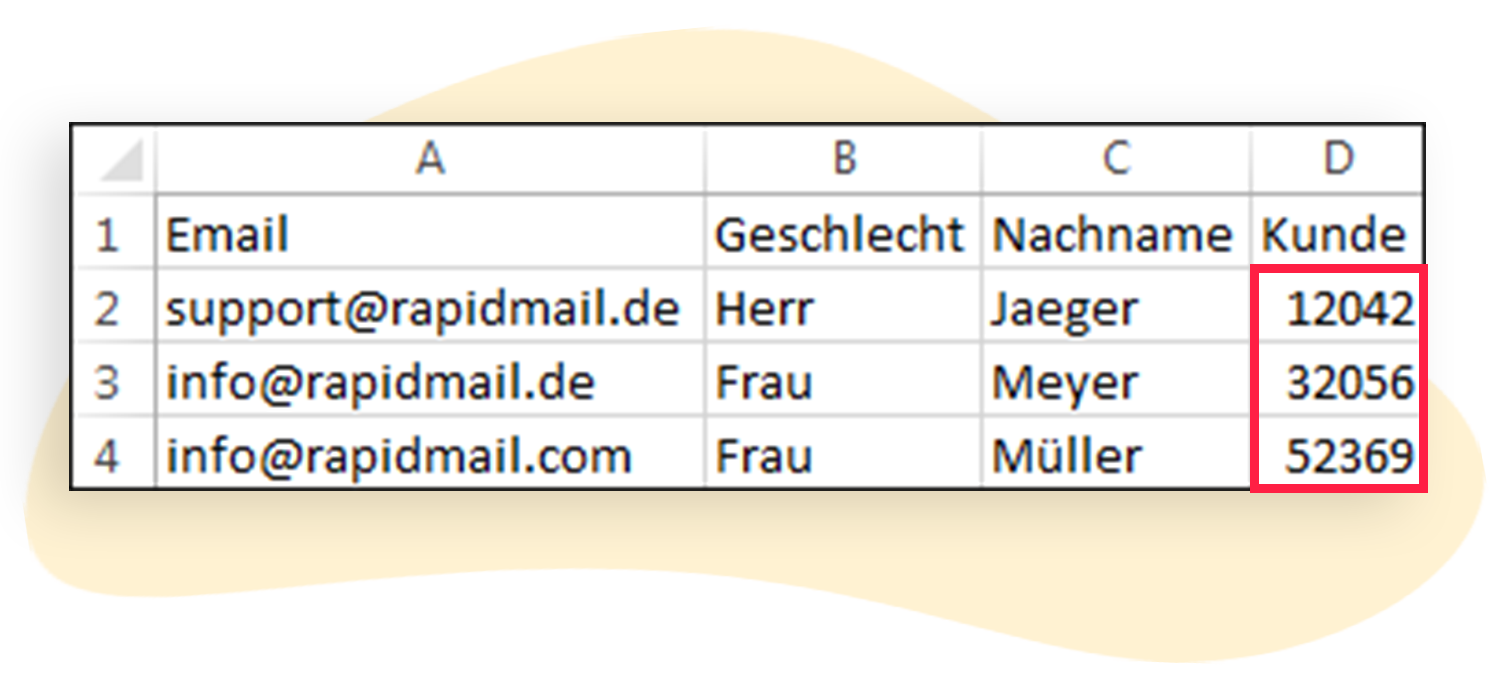
Die Kundennummer, die Sie in Ihrem personalisierten Link verwenden wollen, sollten Sie zunächst in ein Extra-Datenfeld direkt in Ihre Empfängerliste importieren. Bei rapidmail stehen Ihnen bis zu 10 Extra-Datenfelder zur Verfügung.
💡 Gut zu wissen:
Achten Sie darauf, dass die Variable, die Sie im Extrafeld importieren, nicht länger als 255 Zeichen ist, da sie sonst das Limit für Extrafelder überschreitet.
Nachdem die Daten erfolgreich eingespielt sind, können Sie auch im Editor in einem Textfeld unter Kundendaten ein Extrafeld auswählen.
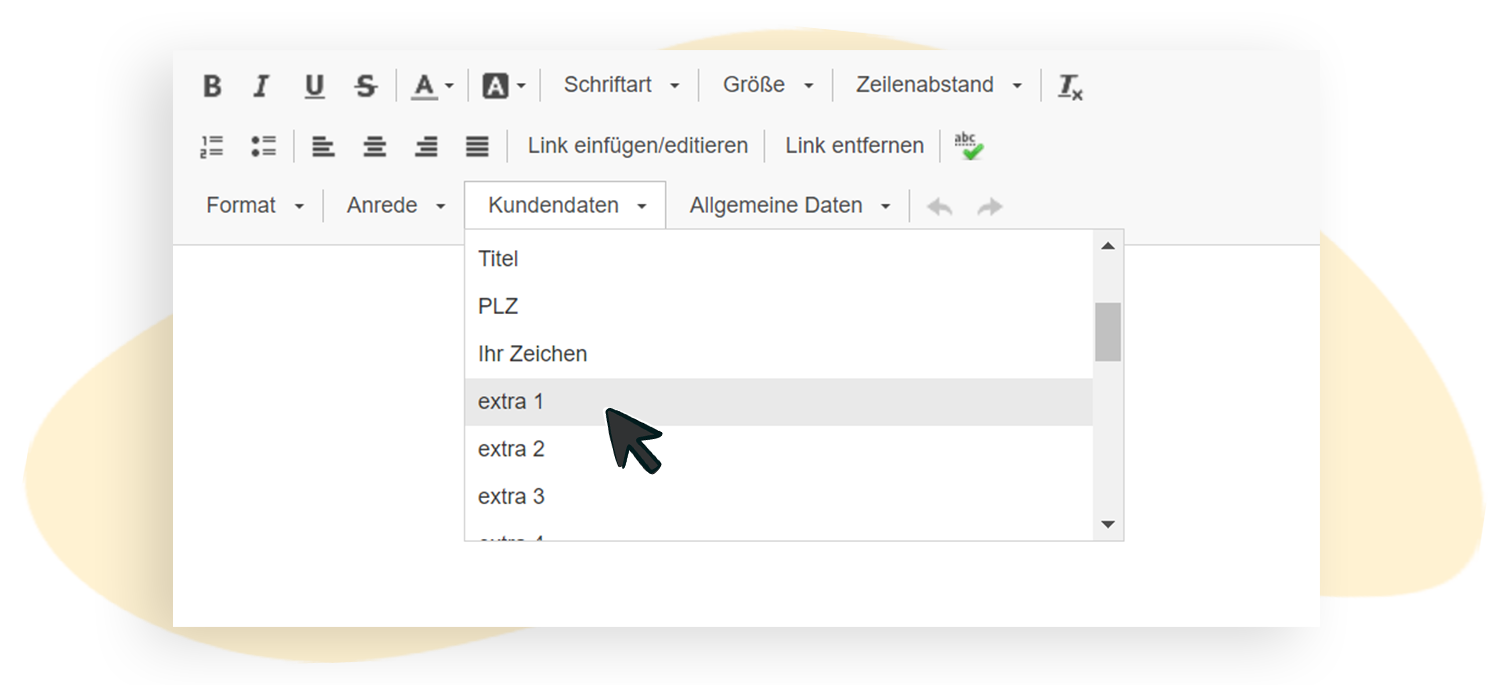
Die gewünschte Variable wird nun im Textfeld ausgegeben. Um nun zu verlinken, markieren Sie den Text mit dem Mauszeiger und wählen Sie Link einfügen/editieren. Es öffnet sich ein Dialog, in dem Sie nun den statischen Teil des Links sowie die Variable einsetzen. Ändern Sie außerdem den Anzeigetext im entsprechenden Feld.
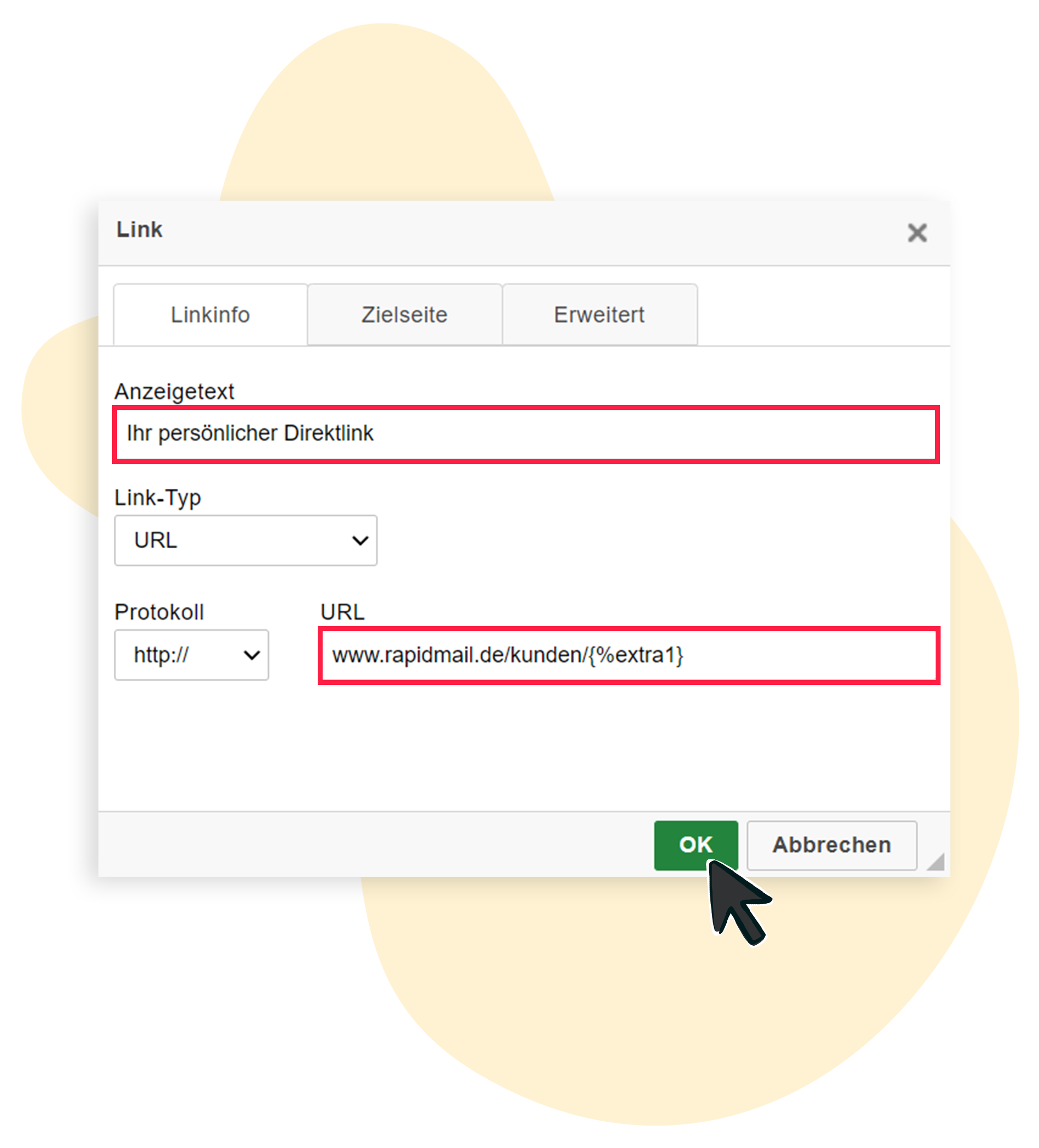
Nun wird pro Kunde die entsprechende Kundennummer, die wir in extra 1 importiert haben, im Link ausgegeben. Diese Einstellung beeinflusst nicht das Link-Tracking, es wird nach Versand automatisch eine Statistik für Ihr Mailing erstellt. In diesem Beispiel haben wir den Text „Ihr persönlicher Direktlink“ verlinkt. Sie können genauso vorgehen, wenn Sie ein Bild verlinken wollen. Die Ziel-URL ist bei jedem Empfänger eine andere.

Übrigens: Personalisierte Links funktionieren nicht nur im Fließtext bzw. als Textlink. Sie haben gleichermaßen die Option, Buttontexte mit personalisierten Links zu versehen.
❗ Bitte beachten Sie: Beim Versand einer Testmail weicht das System auf Musterdaten aus. Damit Sie die Variablen überprüfen können, empfehlen wir Ihnen, einen Realversand an eine Test-Empfängerliste durchzuführen. In diese Empfängerliste importieren Sie dann nur die Kontakte, die ansonsten auch die Testmail erhalten hätten.
