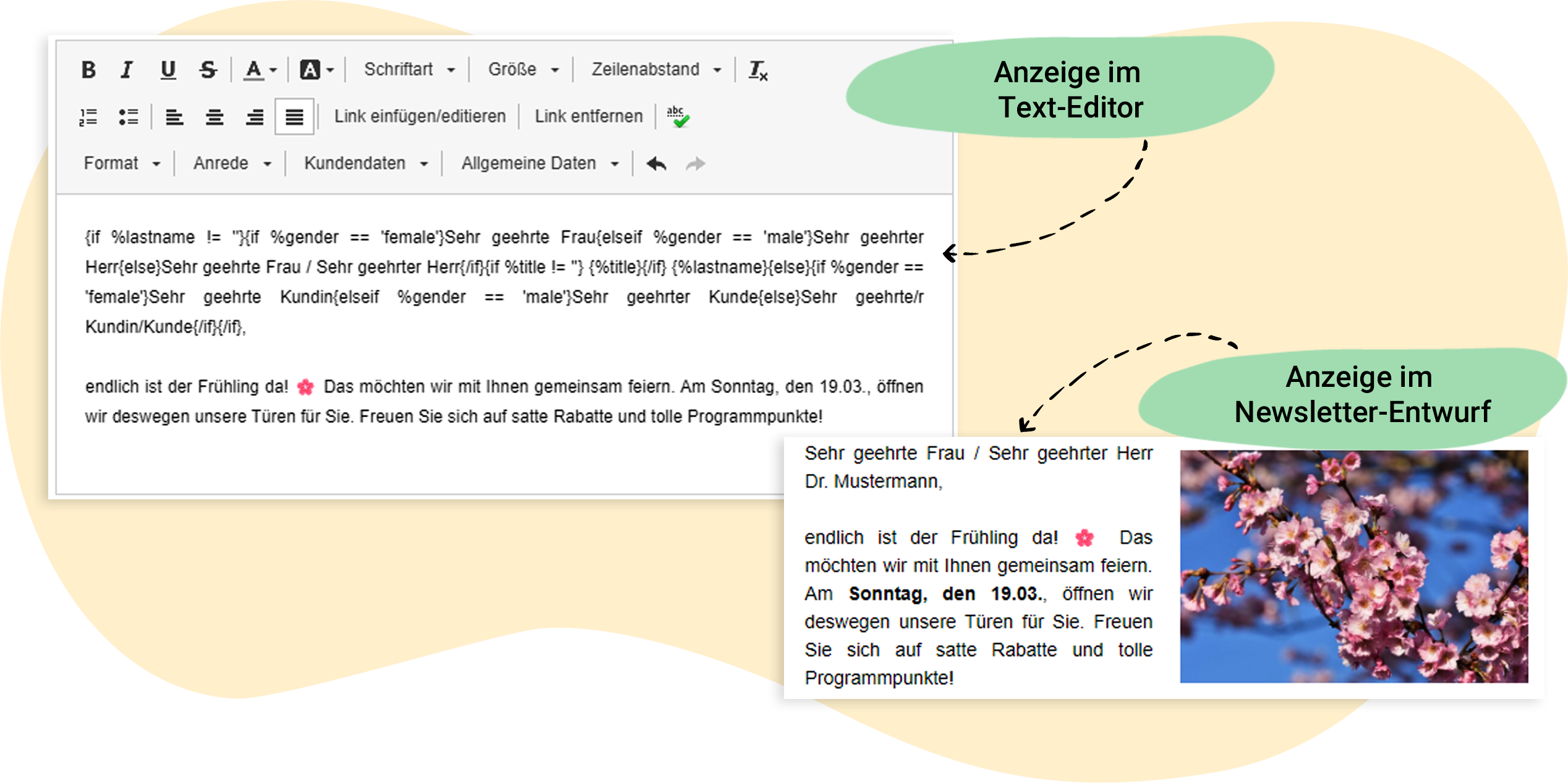
Um eine gewöhnliche Anrede in Form von „Sehr geehrter Herr Mustermann“ zu realisieren, benötigen Sie optimalerweise die folgenden Informationen in der Empfängerliste, die Sie mit Ihrem Mailing kontaktieren möchten:
E-Mail-Adresse
Geschlecht
Vorname (für die informelle Anrede)
Nachname (für die formelle Anrede)
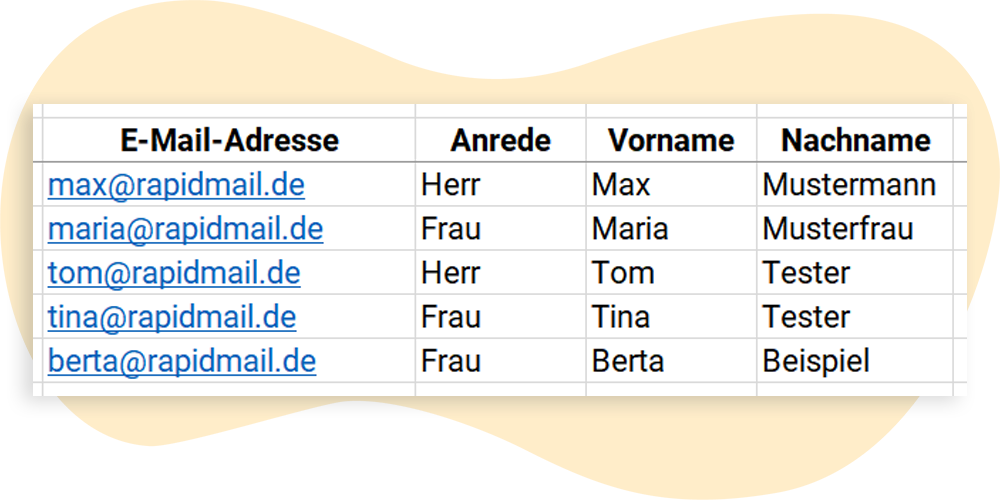
Am besten sind diese Informationen direkt in der Importdatei enthalten, die Sie in rapidmail hochladen, wenn Sie Ihre Empfängerliste anlegen. Legen Sie dafür einfach die entsprechenden Spalten in Ihrer Tabelle an.
Falls Ihnen die entsprechenden Informationen nicht von jedem Ihrer Kontakte vorliegen, ist das nicht problematisch: rapidmail erstellt im Falle eines leeren oder unvollständigen Datensatzes automatisch eine entsprechende Alternative in Form von einer unpersönlichen Anrede.
Enthält eine Spalte statt eines wirklich leeren Werts nur Leerzeichen, können in der personalisierten Anrede zusätzliche Leerzeichen erscheinen, da die Formel solche Werte nicht zuverlässig herausfiltern kann. Exportieren Sie zur Korrektur alle aktiven Empfänger, löschen Sie die überflüssigen Leerzeichen in der Titel-Spalte der exportierten Datei in Excel und importieren Sie die bereinigte Datei wieder in die bestehende Liste. Wählen Sie im letzten Schritt unter Erweiterte Einstellungen die Option Vorhandene Daten überschreiben.
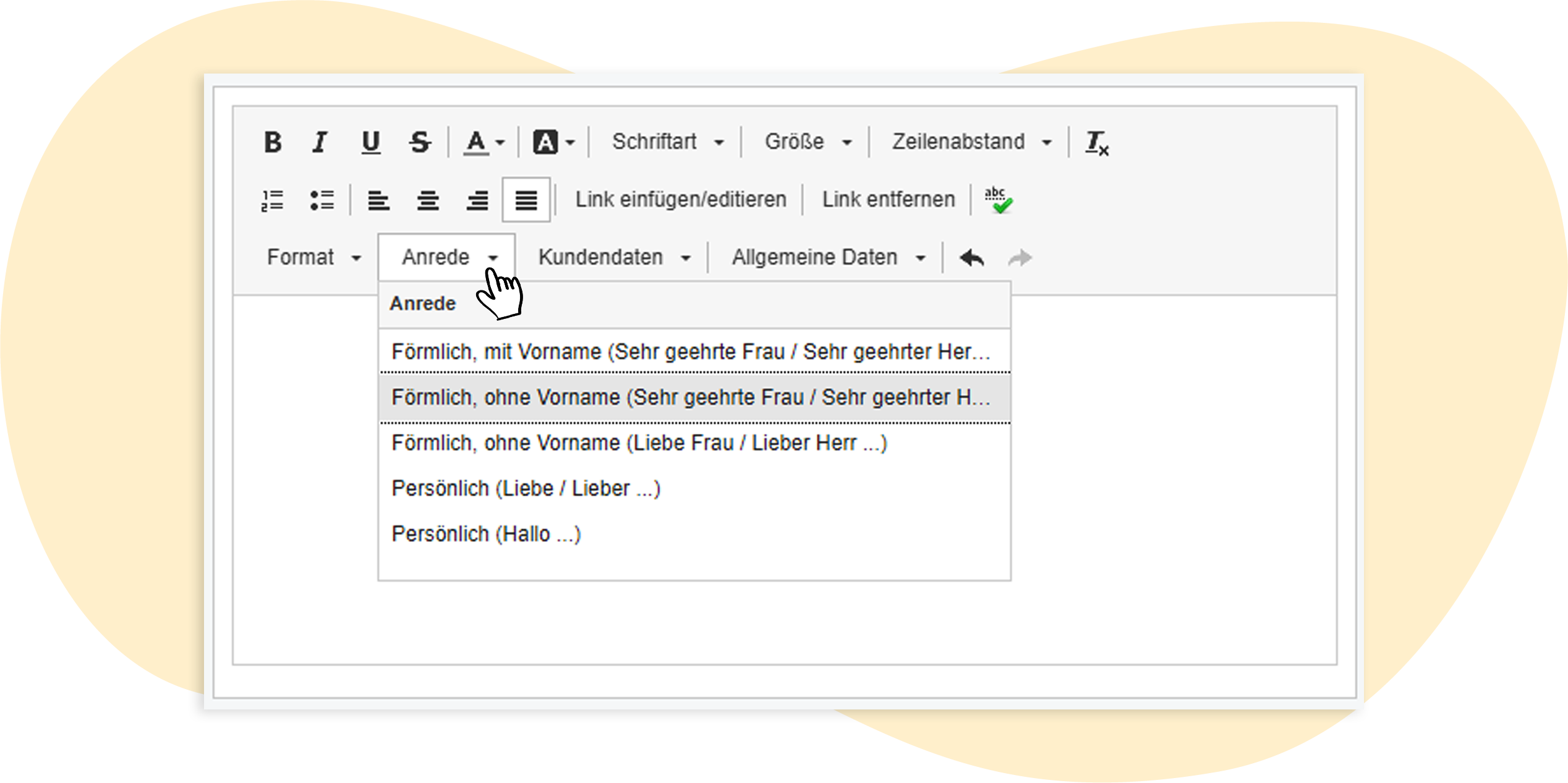
Um die Anrede in Ihr Mailing einzubauen, fügen Sie im Editor einfach ein Textelement hinzu. In den Formatierungsoptionen finden Sie die Option Anrede. Klicken Sie darauf, um die verschiedenen Anredeoptionen angezeigt zu bekommen: Zur Auswahl stehen sowohl förmliche als auch persönliche Formulierungen, damit Sie Ihre Ansprache zielgruppengerecht halten können.
Wenn Sie sich für eine der Optionen entschieden haben, klicken Sie darauf: Im Textfeld wird Ihnen nun eine generierte Formel angezeigt – in unserem Beispiel zeigen wir eine förmliche Variante („Sehr geehrte Frau XY / Sehr geehrter Herr XY”). Ergänzen Sie nun den gewünschten Text und klicken Sie anschließend den Speichern-Button. Die personalisierte Anredeformel ist nun Teil Ihres Newsletters.
🧐 Die Anredeformel, die im Textfeld erscheint, enthält verschiedene Parameter. Diese Parameter werden beim Speichern durch generische Kontaktdaten ersetzt und beim Versand des Mailings automatisch mit den individuellen Empfängerdaten ersetzt – es handelt sich also nicht um eine tatsächliche Abbildung dessen, was im Newsletter versendet wird.
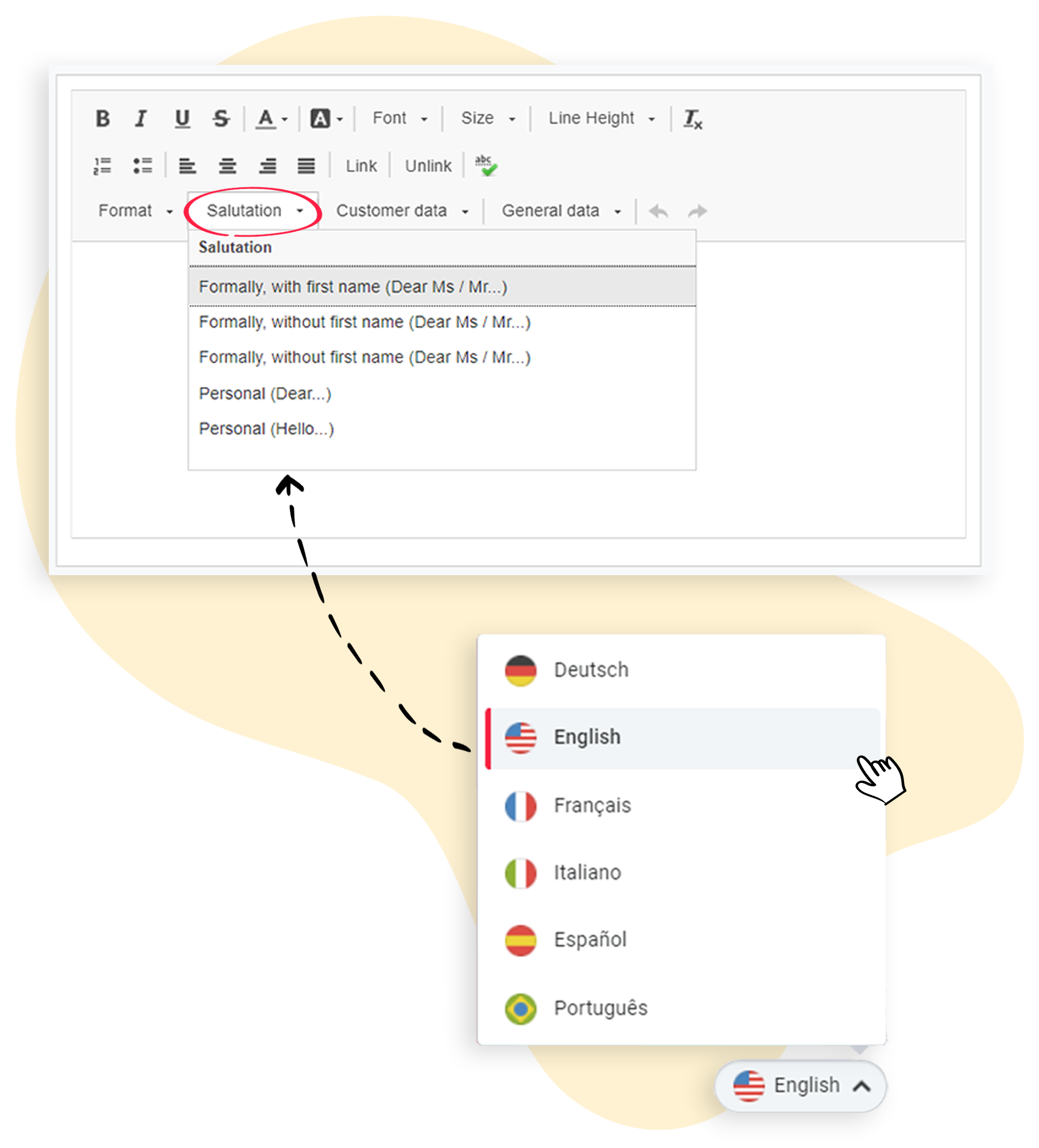
Standardmäßig wird die Anredeformel in der Sprache erzeugt, in der Ihr rapidmail Konto eingestellt ist. Sie können die Anredeformeln aber auch in den anderen in rapidmail verfügbaren Sprachen generieren. Um die Spracheinstellungen in den Mailing-Editor zu übernehmen, stellen Sie Ihr Konto kurzzeitig in die entsprechende Sprache um. Und so funktioniert’s:
Bevor Sie Ihr Textelement hinzufügen, wählen Sie unten rechts die gewünschte Sprache, z. B. Englisch, aus. Anschließend ist der Ablauf derselbe, wie in Punkt 2 beschrieben: Fügen Sie das Textelement per Drag and Drop hinzu und suchen Sie die gewünschte Anrede unter dem gleichnamigen Feld (in Englisch: Salutation) aus. Auch hier haben Sie die Wahl zwischen verschiedenen formellen und informellen Anreden.
Anschließend können Sie die Änderung speichern und die Account-Sprache wieder umstellen. Die Anrede in Englisch bleibt weiterhin bestehen.
Die personalisierte Anrede können Sie ausgiebig testen, nachdem Sie die gewünschte Empfängerliste ausgewählt haben. Nutzen Sie hierfür unsere Vorschaufunktion und klicken Sie sich durch eine Auswahl an realen Datensätzen aus Ihrer Empfängerliste.
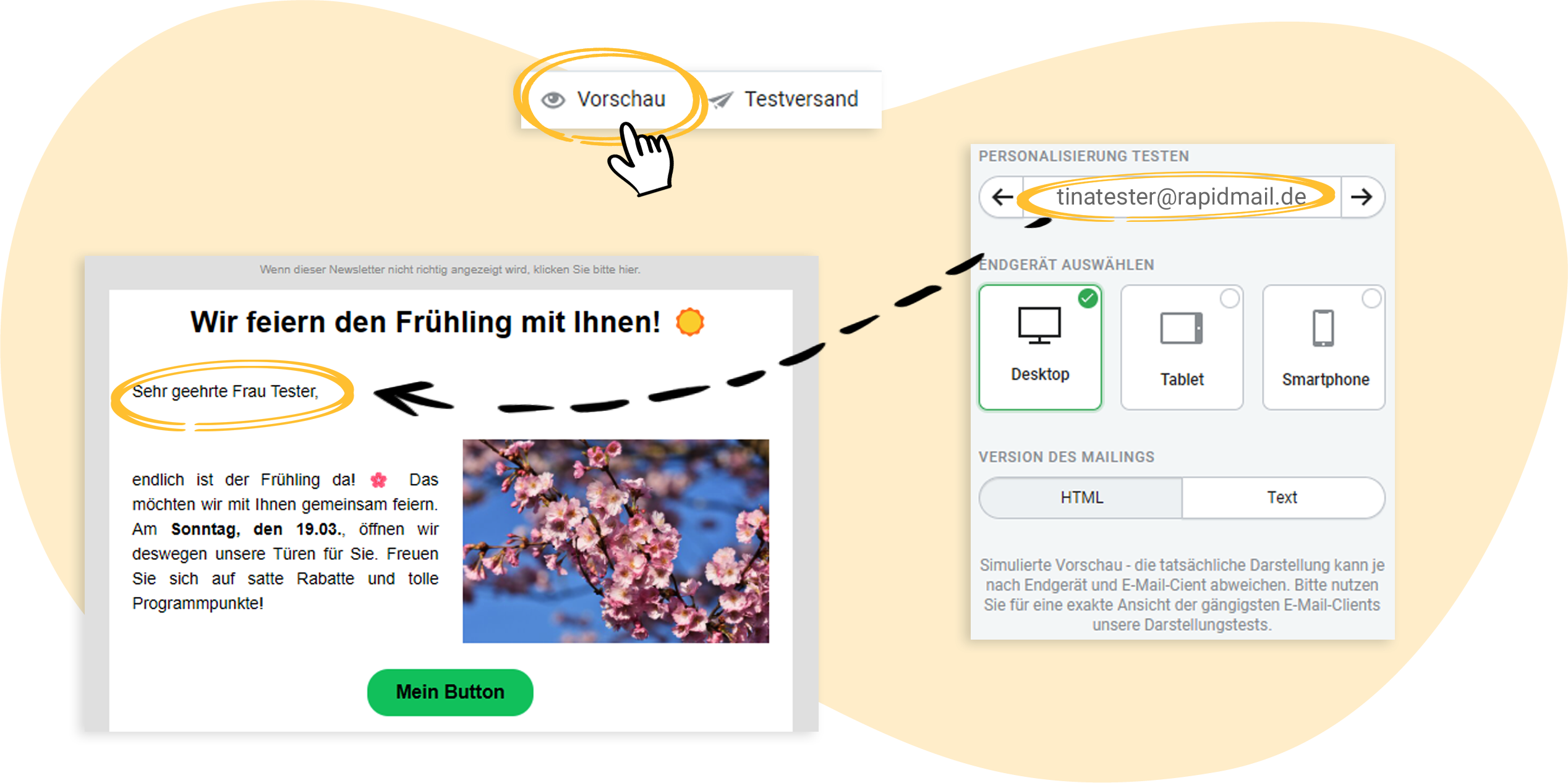
Mit den Pfeiltasten, die auf der rechten Seite erscheinen, können Sie nun testen, wie die Anzeige im versendeten Mailings bei verschiedenen Kontakten aussehen wird.
In der Tabelle finden Sie weitere Formeln, um Ihre Kontakte im Newsletter personalisiert anzusprechen. Kopieren Sie einfach den entsprechenden Text aus den verlinkten Code-Schnipseln und fügen Sie ihn in ein Text-Element in Ihren Newsletter-Entwurf ein.
⚠ Testen Sie unbedingt vor Versand die Funktionalität der Personalisierung (wie im vorherigen Absatz beschrieben).
Angezeigte Anrede | Benötigte Kontaktinformation in Importdatei | Codeschnipsel zum Kopieren |
|---|---|---|
Sehr geehrte Frau (Titel) Mustermann, | Geschlecht, (Titel), Nachname |
|
Hallo Herr (Titel) Mustermann, | Geschlecht, (Titel), Nachname |
|
Hallo Max Mustermann, | Vorname, Nachname |
|
Guten Tag Herr (Titel) Mustermann, | Geschlecht, (Titel), Nachname |
|
Lieber Herr Mustermann, | Geschlecht, Nachname |
|
Lieber Herr Mustermann, | Geschlecht + Nachname oder Geschlecht + Vorname |
|
Lieber Herr Mustermann, | Geschlecht, Nachname |
|
Lieber Max, | Extrafeld enthält Information "Du" oder "Sie": |
|
🧐 Sie benötigen eine spezielle Anredeformel?
Gerne können Sie unseren Support diesbezüglich kontaktieren. Gemeinsam finden wir eine Lösung!