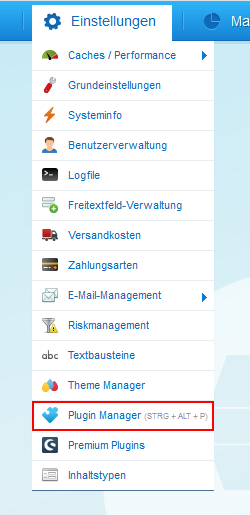
Klicken Sie bitte oben im Hauptmenü auf Einstellungen und anschließend auf Plugin Manager:
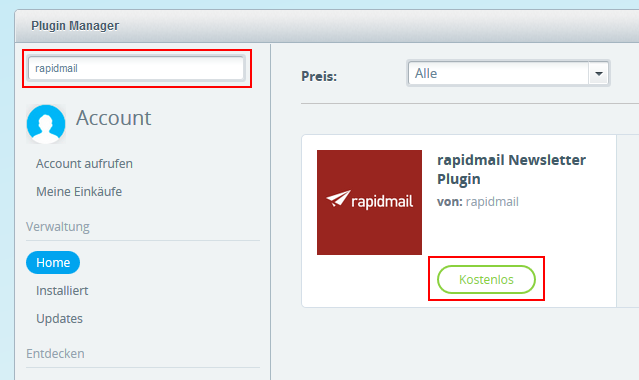
Nun öffnet sich der Plugin-Manager. Dort suchen Sie bitte nach dem Plugin, indem Sie rapidmail eingeben. Es erscheint das rapidmail-Plugin:
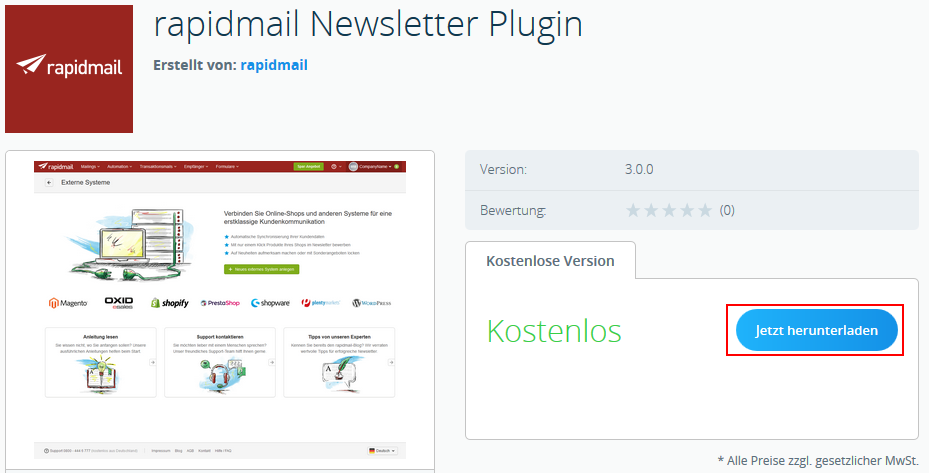
Nun können Sie einfach das Plugin herunterladen. Aktivieren Sie das Plugin, um mit der Einrichtung fortzufahren:
Alternativ können Sie das Plugin auch direkt hinzufügen. Kontaktieren Sie unseren Support, gerne stellen wir Ihnen die entsprechende ZIP-Datei zur Verfügung. Bitte teilen Sie uns dabei aber auch Ihre genaue Shopware-Version mit.
Das neu installierte Plugin ist noch als inaktiv aufgeführt. Zum Aktivieren klicken Sie bitte den Bearbeitungs-Button rechts in der Übersicht:

Setzen Sie den Haken bei Plugin aktivieren und klicken Sie den Speichern-Button.
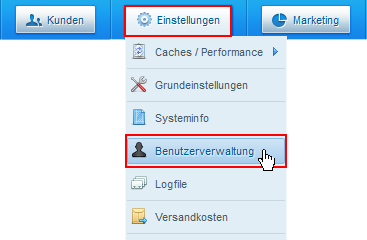
Klicken Sie bitte oben im Hauptmenü auf Einstellungen und anschließend auf Benutzerverwaltung:
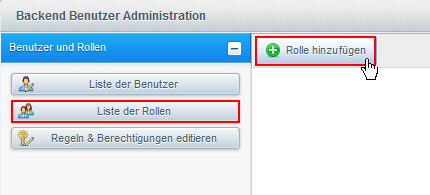
Klicken Sie links unter Benutzer und Rollen auf Liste der Rollen und anschließend auf Rolle hinzufügen:
Tragen Sie hier bitte einen Namen und eine Beschreibung ein. Bei Aktiviert setzten Sie bitte einen Haken und klicken anschließend auf Update.

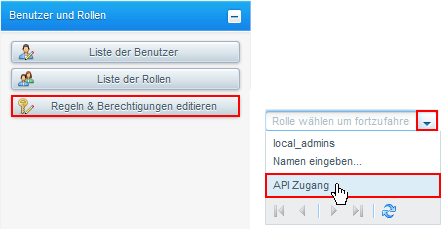
Klicken Sie bitte auf der linken Seite unter Benutzer und Rollen auf „Regeln & Berechtigungen editieren“. Wählen Sie dort die neu angelegte Rolle:
Haken Sie die unten aufgeführten Berechtigungen an und klicken Sie oben den Speichern-Button:
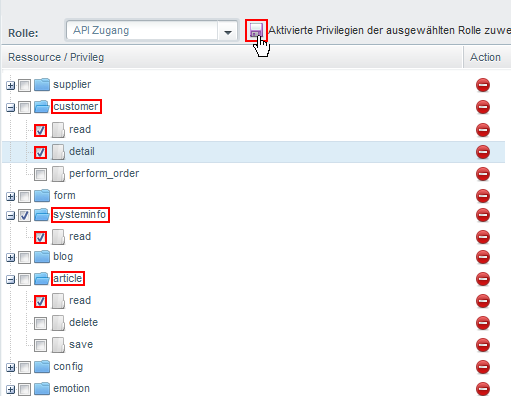
❗ Wichtig: Aus Platzgründen haben wir die Rechte-Auswahl in dieser Ansicht verkürzt. Bitte scrollen Sie Ihre Ansicht in Shopware, um die entsprechenden Rechte zu sehen. Bitte beachten Sie: Wenn Sie einen übergeordneten Punkt anhaken, werden auch alle darunter liegenden Punkte automatisch angehakt. Bitte deaktivieren Sie diese, so dass tatsächlich nur die hier aufgeführten Punkte angehakt sind.
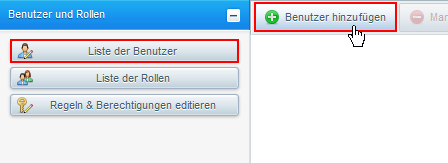
Klicken Sie bitte links unter Benutzer und Rollen auf Liste der Benutzer und anschließend auf Benutzer hinzufügen:
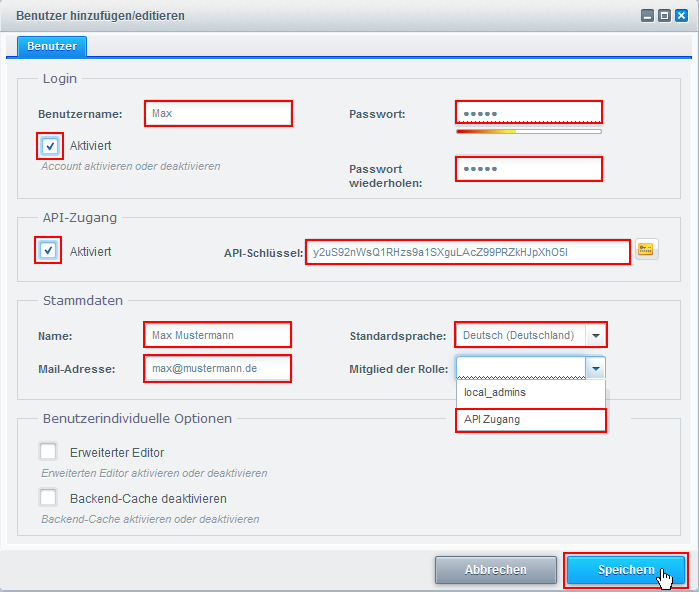
Tragen Sie einen Benutzernamen und ein Passwort ein. Aktivieren Sie den Account. Aktivieren Sie den API-Zugang und kopieren Sie den automatisch generierten API-Schlüssel. Ergänzen Sie die Stammdaten und wählen Sie unter „Mitglied der Rolle“ die zuvor neu angelegte Rolle. Klicken Sie auf Speichern:
❗ Wichtig: Legen Sie in rapidmail unbedingt eine neue Extra-Liste für den Import aus Shopware an (z. B. „Shopware Newsletter-Empfänger“).
Loggen Sie sich bitte mit Ihren Zugangsdaten bei rapidmail ein.Klicken Sie im oben rechts auf Ihren Benutzernamen > Externe Systeme. Klicken Sie bitte den Button Neues externes System anlegen.
Wählen Sie dort bitte das System Shopware aus:

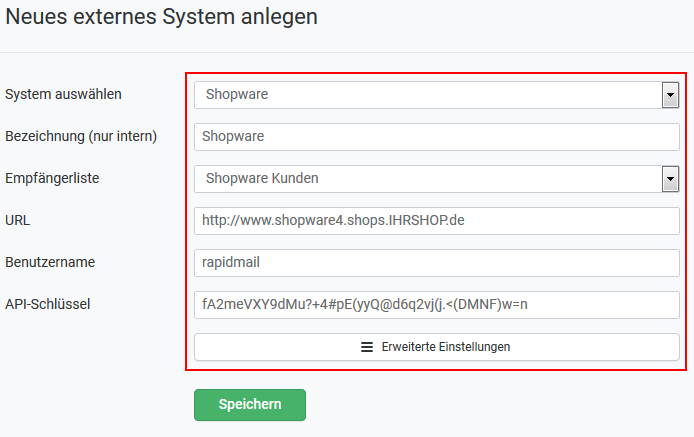
Tragen Sie eine interne Bezeichnung ein und wählen Sie die Empfängerliste, mit der synchronisiert werden soll.
Unter URL tragen Sie die Shop-Adresse ein, bitte mit http:// vor der Adresse.
Tragen Sie den zuvor im Shopware-Adminbereich vergebenen API Benutzernamen ein.
Den zuvor im Shopware-Adminbereich kopierten Schlüssel kopieren Sie bitte in das Feld API-Schlüssel. Klicken Sie anschließend auf Speichern.
Nach Einrichtung des Plugins kann es 2-3 Stunden dauern, bis Empfänger- und Produktdaten übertragen sind. rapidmail wird danach automatisch in einem 3-Stunden-Intervall die Daten abrufen.
❗ WICHTIG (Optional): Falls Sie eine Firewall verwenden, schalten Sie bitte unsere IP 37.208.111.1 für den Zugriff frei.
