Unsere Social Icons sind als eigenes Element im rapidmail Mailing-Editor zu finden. In diesen gelangen Sie, wenn Sie ein neues Mailing anlegen oder eine unserer Vorlagen verwenden.
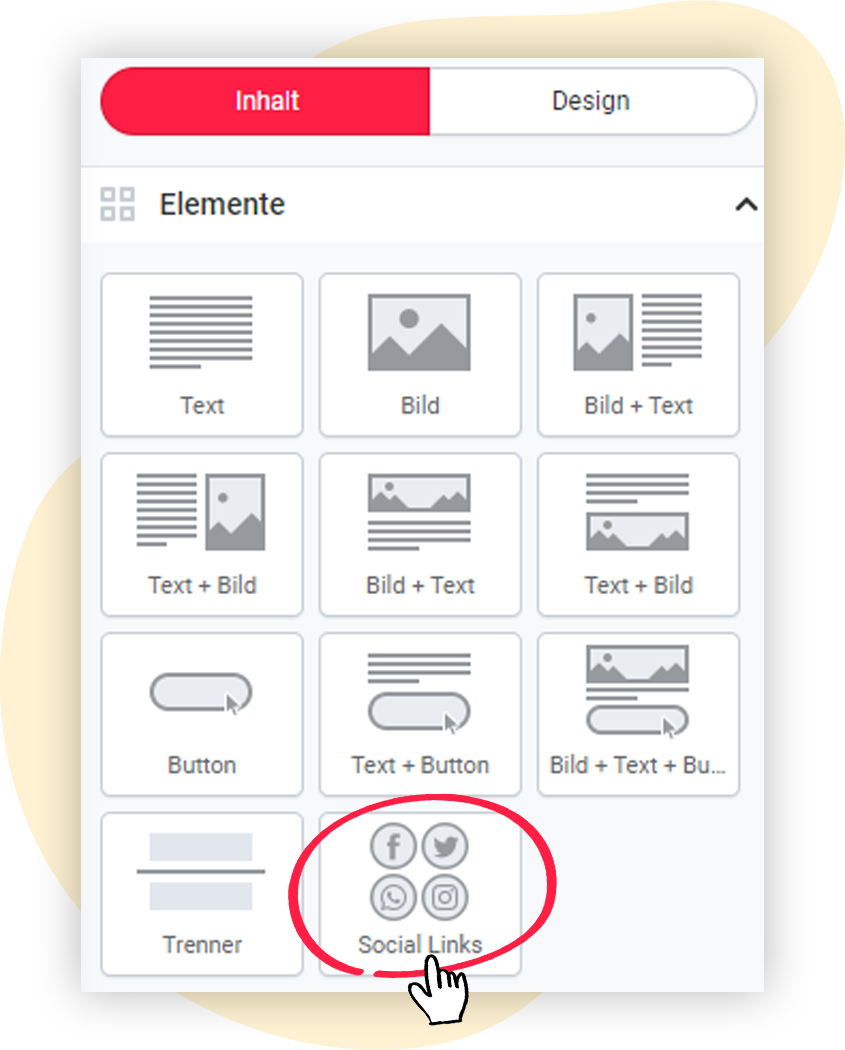
Links im Mailing-Editor finden Sie verschiedene Elemente, die Sie per Drag-and-Drop in Ihr Mailing einfügen und anordnen können (z. B. Textelemente, Bildelemente, Buttons).
Hier finden Sie auch das Element Social Links.
Wenn Sie das Element an die gewünschte Stelle im Mailing gezogen haben, öffnet sich ein Bearbeitungsfenster. Nun können Sie mit der Bearbeitung beginnen:
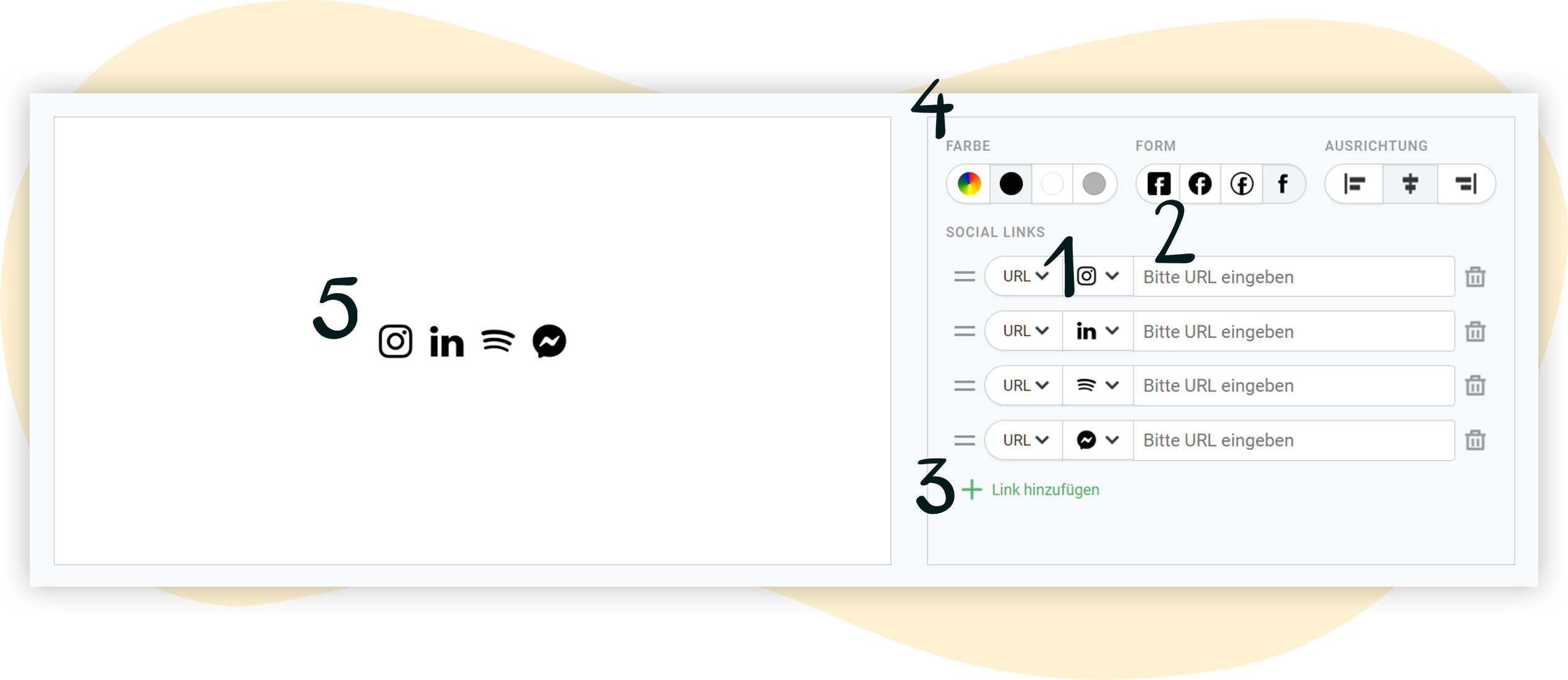
1. Social Icons: Klicken Sie auf den Pfeil rechts neben dem Icon, um alle verfügbaren Icons anzuzeigen.
2. URL: Damit die Social Icons ihren Zweck erfüllen, hinterlegen Sie im jeweiligen Textfeld die URL, auf die Sie verlinken möchten.
3. Link hinzufügen: Klicken Sie hier, um weitere Social Icons hinzuzufügen.
4. Design-Einstellungen: Im oberen Bereich haben Sie die Möglichkeit, die Darstellung der Icons anzupassen.
5. Vorschau-Funktion: Links sehen Sie eine Vorschau davon, wie die Social Icons schlussendlich in Ihrem Mailing dargestellt werden.
👀 Welche Social Icons gibt es zur Auwahl?
Insgesamt stehen Ihnen über 50 Icons zur Verfügung. Diese sind in 5 Unterkategorien vorsortiert:
Soziale Netzwerke: z. B. Facebook, LinkedIn, …
Medien & Inhalte: Blog, Streaming-Dienste, …
Chat & Meeting: verschiedene Messenger, Zoom, …
Business: Bewertungs- und Vergleichsportale, …
Allgemeines: z. B. Webseite, Telefonnummer, …
Eine vollständige Übersicht aller verfügbaren Icons finden Sie hier.
Verändern Sie die Darstellung der Social Icons, sodass sie sich bestmöglich in Ihr Newsletter-Design einfügen. Die Darstellung können Sie oben rechts im Bearbeitungsfenster anpassen. Folgende Möglichkeiten stehen zur Auswahl:
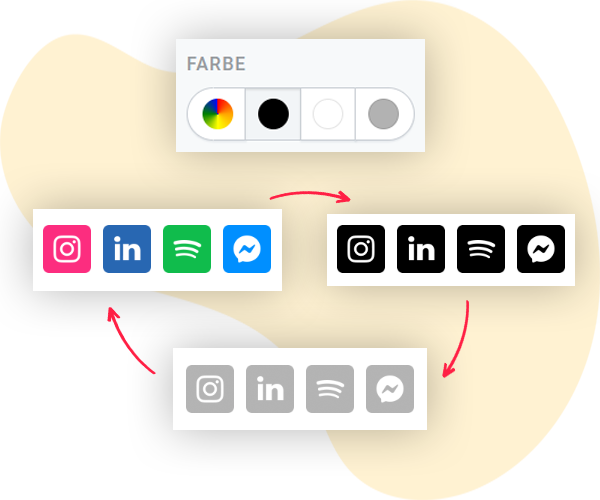
Stellen Sie ein, ob die Icons in ihrer originalen Farbe oder doch lieber gedeckt in grau, weiß oder schwarz abgebildet werden sollen.
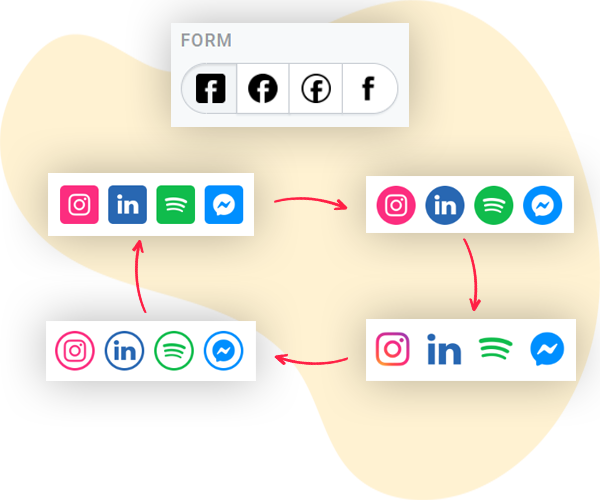
Rund, eckig oder ganz ohne Umrandung: Sie können die Form der Symbole anpassen und verändern.
Zu guter Letzt können Sie einstellen, ob die Icons rechts, links oder zentriert angezeigt werden.
🎨 Automatische Auslese dank 1-Klick-Design
Wenn Sie Ihr Facebook-, Twitter- oder Instagram-Profil auf Ihrer Website verlinkt haben und Sie Ihre Mailing-Vorlage mit dem rapidmail 1-Klick-Design erstellen, werden die Social Links automatisch von Ihrer Website ausgelesen.
