❗Hinweis: Bei rapidmail bauen wir auf Einfachheit und arbeiten dafür bei der/Ihrer Authentifizierung mit unserem Servicepartner Entri zusammen. Wir empfehlen Ihnen, die Authentifizierung auf diesem Weg durchzuführen, da Sie so direkt DKIM, SPF und DMARC bei Ihrem Webhoster hinterlegen können. Die ausführliche Anleitung finden Sie hier.
Die manuelle Authentifizierung, wie sie hier beschrieben ist, führen Sie am besten nur dann durch, wenn Ihr Webhoster nicht durch Entri abgedeckt ist oder es zu wiederholten Fehlermeldungen im Prozess kommt.

💡 Gut zu wissen: Sie können die gesamte Authentifizierung von Ihrer IT ausführen lassen oder Ihren Webhoster um den Abschluss bitten, indem Sie einen Link dazu weiterleiten. Um an den Link zu gelangen, starten Sie den Authentifizierungsprozess in rapidmail (Schritt 2). In Schritt 3 wird Ihnen ein Fenster angezeigt, das den Link zum Teilen enthält.
Loggen Sie sich bei Ihrem Webhoster ein, um in den folgenden Schritten auf die Datenübertragung per Copy & Paste vorbereitet zu sein. Bei allen gängigen Anbietern können Sie selbstständig neue DNS-Einträge anlegen. Beachten Sie bitte, dass die Bezeichnungen der einzelnen Felder variieren können und dass die Benutzeroberfläche von Anbieter zu Anbieter unterschiedlich aussehen kann.
Das Domain Name System (kurz: DNS) funktioniert wie eine Art Adressbuch, das Domainnamen in IP-Adressen übersetzt. Beispielsweise kennen Sie die Domain www.rapidmail.de – wenn Sie diese eintippen, senden Sie eine Anfrage ins Internet. Dort wird diese Domain dann vom DNS in die zugehörige IP-Adresse umgewandelt und führt Sie ans gewünschte Ziel. Kann ein Domainname vom DNS nicht übersetzt werden, kann keine Verbindung zu einer Website aufgebaut werden.
Ähnlich funktioniert das auch beim Versand von einer E-Mail-Nachricht zwischen zwei Servern: Anhand verschiedener DNS-Einträge können Absender- und Empfängerserver miteinander kommunizieren und prüfen, ob der E-Mail-Versand durch die Absenderdomain authentifiziert wurde – im Falle von DKIM mithilfe des Ver- und Entschlüsselungsprozesses.
Wenn Sie in Ihr rapidmail Konto eingeloggt sind und sich auf dem Dashboard befinden, wird Ihnen eine To-do-Liste angezeigt. Auf der zweiten Seite dieser Liste sehen Sie den Punkt Absenderdomain authentifizieren. Klicken Sie den Button Authentifizierung starten und wählen Sie im Fenster, das sich öffnet, die Domain aus, für die Sie einen DKIM-Schlüssel konfigurieren möchten.
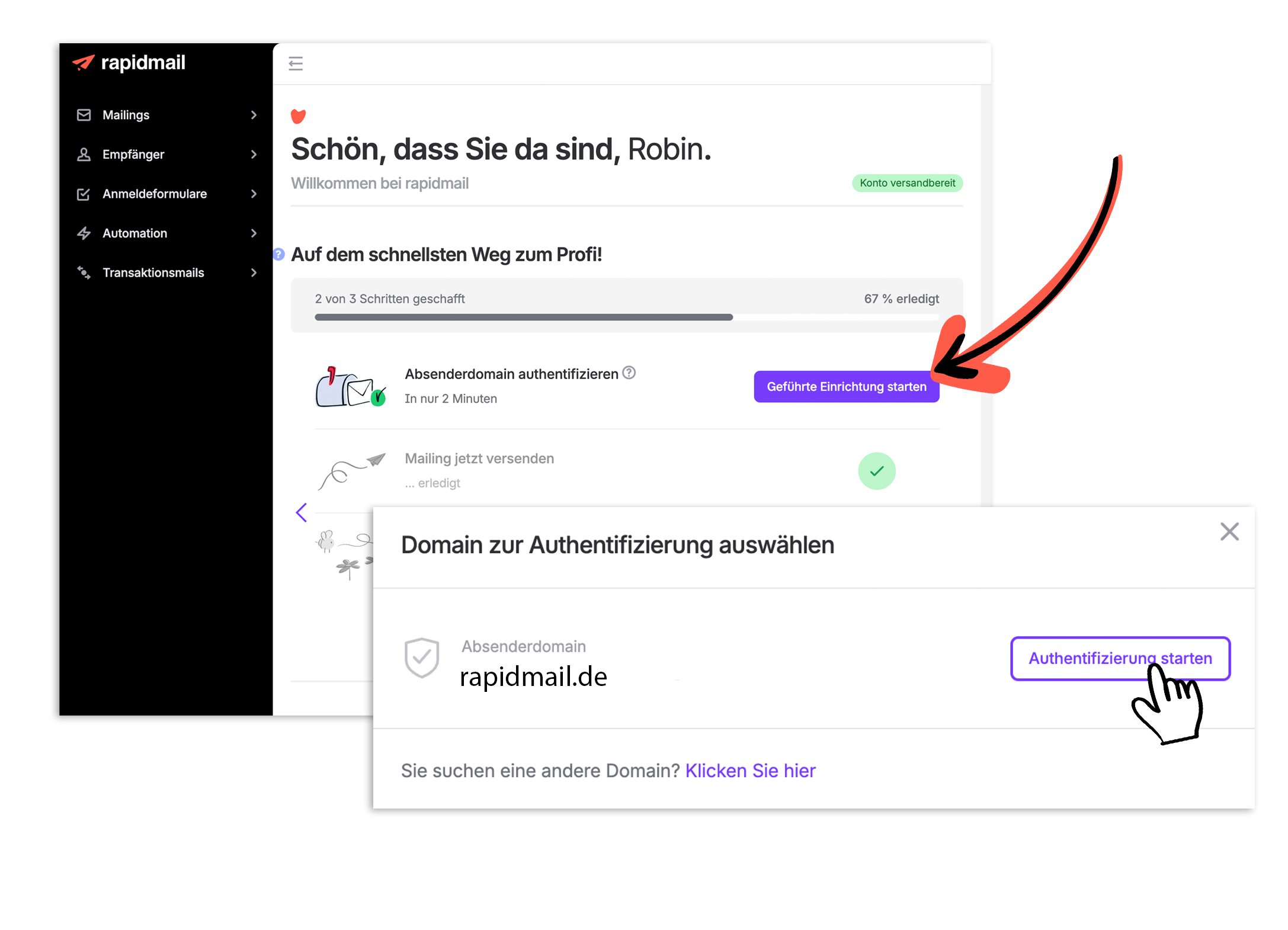
Alternativ können Sie über das Kürzel oben rechts Ihre Kontoeinstellungen aufrufen. In der linken Menüleiste klicken Sie nun auf Absender-Einstellungen und wählen Sie den Reiter Absender-Authentifizierung aus.
Hier finden Sie eine Übersicht Ihrer Absenderdomains, außerdem Informationen dazu, welches der verfügbaren Authentifizierungsverfahren Sie bereits für welche Absenderdomain durchgeführt haben.
Klicken Sie in der Reihe der gewünschten Domain den Button Authentifizierung starten.
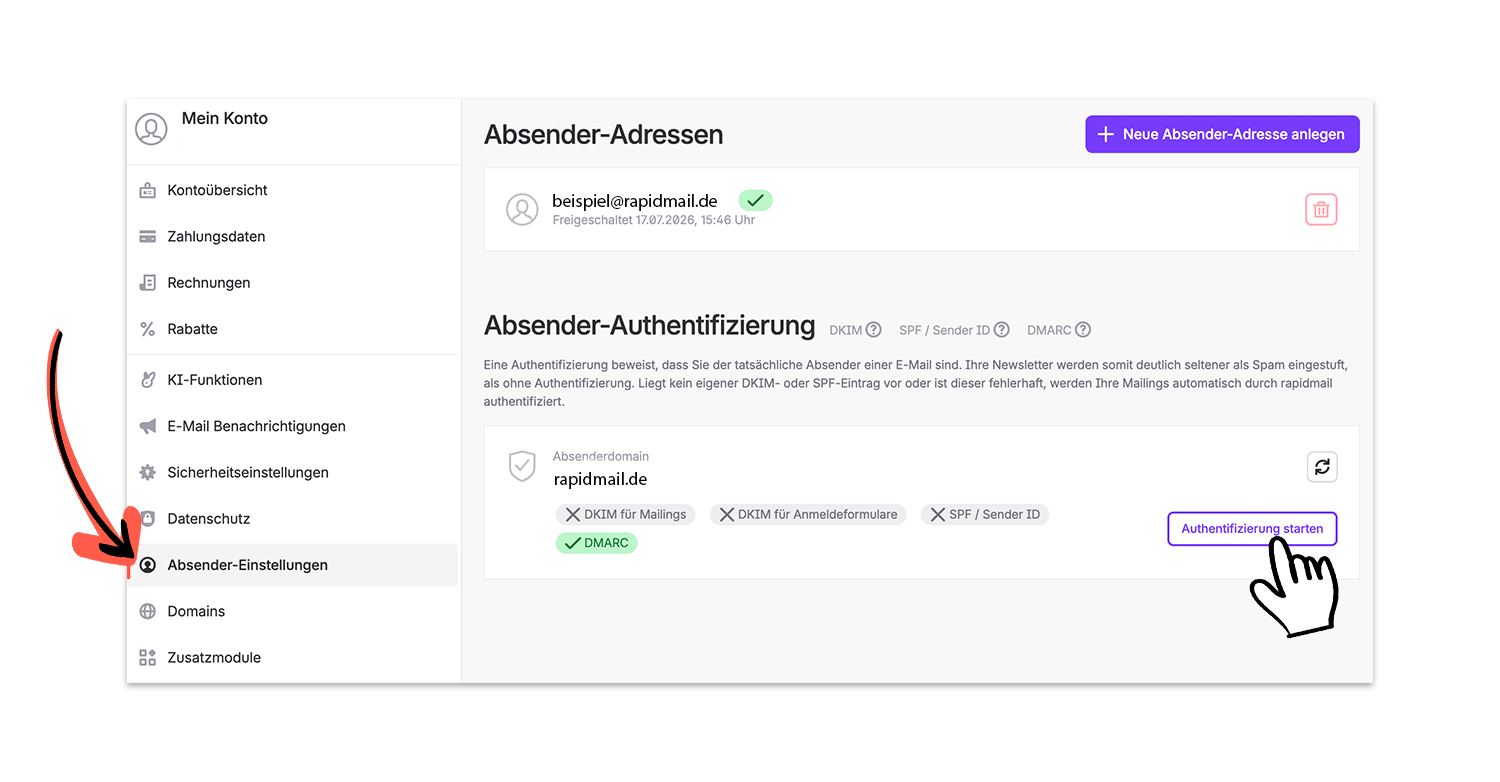
In unserem Beispiel wurde für die Absenderdomain rapidmail.de noch keine DKIM- und SPF-Authentifizierung durchgeführt, nur DMARC wurde bereits erfolgreich beim Webhoster hinterlegt.
Zur Erklärung:
✖ Authentifizierung wurde noch nicht durchgeführt
✅ Authentifizierung war erfolgreich
❌ Authentifizierungsversuch ist fehlgeschlagen
🕒 Authentifizierung konnte (noch) nicht validiert werden
Wenn Sie den Authentifizierungsprozess starten, beginnt automatisch die geführte Authentifizierung mit Entri. Um in den manuellen Prozess zu gelangen, klicken Sie an der entsprechenden Stelle auf den Link Zu unserer manuellen Einrichtung gehen (vgl. Screenshot). Den Link finden Sie am Ende der Übersicht, scrollen Sie dort bitte einmal ganz nach unten.
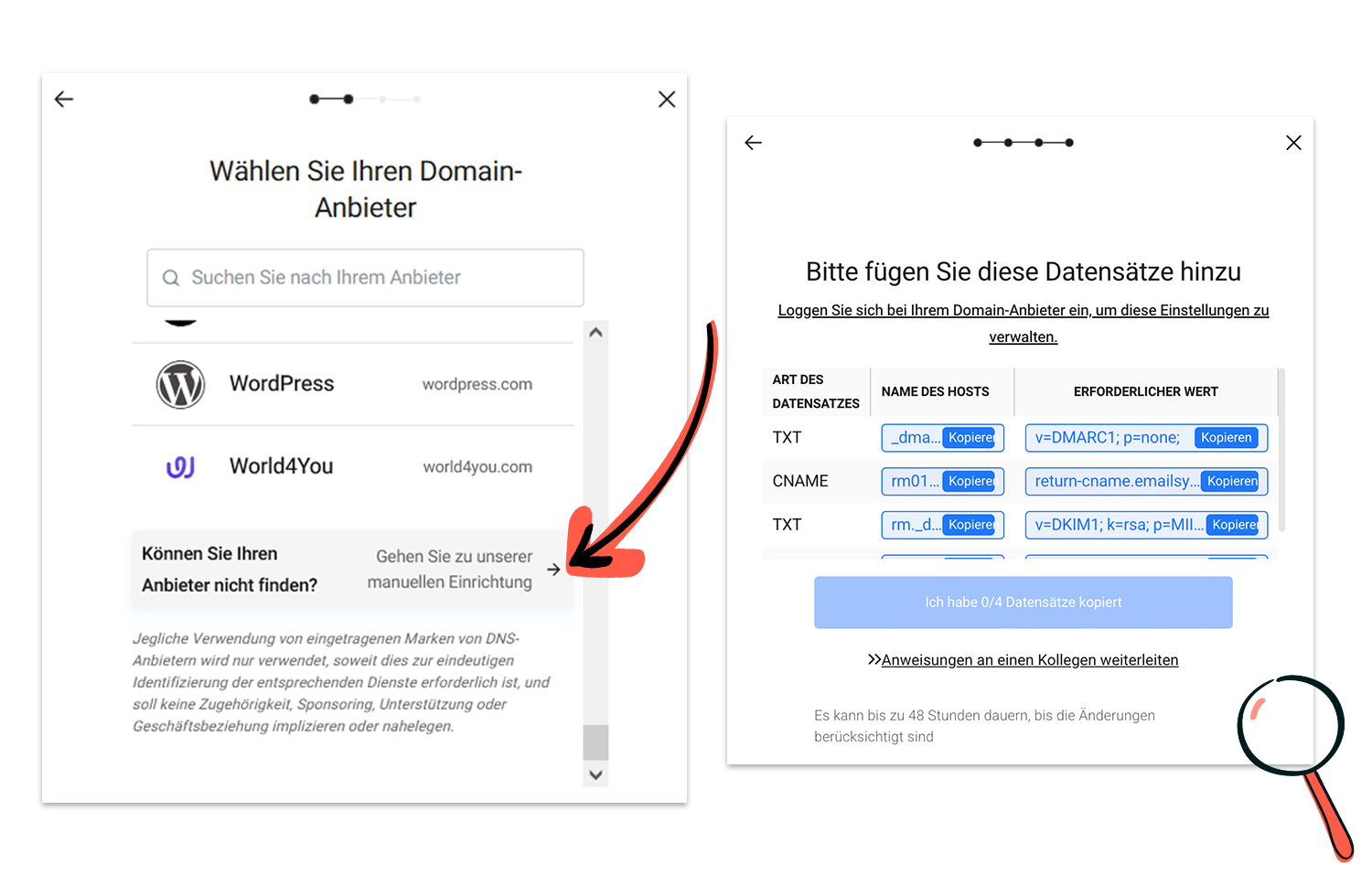
Nach dem Klick sehen Sie eine Tabelle, in dieser werden Ihnen nun verschiedene Werte angezeigt – insgesamt 4 Zeilen für die vier Verfahren, mit denen Sie den Versand über rapidmail legitimieren: DMARC, SPF (als CNAME), DKIM für Mailings, DKIM für u.a. Ihre Anmeldeformulare.
Per Klick können Sie die relevanten Werte (DKIM für Mailings) kopieren. Darauf gehen wir im nächsten Schritt genauer ein, wenn es darum geht, die Werte im DNS Ihres Webhosters zu hinterlegen und zu speichern.
⚠ Achtung: Zwei der Zeilen beziehen sich auf DKIM. Ein Wert ist für den regulären Newsletterversand relevant, der andere für Ihre Transaktionsmails und Double-Opt-in-Mails. In dieser Anleitung beziehen wir uns auf den ersten von beiden. Sie erkennen ihn in der Spalte Name des Hosts: Er beginnt nach dem Schema rm._domainkey.beispieldomain.de.
Den DKIM-Eintrag für Formulare ist dann erforderlich bzw. empfehlenswert, wenn Sie unsere Newsletter-Formulare für die Anmeldung zu Ihrem Newsletter nutzen.
Um Ihnen exemplarisch eine Idee des Ablaufs zu geben, gehen wir den Prozess Beispiel des Webhosters Ionos durch. Weiter unten haben wir zusätzlich externe Anleitungen zum Hinterlegen von DKIM bei den gängigen Webhostern aufgelistet.
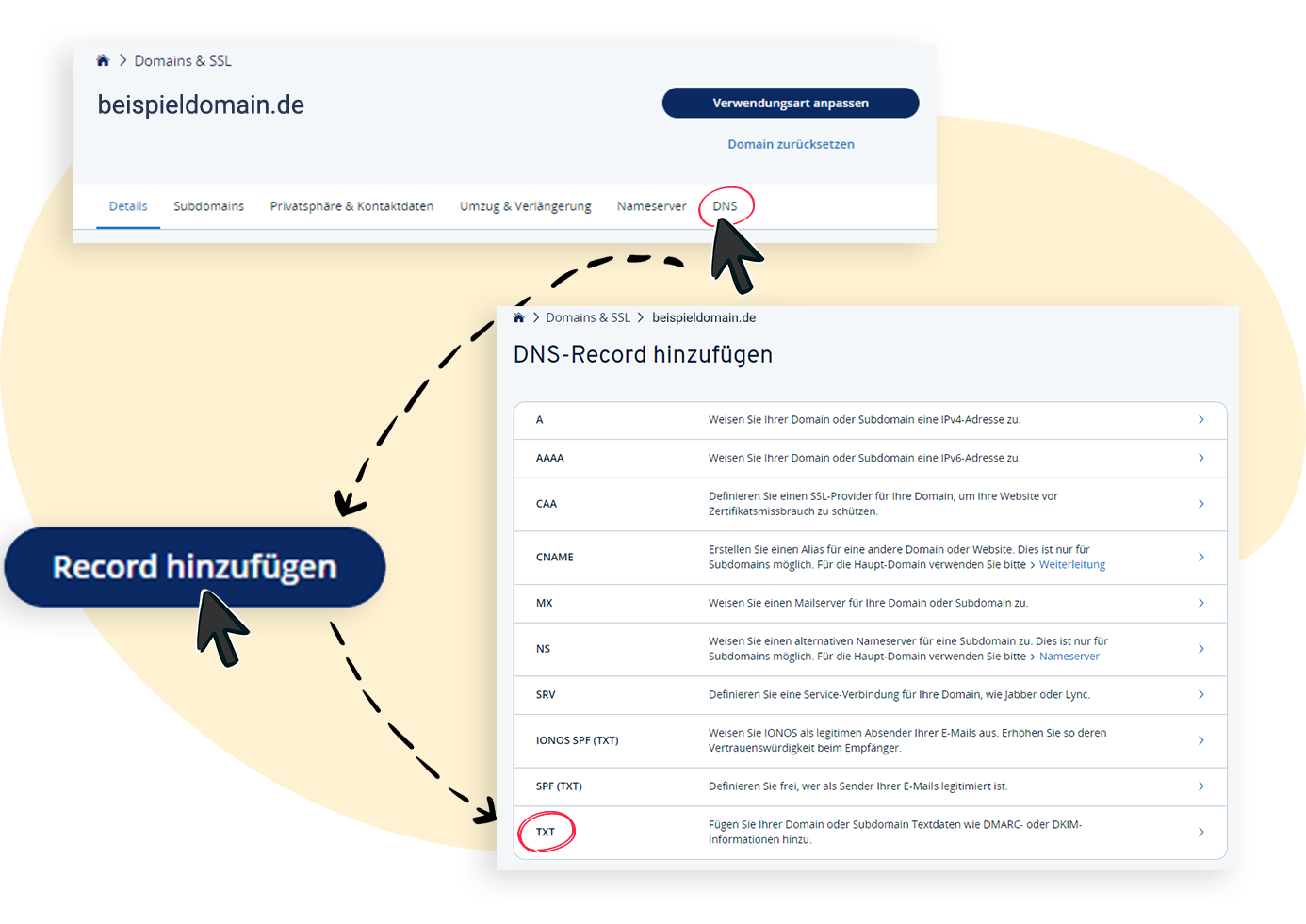
Öffnen Sie das Fenster, in welchem Sie sich bei Ihrem Webhoster eingeloggt haben. Bei Ionos als Beispiel finden Sie auf dem Dashboard den Bereich Domains & SSL. Klicken Sie hier, um zu Ihrer Domain-Übersicht zu gelangen.
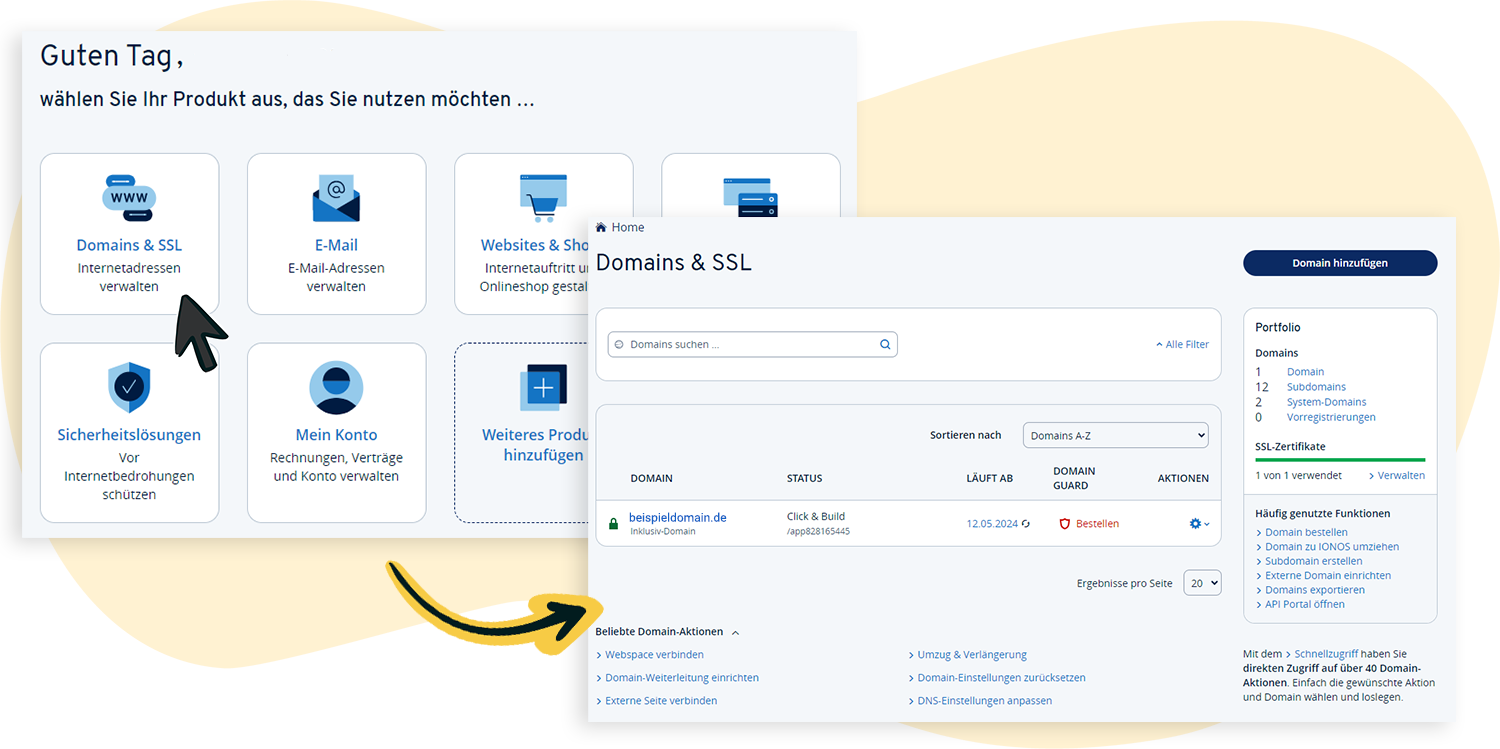
Klicken Sie als nächstes auf die Domain, für die Sie den DKIM-Key hinterlegen möchten.
In der Menüführung können Sie nun per Klick das DNS aufrufen und einen neuen Eintrag hinzufügen. Bei Ionos klicken Sie dafür den Button Record hinzufügen. Sie gelangen zu einer Übersicht der möglichen Record-Typen. Wählen Sie den Typ TXT aus, um den DKIM-Key hinzuzufügen.
Nun kommen die Werte, die Ihnen zuvor in rapidmail angezeigt wurden, ins Spiel: Diese übertragen Sie nun per Copy & Paste in die entsprechenden Felder.
Für den Eintrag bei Ionos kopieren Sie den Text, der Ihnen in rapidmail in der Spalte Name des Hosts angezeigt wird, und fügen ihn bei Ionos unter Hostname ein. Das ist der oben beschriebene Text nach dem Schema rm._domainkey.beispieldomain.de.
Den öffentlichen DKIM-Key, der in rapidmail in der Spalte Erforderlicher Wert angezeigt wird, fügen Sie bei Ionos im Feld Wert ein. Dieser Wert startet nach dem Schema v=DKIM;k=rsa;...
Legen Sie nun den neuen DNS-Eintrag an, indem Sie auf den Button Speichern klicken.
In der Record-Übersicht in Ionos können Sie nochmal überprüfen, ob der neue Eintrag angelegt wurde, bevor Sie anschließend zurück in Ihr rapidmail Konto gehen.
Wie bereits erwähnt, können die Bezeichnungen der Felder von Webhoster zu Webhoster etwas variieren oder die Felder sind ggf. abweichend angeordnet.
Hier finden Sie ausführliche Informationen und Anleitungen zum Hinterlegen eines DKIM-Keys bei den geläufigsten Webhostern:
Wenden Sie sich an unser Support-Team oder an den Support Ihres Webhosters, wenn Sie nicht weiterkommen sollten.
Kehren Sie in Ihr rapidmail Konto zurück und rufen Sie die Absender-Einstellungen auf, um zu überprüfen, ob alles geklappt hat. In der Regel sollte die Aktualisierung innerhalb von maximal 30 Minuten erfolgen. Es kann in manchen Fällen allerdings bis zu 48 Stunden dauern. Der Status wird abhängig von Ihrem Webhoster innerhalb von 48 Stunden automatisch aktualisiert – meist aber sehr viel schneller. Planen Sie die Authentifizierung am besten rechtzeitig vor einem bevorstehenden Mailingversand ein, sodass Sie ggf. genügend Zeit haben, bis die Authentifizierungen erfolgreich hinterlegt wurden.
Wenn die Authentifizierung erfolgreich war, erscheint die Schaltfläche DKIM für Mailings nun in grün und mit einem Häkchen versehen. ✅
Gelingt die Validierung nicht, ist ein rotes Warnsignal zu sehen und bei der Übertragung des Keys ist etwas schiefgegangen. Bleibt die Benachrichtigung zur Authentifizierung der Absenderdomain im Dashboard sichtbar, prüfen Sie die noch ausstehenden DNS-Einträge in Ihrem Konto. Fehlt der DKIM-TXT-Eintrag für Ihre Anmeldeformulare, hinterlegen Sie den angegebenen Eintrag in den DNS-Einstellungen Ihrer Domain. Sobald der Eintrag erkannt wurde, verschwinden die Benachrichtigung und der Button im Dashboard. Sofern die Authentifizierung für Mailings bereits abgeschlossen ist, hat der fehlende Eintrag für Anmeldeformulare keinen Einfluss auf den Versand von Newslettern.
💡 Übrigens: Zuvor hatten wir bereits beschrieben, dass es neben dem Wert für diesen DKIM-Key einen weiteren Wert für die DKIM-Authentifizierung für Double-Opt-in-Mails gibt. Diesen können Sie auf die exakt gleiche Weise als DNS-Eintrag bei Ihrem Webhoster anlegen.
