Wenn Sie einen Kontakt aufrufen, sehen Sie auf der rechten Hälfte der Seite die Historie der Aktivität des Kontakts. Oben rechts können Sie per Klick auf Filter-Optionen bearbeiten auswählen, welche Kennzahlen Sie direkt in der Übersicht sehen möchten.
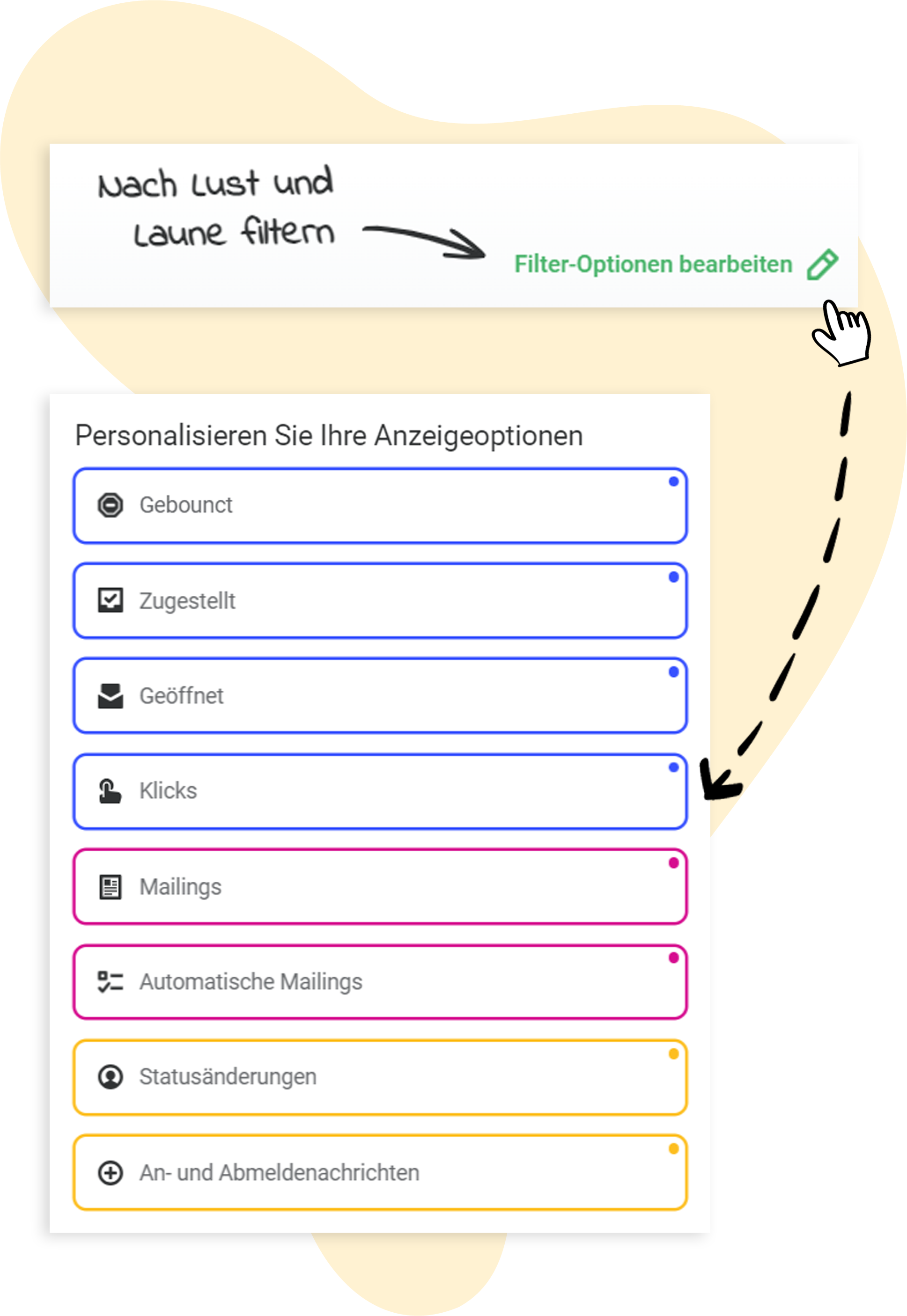
Auf der Abbildung sehen Sie alle verfügbaren Kennzahlen, die wir nachstehend kurz erklären.
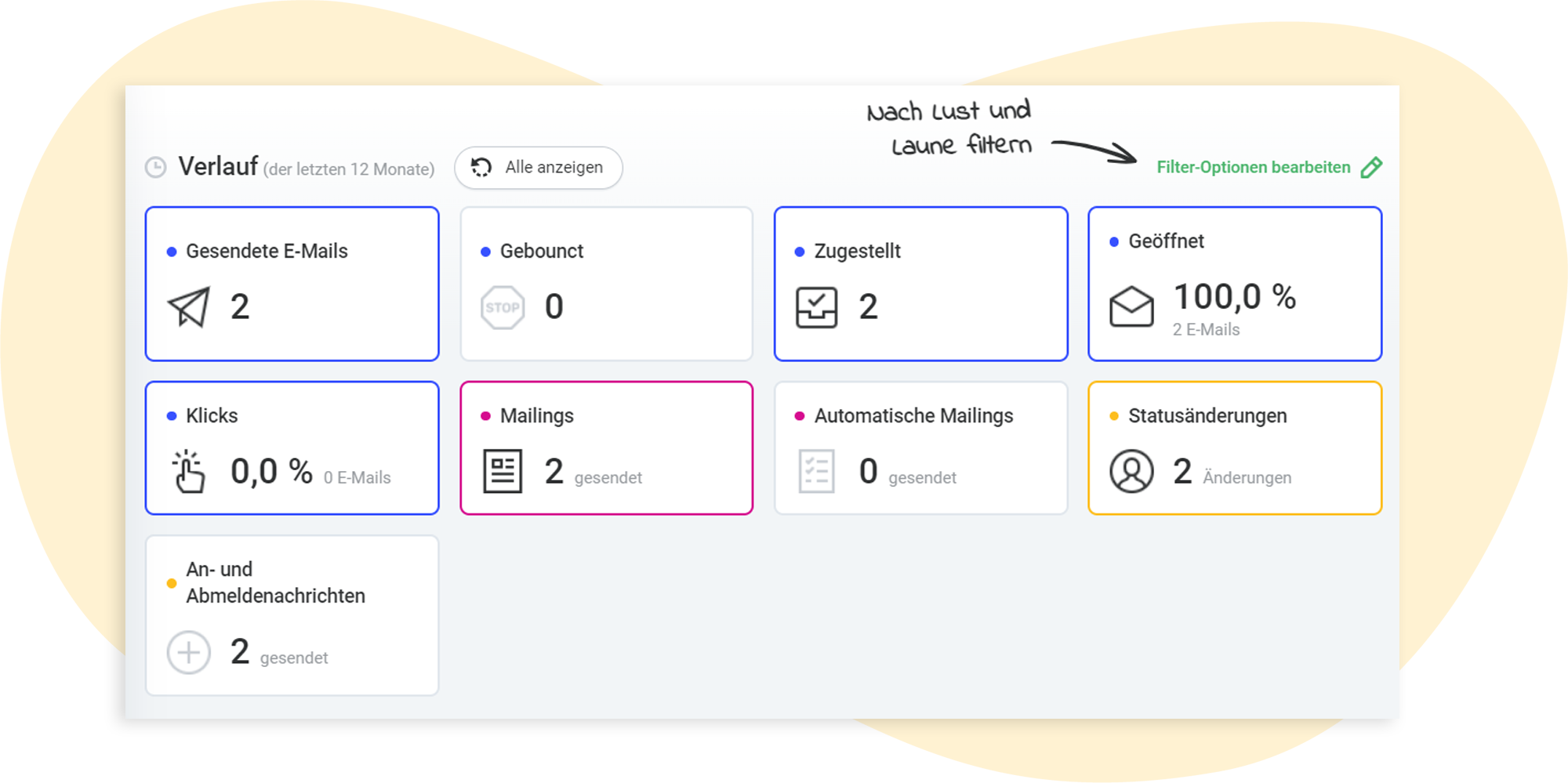
Gesendete E-Mails | Alle E-Mails, die an diesen Kontakt gesendet wurden* |
Gebounct | Alle E-Mails, die nicht an diesen Kontakt zugestellt werden konnten* |
Zugestellt | Alle E-Mails, die diesem Kontakt erfolgreich zugestellt wurden* |
Geöffnet | Anteil der E-Mails, die vom Kontakt geöffnet wurden* |
Klicks | Anteil der E-Mails, in denen der Kontakt mindestens ein Element geklickt hat* |
* Ausgenommen An- und Abmeldenachrichten.
Mailings | Anzahl der gesendeten E-Mails der Typen Standard-Mailing, Follow-up-Mailing oder A/B-Tests |
Automatische Mailings | Anzahl der gesendeten E-Mails des Typs automatisches Mailing |
Statusänderungen | Anzahl der Statusänderungen des Empfängers (z. B. von angemeldet zu abgemeldet) |
An- und Abmeldenachrichten | Anzahl der E-Mails, die der Kontakt im Zuge des An- bzw. Abmeldeprozesses erhalten hat (wenn die Aktion über ein Formular erfolgt ist) |
Sie müssen die Filter-Einstellungen nicht jedes Mal neu vornehmen. Um eine Kennzahl vorübergehend aus der Historie auszublenden, klicken Sie einfach auf die farblich hervorgehobene Kachel. Wenn sie die farbliche Umrandung verliert, wird sie nicht mehr angezeigt.
Über Alle anzeigen können Sie die angewendeten Filter zurücksetzen, sodass der Verlauf alle existierenden Ereignisse der letzten 12 Monate anzeigt.
