❗Hinweis: Bei rapidmail bauen wir auf Einfachheit und arbeiten dafür bei der/Ihrer Authentifizierung mit unserem Servicepartner Entri zusammen. Wir empfehlen Ihnen, die Authentifizierung auf diesem Weg durchzuführen, da Sie so direkt DKIM, SPF und DMARC bei Ihrem Webhoster hinterlegen können. Die ausführliche Anleitung finden Sie hier.
Die manuelle Authentifizierung, wie sie hier beschrieben ist, führen Sie am besten nur dann durch, wenn Ihr Webhoster nicht durch Entri abgedeckt ist oder es zu wiederholten Fehlermeldungen im Prozess kommt.


Mithilfe der DMARC-Policy legen Sie fest, wie mit versendeten E-Mails umgegangen werden soll, die die DKIM-Authentifizierung bzw. die SPF-Authentifizierung nicht bestehen. Dabei wählen Sie eine der folgenden Richtlinien aus:
None/Approve (p=none): Die E-Mail soll trotzdem zugestellt werden.
Quarantine (p=quarantine): Die E-Mail wird zugestellt, aber als Spam eingestuft.
Reject (p=reject): Die E-Mail wird abgelehnt und die Zustellung schlägt fehl.
Wir empfehlen, für den Start immer mit der Policy p=none zu beginnen. So können Sie sicherstellen, dass Ihre E-Mails weiterhin zugestellt werden, während Sie die korrekte Einrichtung der Domain prüfen.
Für DMARC müssen Sie in rapidmail keinen Code generieren lassen, wie es bei DKIM der Fall ist. Sie können sich den benötigten Eintrag ganz einfach selbst zusammenstellen.
Ein standardmäßiger DMARC-Eintrag sieht wie folgt aus:
v=DMARC1; p=none;
Dieser kurze Textabschnitt ist für die grundlegende Einrichtung bereits ausreichend. Er enthält die DMARC-Version (v=DMARC1) und Ihre gewählte Policy (in diesem Beispiel p=none). Wenn Sie eine andere Policy nutzen möchten, ersetzen Sie den entsprechenden Textteil ganz einfach durch p=quarantine bzw. durch p=reject.
Um den DMARC-Eintrag in rapidmail abzurufen, gehen Sie wie folgt vor:
Rufen Sie über das Kürzel oben rechts Ihre Kontoeinstellungen auf. In der linken Menüleiste klicken Sie nun auf Absender-Einstellungen und wählen Sie den Reiter Absender-Authentifizierung aus.
Hier finden Sie eine Übersicht Ihrer Absenderdomains, außerdem Informationen dazu, welches der verfügbaren Authentifizierungsverfahren Sie bereits für welche Absenderdomain durchgeführt haben.
Klicken Sie in der Reihe der gewünschten Domain den Button Authentifizierung starten.
Sobald Sie den Authentifizierungsprozess starten, beginnt automatisch die geführte Authentifizierung mit Entri. Um in den manuellen Prozess zu gelangen, klicken Sie an der entsprechenden Stelle auf den Link Zu unserer manuellen Einrichtung gehen (vgl. Screenshot). Den Link finden Sie am Ende der Übersicht, scrollen Sie dort bitte einmal ganz nach unten.
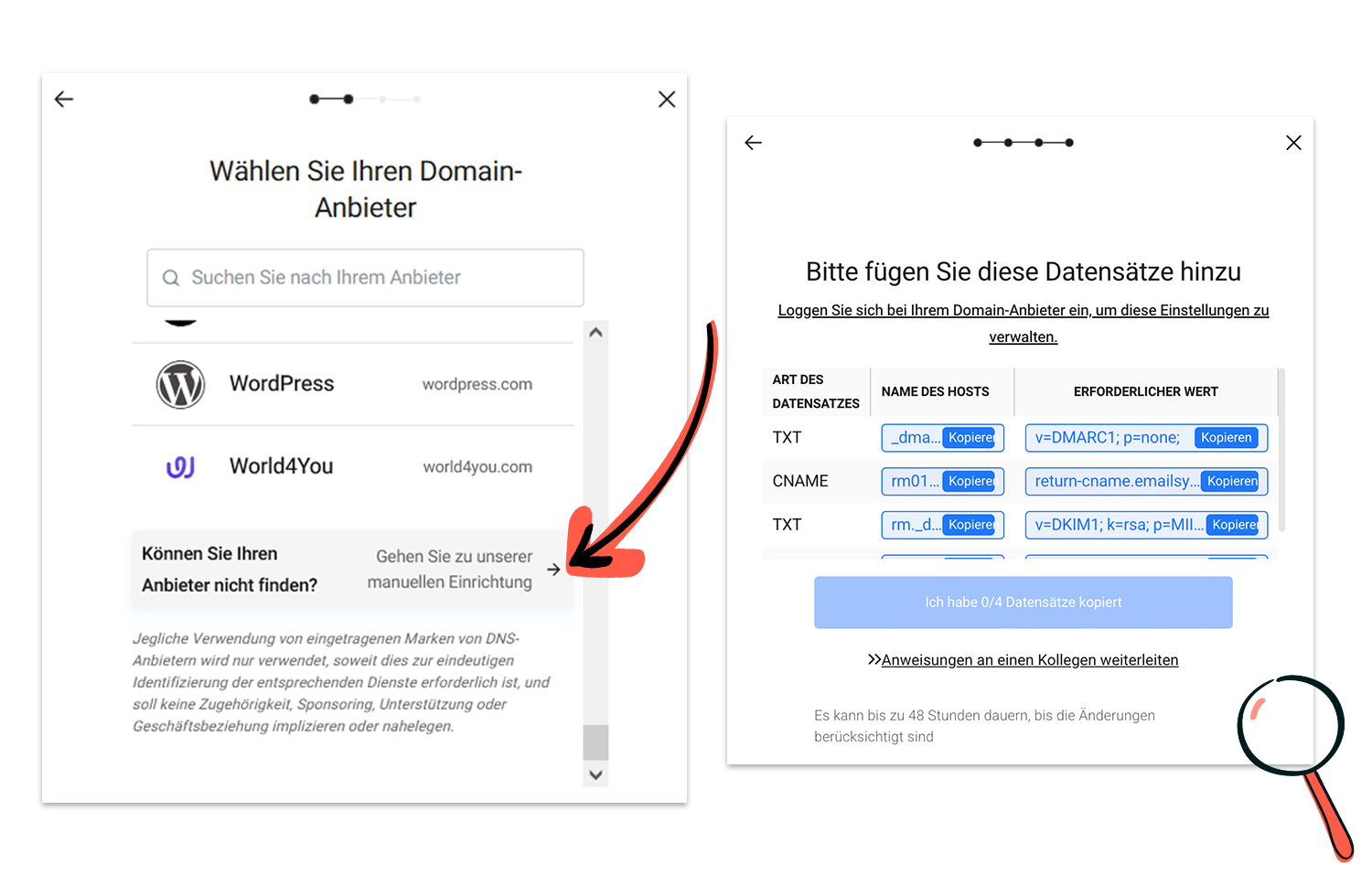
Nach dem Klick sehen Sie eine Tabelle, in dieser werden Ihnen nun verschiedene Werte angezeigt – insgesamt 4 Zeilen für die vier Verfahren, mit denen Sie den Versand über rapidmail legitimieren: DMARC, SPF (als CNAME), DKIM für Mailings, DKIM für u.a. Ihre Anmeldeformulare.
Per Klick können Sie nun die relevanten Werte kopieren, um sie im nächsten Schritt beim ins DNS zu übertragen.
Damit die Empfangsserver Ihre DMARC-Regel auslesen können, müssen Sie diese nun bei dem Anbieter hinterlegen, bei dem Sie Ihre Domain registriert haben (Ihr sogenannter Hoster, z. B. IONOS, Strato, All-Inkl, Host Europe).
Loggen Sie sich in den Kundenbereich Ihres Hosting-Anbieters ein.
Navigieren Sie zu den DNS-Einstellungen (oft auch als „DNS-Verwaltung“ oder „Domain-Einstellungen“ bezeichnet) für Ihre Absender-Domain.
Legen Sie dort einen neuen DNS-Eintrag mit den folgenden Werten an:
Typ / Eintragsart: TXT
Name / Host / Alias: _dmarc
Hinweis: Manche Hoster ergänzen den Domainnamen automatisch. Falls nicht, tragen Sie _dmarc.ihredomain.de ein.
Wert / Text / Ziel: v=DMARC1; p=none; bzw. Ihre gewünschte Policy aus dem Infoblock
Speichern Sie die neuen DNS-Einstellungen ab.
Nachdem Sie den Eintrag bei Ihrem Hoster gespeichert haben, kann es (je nach Anbieter) bis zu 48 Stunden dauern, bis die Änderungen weltweit in den DNS-Servern übernommen und im System sichtbar werden. In den meisten Fällen geschieht dies jedoch deutlich schneller. Planen Sie sicherheitshalber genügend Zeit ein, damit die Authentifizierung validiert werden kann, ehe Sie ein Mailing versenden wollen.
Sobald der DNS-Eintrag aktiv ist, liest rapidmail diesen automatisch aus. Sie können den Status in Ihrem rapidmail-Konto kontrollieren:
Klicken Sie oben rechts auf Ihr Kürzel, um die Kontoeinstellungen aufzurufen.
Wechseln Sie in den Reiter Absender-Domains.
Bei Ihrer Domain sollte nun neben dem erfolgreichen DKIM-Status auch die DMARC-Authentifizierung als aktiv (grün) markiert sein.
Zur Erklärung:
✖ Authentifizierung wurde noch nicht durchgeführt
✅ Authentifizierung war erfolgreich
❌ Authentifizierungsversuch ist fehlgeschlagen
🕒 Authentifizierung konnte (noch) nicht validiert werden
Hier finden Sie ausführliche Informationen und Anleitungen zum Hinterlegen eines DMARC-Records bei den geläufigsten Webhostern:
🤔 Sind Sie nicht sicher, bei welchem Anbieter Ihre Website gehostet wird? Wenden Sie sich diesbezüglich an Ihre IT-Abteilung oder an den Dienstleister, der Ihre Website erstellt hat.
