In diesem Artikel erfahren Sie, welche Möglichkeiten Sie haben, wenn Sie eine Pause von Ihrem Newsletterversand einlegen möchten.
❗ Wichtig: Während einer Pause werden keine Mailings versendet, auch keine geplanten und automatischen Mailings.
Wenn Sie ein monatliches rapidmail Paket nutzen (Essential, Performance oder Unlimited), können Sie jederzeit eine Pause voreinstellen.
Die Pause beginnt in der Regel nicht sofort, sondern mit Ihrem nächsten Abrechnungszeitraum.
Sie legen selbst fest, wie lange die Pause dauern soll. Das Enddatum ist nicht in Stein gemeißelt: Sie können Ihren Newsletterversand jederzeit wieder aufnehmen und die Pause vorzeitig beenden. Wie das funktioniert, lesen Sie im Abschnitt „Pause vorzeitig beenden“.
💡 Hinweis: Im Paket ‚Pro Versand‘ brauchen Sie keine Pause. Kosten entstehen dort nur, wenn Sie ein Mailing versenden, einen monatlichen Rechnungsbetrag gibt es nicht. Eine Pause entsteht im Paket ‚Pro Versand‘ also automatisch, wenn Sie keine Mailings versenden. Deshalb finden Sie in Ihren Kontoeinstellungen für dieses Paket keine eigene Pause-Funktion.
Wenn Sie eines unserer monatlichen Pakete nutzen, können Sie jederzeit eine Pause einlegen. Dafür gibt es zwei Möglichkeiten.
Loggen Sie sich in Ihr rapidmail Konto ein.
Klicken Sie oben rechts auf Ihr Kürzel und anschließend auf Tarif. Sie gelangen zu Ihrer Tarifübersicht mit der Option Abonnement pausieren.
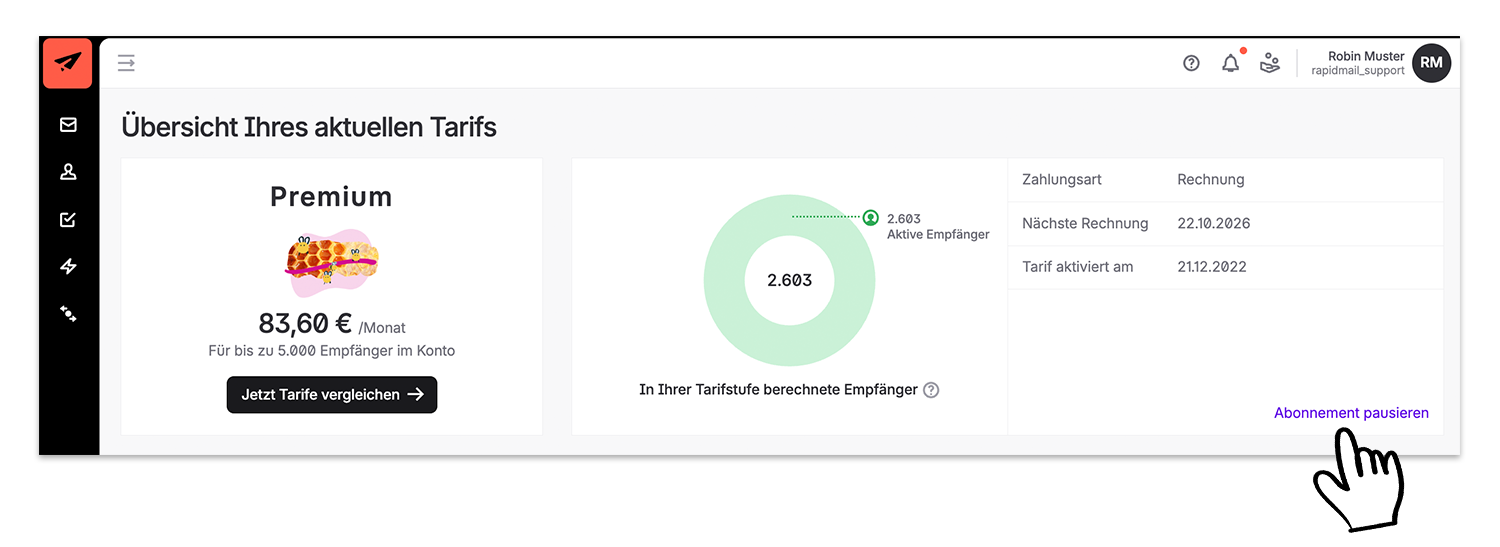
Klicken Sie auf Abonnement pausieren. Sie sehen die Konditionen für Ihre Pause und den nächstmöglichen Startzeitpunkt der Pause. Dieser entspricht dem Beginn Ihres neuen Abrechnungsmonats, also dem Abrechnungsstichtag, und lässt sich nicht bearbeiten.
Legen Sie fest, wie lange Ihre Pause dauern soll, indem Sie das Reaktivierungsdatum auswählen.
Bestätigen Sie die angezeigten Daten mit einem Klick auf den Button.
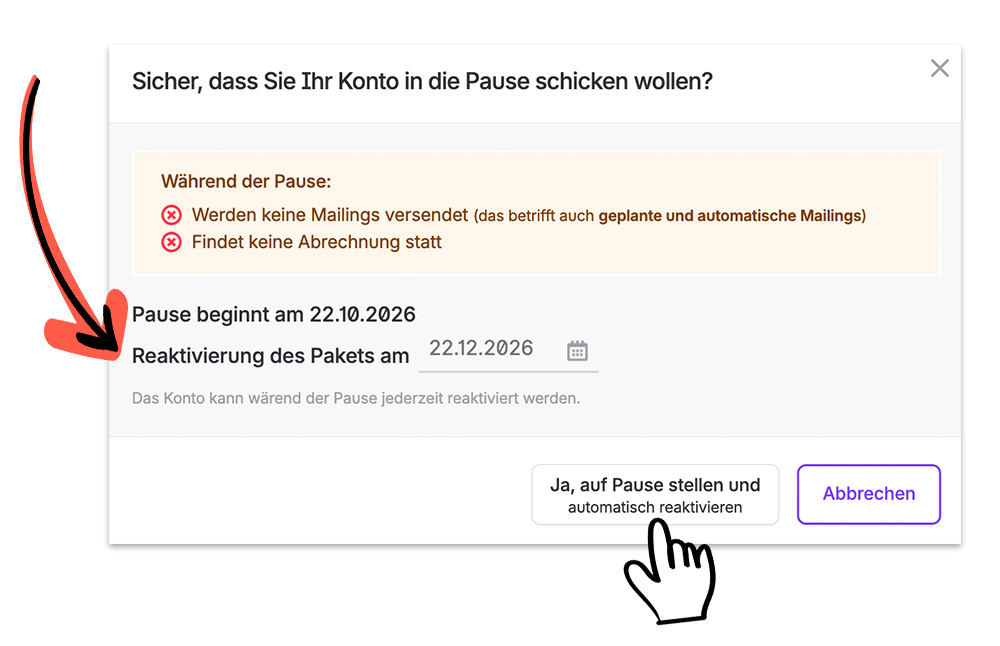
❗ Wichtig: Eine Pause kann maximal 12 Monate dauern. Eine Pause auf unbestimmte Zeit ist nicht möglich. Wenn Sie länger als 12 Monate pausieren möchten, empfehlen wir Ihnen den Wechsel in das Paket Pro Versand (siehe Option 2).
Wechseln Sie in unser unverbindliches Paket ‚Pro Versand‘, in dem Ihnen nur dann Kosten entstehen, wenn Sie ein Mailing versenden. Es gibt keine monatlichen Kosten: Eine Rechnung wird erst wieder erstellt, wenn Sie den Newsletterversand wieder aufnehmen. Hier erfahren Sie, wie der Wechsel funktioniert.
❗ Wichtig: Wenn Sie aus einem monatlichen Paket in das Paket ‚Pro Versand‘ wechseln, können Sie unter Umständen nicht alle Funktionen im gleichen Umfang weiter nutzen. Es kann z. B. sein, dass Sie vor dem Wechsel die Anzahl Ihrer Empfängerlisten, An- und Abmeldeformulare oder Absender-Adressen reduzieren müssen, da die Limits in den Paketen unterschiedlich sind. Darauf weisen wir Sie vor dem Wechsel hin. Es wird nichts gelöscht, ohne dass Sie darüber informiert werden.
Wenn Sie vor Ablauf der Pause wieder einen Newsletter versenden möchten, können Sie Ihr Paket jederzeit wieder aktivieren. Dafür gibt es zwei Möglichkeiten.
Wenn Sie sich in Ihr rapidmail Konto einloggen, landen Sie auf Ihrem Dashboard. Ist Ihr Paket aktuell pausiert, sehen Sie dort eine entsprechende Meldung.

Klicken Sie auf Jetzt aktivieren, um Ihre Pause zu beenden und den Newsletterversand wieder aufzunehmen. Die Reaktivierung müssen Sie in einem Fenster, das sich nach Klick öffnet, bestätigen.
Alternativ können Sie Ihre Pause beenden, indem Sie ein Mailing versenden. Erstellen Sie dafür wie gewohnt ein Mailing und klicken Sie sich bis zur finalen Übersichtsseite durch. Dort erhalten Sie eine entsprechende Benachrichtigung, sobald Sie den Button Mailing versenden klicken.
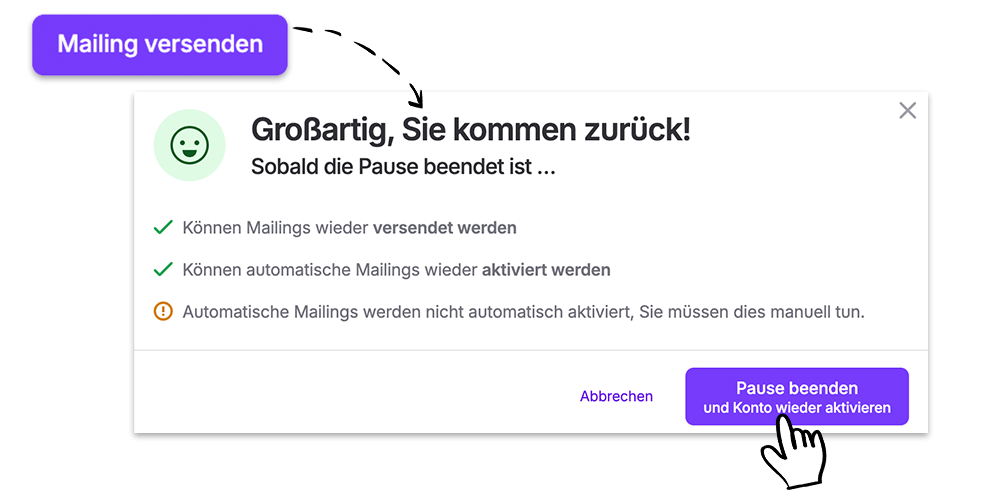
Klicken Sie auf den dort angezeigten Button, um zu bestätigen. Ihre Pause endet sofort und Sie können Ihren Newsletterversand wieder aufnehmen.
❗ Wichtig: Mit der Reaktivierung Ihres Pakets endet Ihre Pause und es wird eine neue Rechnung erstellt. Ihr neuer Abrechnungszeitraum beginnt mit dem Tag, an dem Sie Ihr Paket reaktivieren.
