Pour augmenter l'acquisition de contacts pour votre newsletter, nous vous recommandons d'utiliser des formulaires d'inscription sur votre site web. Vous pouvez notamment intégrer un formulaire directement sur une page : dans l'éditeur de formulaires, vous sélectionnez le type de formulaire Incorporé, puis vous insérez le code d'implémentation (Iframe ou code HTML) dans votre site. Voici les étapes.
Vous êtes connecté à votre compte rapidmail.
Vous avez créé un formulaire pour une liste de destinataires donnée. Comme pour la création d'un formulaire d'inscription pop-up (option 1), vous commencez par créer votre formulaire.
Vous pouvez insérer du code dans votre site web, par exemple dans le code source ou dans votre système de gestion de contenu.
Dans les paramètres de design, sur la partie droite de l'éditeur de formulaires, sélectionnez Incorporé sous Type de formulaire.
Adaptez la Mise en page du formulaire selon vos besoins (Horizontal ou Vertical). L'Aperçu s'affiche sur la gauche.
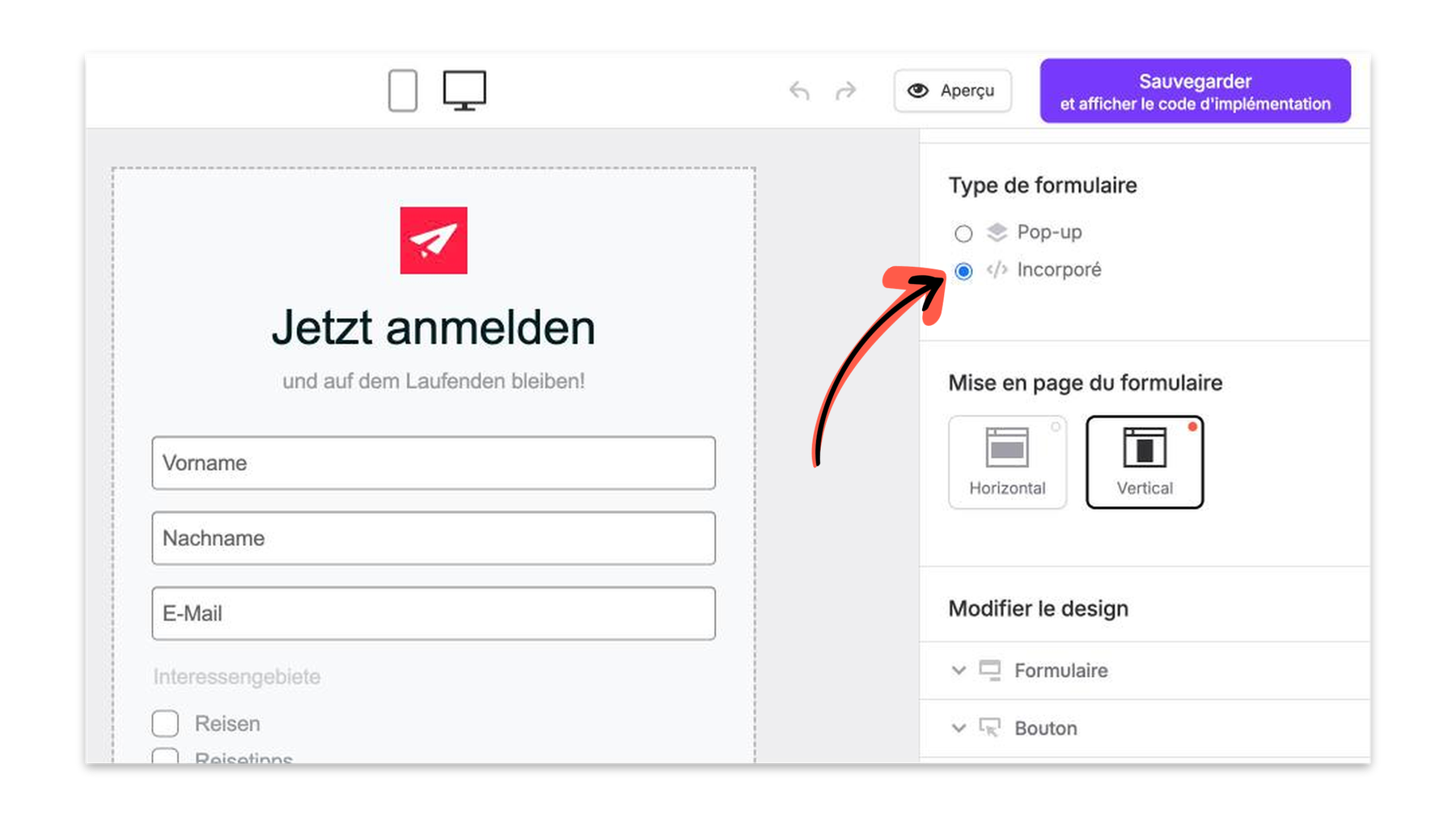

Cliquez en haut à droite sur Sauvegarder et afficher le code d'implémentation. La page Sauvegardé et prêt à l'emploi ! s'ouvre.
Choisissez Vers l'Iframe ou Vers le code HTML. En cliquant sur l'option souhaitée, le code et des instructions s'affichent.
Copiez le code et insérez-le à l'endroit souhaité de votre site web.
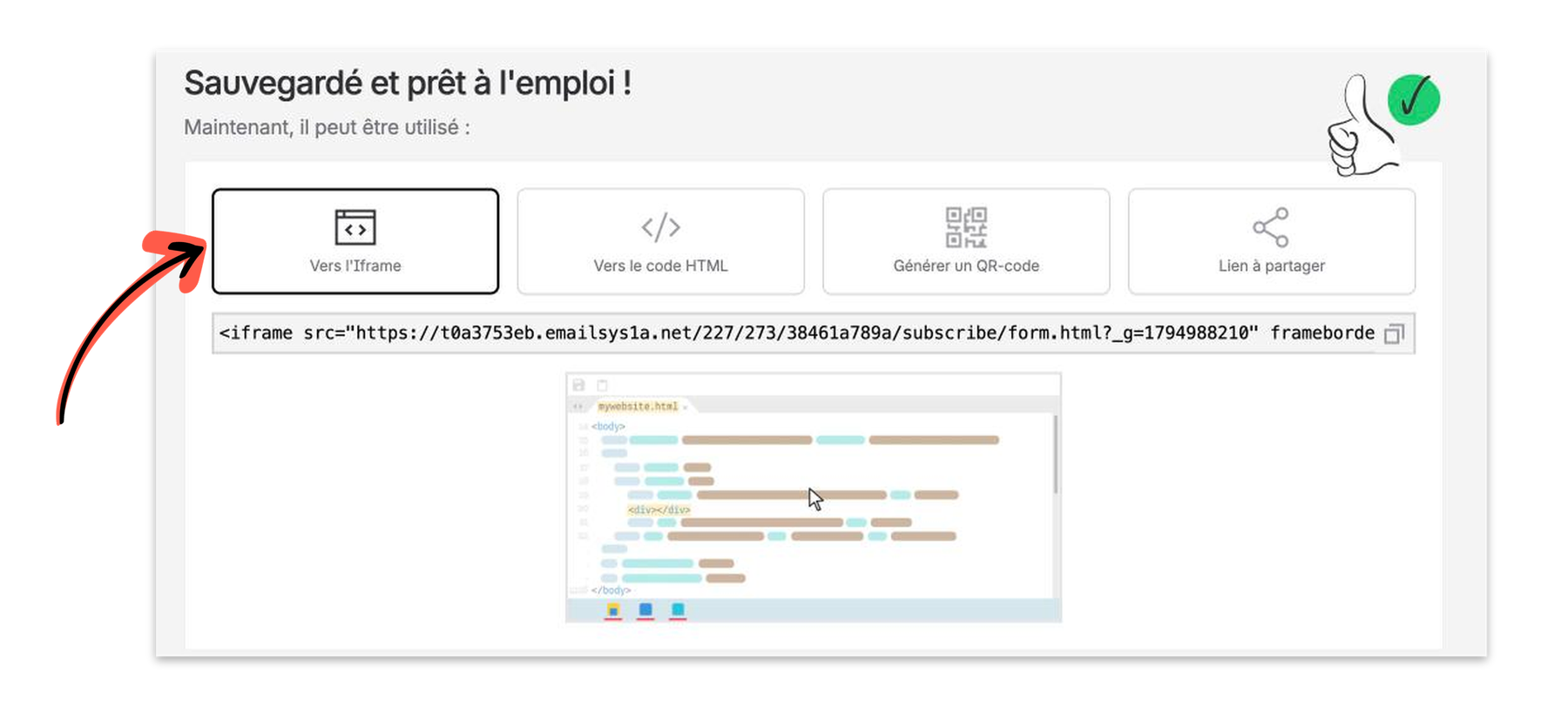
Le formulaire s'affiche sur votre site web à l'endroit où vous avez inséré le code. Avec un Iframe, le message de confirmation peut s'afficher après l'inscription directement dans la fenêtre du formulaire, sur la même page. Vous pouvez aussi définir dans l'éditeur de formulaires une page de confirmation personnalisée vers laquelle les personnes sont redirigées après leur inscription.
Les modifications apportées par exemple à l'e-mail de bienvenue, qui fait partie du parcours de votre formulaire, sont reprises directement pour un formulaire déjà publié, tant que le type de formulaire reste inchangé. Le lien ou le code d'implémentation existant n'a pas besoin d'être remplacé.

Après une modification dans l'éditeur, votre site web affiche encore l'ancien formulaire.
Si vous avez modifié le type de formulaire ou les conditions d'affichage, insérez le nouveau code d'implémentation sur votre site web. Les autres modifications sont reprises directement.
Vous avez à nouveau besoin du code d'implémentation d'un formulaire existant.
Sous Formulaires d'inscription > Formulaires en ligne, cliquez sur Montrer le code d'implémentation pour le formulaire concerné.

