Outre les formulaires classiques, souvent intégrés de manière statique dans le pied de page ou la barre latérale, les formulaires d'inscription sous forme de pop-up sont particulièrement prisés. Leur principal avantage ? Ils permettent d'augmenter le taux de conversion, en attirant directement l'attention des visiteurs de votre site web. Grâce à rapidmail, vous pouvez facilement créer et intégrer un formulaire pop-up en quelques étapes simples. Suivez notre guide pour découvrir comment procéder et maximiser vos inscriptions à la newsletter.
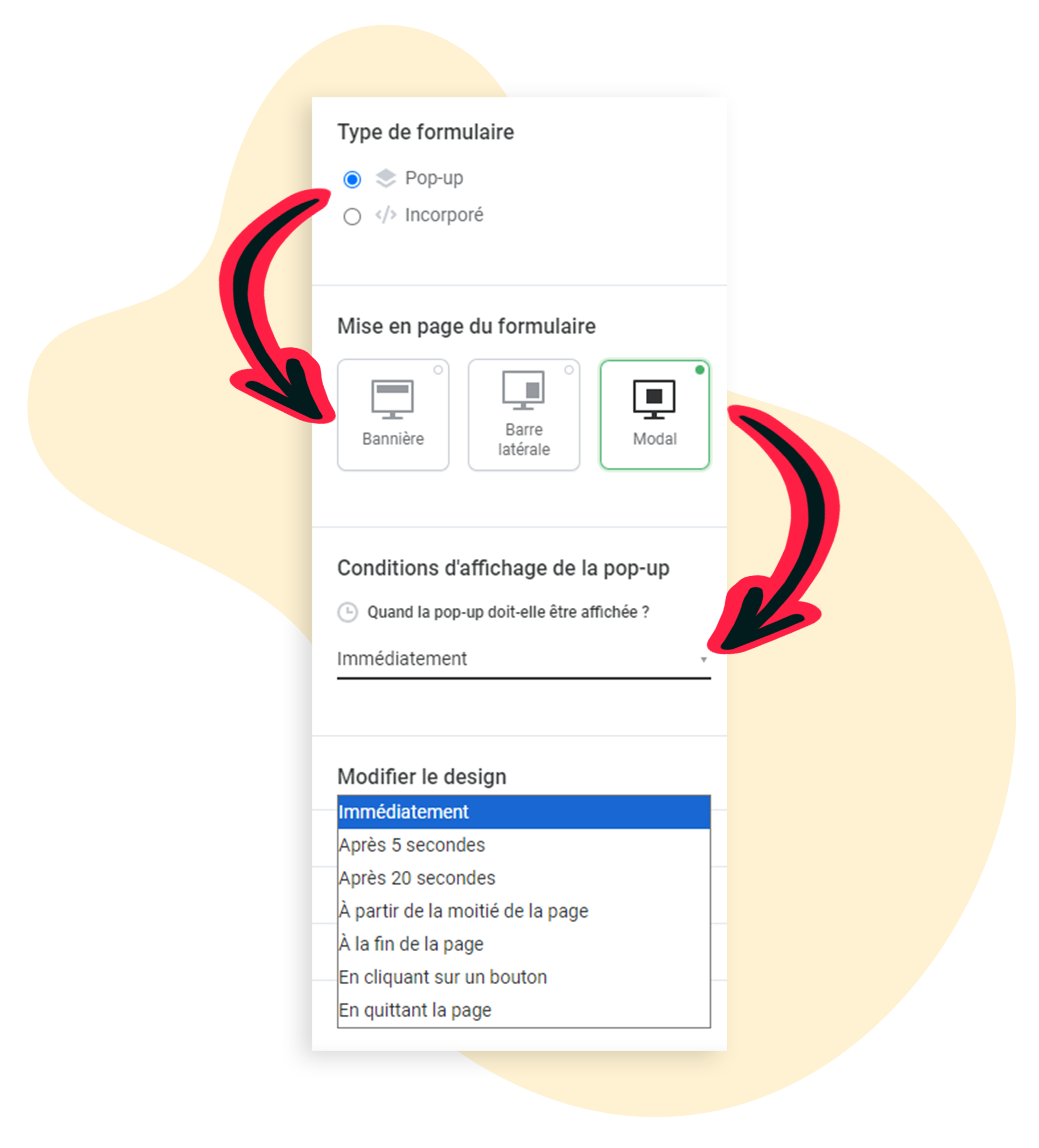
L'éditeur de formulaires de rapidmail propose plusieurs options d'affichage pour les pop-ups. La première étape consiste à créer un formulaire d'inscription pour une liste de destinataires. Une fois le formulaire créé, il suffit de sélectionner le type de formulaire pop-up, puis de choisir la mise en page et les conditions d'affichage à partir des paramètres de design situés à droite de l'éditeur.
💡 Conseil : à ce stade, vous pouvez éditer et uniformiser tout le processus d'inscription, depuis le formulaire d'abonnement jusqu'à la page de désinscription, ainsi que la gestion du profil du destinataire. Grâce à la barre d'outils d'accès rapide située en bas de l'éditeur de formulaires, il est facile de passer d'une vue à l'autre et d'apporter des ajustements en un clic. Nous vous encourageons également à consulter notre tutoriel dédié au design des formulaires pour plus d'informations.
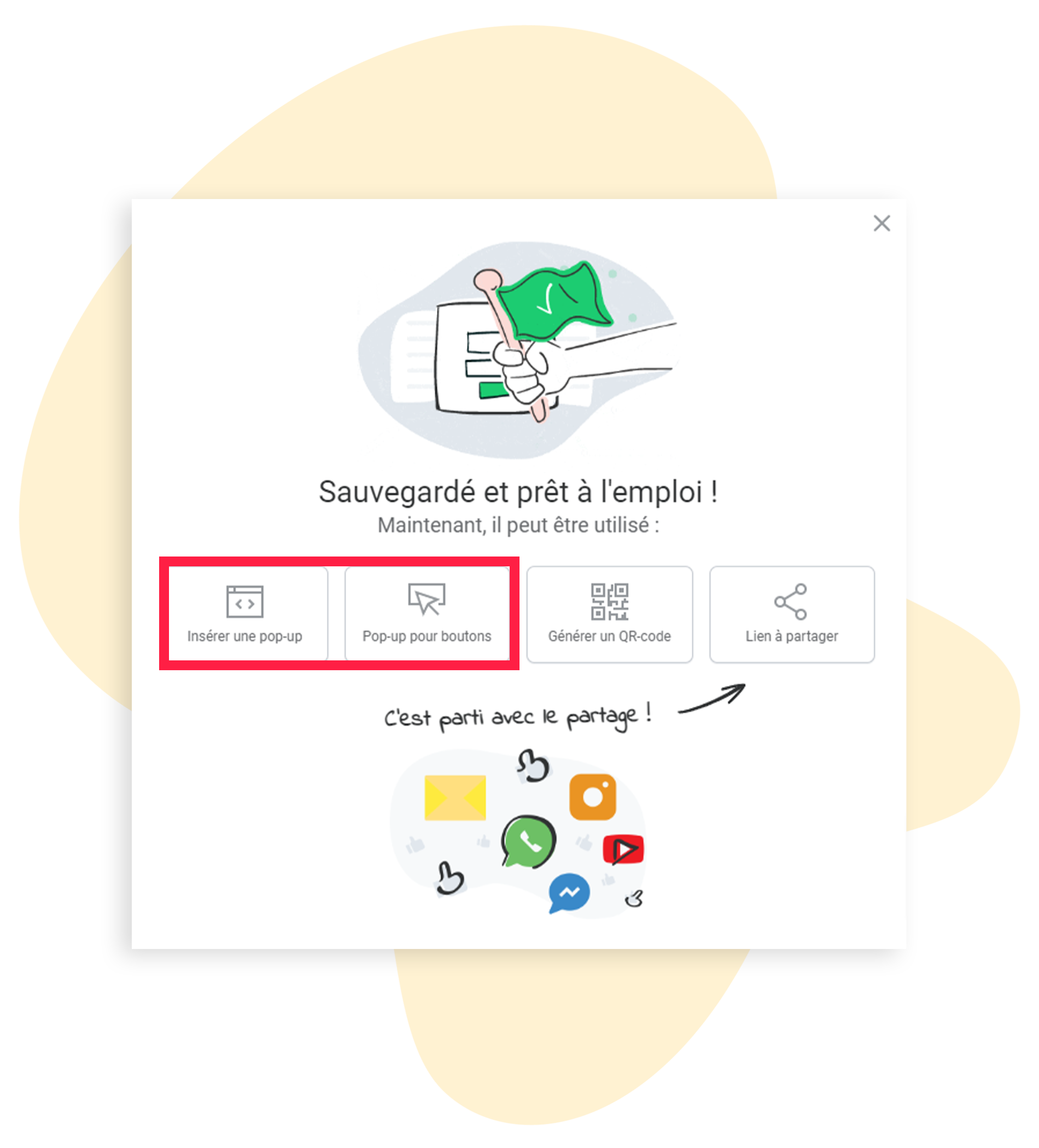
Une fois vos paramètres configurés, cliquez sur Enregistrer et afficher le code d'implémentation pour finaliser le formulaire. Vous aurez alors le choix entre deux options : soit installer une pop-up, soit configurer une pop-up déclenchée par un clic sur bouton. Dans les deux cas, le code correspondant ainsi qu'une brève instruction s'afficheront après avoir cliqué sur l'option souhaitée.
🧠 Remarque : Aucun cookie n’est défini. Cela peut entraîner, avec nos formulaires pop-up, qu’ils soient rechargés à chaque chargement de page.
Enfin, si vous préférez intégrer directement le formulaire d'inscription à la newsletter dans votre site web, nous avons rédigé un tutoriel détaillé qui vous indique étape par étape comment procéder.
