En intégrant des tags dans vos formulaires d'inscription, vous permettez à vos nouveaux abonnés de préciser dès l'inscription leurs centres d'intérêt, la fréquence d'envoi souhaitée, ou d’autres préférences. Quant aux contacts déjà inscrits, ils peuvent ajuster leur profil en ajoutant ou en supprimant des centres d'intérêt à tout moment. Ce guide vous explique comment configurer et gérer les tags pour offrir une expérience plus personnalisée à vos contacts.
1. Cliquez sur Formulaires d'inscription > Formulaires en ligne dans le menu à gauche, puis sélectionnez le formulaire que vous souhaitez modifier.
💡 Si vous n'avez pas encore de formulaire ou souhaitez en créer un nouveau, consultez ce tutoriel pour créer des formulaires d'inscription sur votre site
2. Sur le côté gauche, sous Éléments préconçus, cochez la case Centres d'intérêt. Cliquez sur l'icône en forme de crayon pour modifier cet élément.

3. Dans la nouvelle fenêtre qui s'ouvre, cliquez sur Créer un nouveau tag et saisissez les tags souhaités. Après chaque saisie, appuyez sur la touche ↵ Entrée pour pouvoir saisir le prochain Tag. Terminez en cliquant sur Sauvegarder.
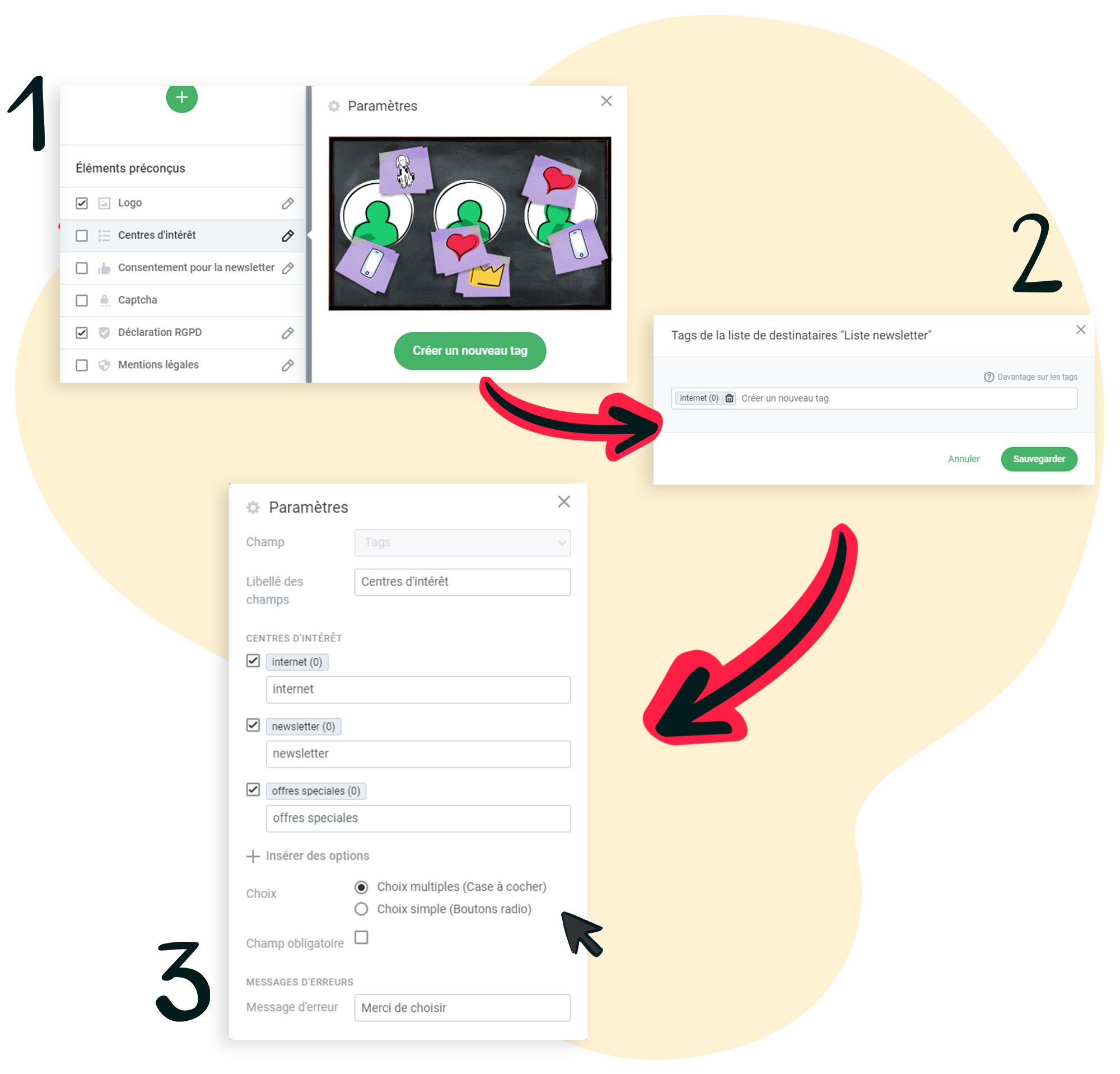
4. Sélectionnez ensuite les tags à afficher dans le formulaire et personnalisez, si nécessaire, les libellés de champ, le mode de sélection possible (choix unique ou multiple) ainsi que le message d’erreur. Les modifications s'affichent instantanément dans l’aperçu.
5. Pour enregistrer le formulaire, cliquez en haut à droite sur Enregistrer et afficher le code d'implémentation.Le formulaire est maintenant prêt à être intégré sur votre site.
Les abonnés déjà inscrits à la newsletter peuvent modifier ultérieurement leurs centres d'intérêt. Pour savoir comment cela fonctionne, nous vous invitons à consulter ce guide dédié.
