Installation
Préparation rapidmail
Cliquez sur vos initiales en haut à droite
Cliquez sur Intégrations dans le menu déroulant
Cliquez sur le bouton Créer une nouvelle intégration
Suivez l'assistant et regardez la vidéo de tutoriel
Cliquez sur le bouton Se connecter à mon système et installer le plugin (le lien redirige vers le login de votre administrateur WordPress)
Installation dans WordPress
Connectez-vous à Wordpress
Cliquez à gauche sur Plugins puis sur Installer
Cliquez à gauche sur l'onglet Système
Tapez rapidmail dans la barre de recherche
Trouvez l'intégration rapidmail pour WooCommerce et cliquez sur Installer maintenant
Une fois l'installation réussie, cliquez sur Activer
Connecter WooCommerce à rapidmail
Cliquez sur WooCommerce dans la barre de gauche puis sur rapidmail dans le menu
Cliquez sur le bouton Créer une nouvelle connexion avec rapidmail
Connectez-vous à votre compte rapidmail (si nécessaire)
La connexion à WooCommerce est automatiquement établie et l'assistant rapidmail vous guide dans les dernières étapes
Consentement conforme au RGPD
Le plugin rapidmail WooCommerce est 100 % conforme au RGPD. Ainsi, vous ne pouvez écrire qu'aux contacts qui ont donné leur accord pour recevoir la newsletter. Vous pouvez définir vous-même l'endroit où le consentement est recueilli. Connectez-vous à WordPress, sélectionnez WooCommerce et rapidmail. Sélectionnez en haut à droite "Paramètres avancés du plug-in" :
Paramètres du plugin:
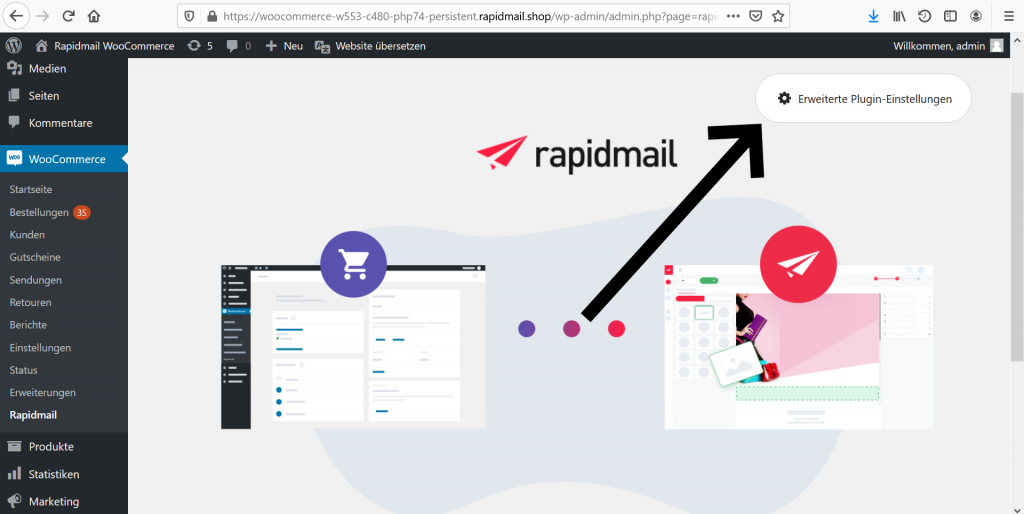
Ici, vous pouvez définir le positionnement de la case à cocher pour le consentement à la newsletter. Les options suivantes sont disponibles :
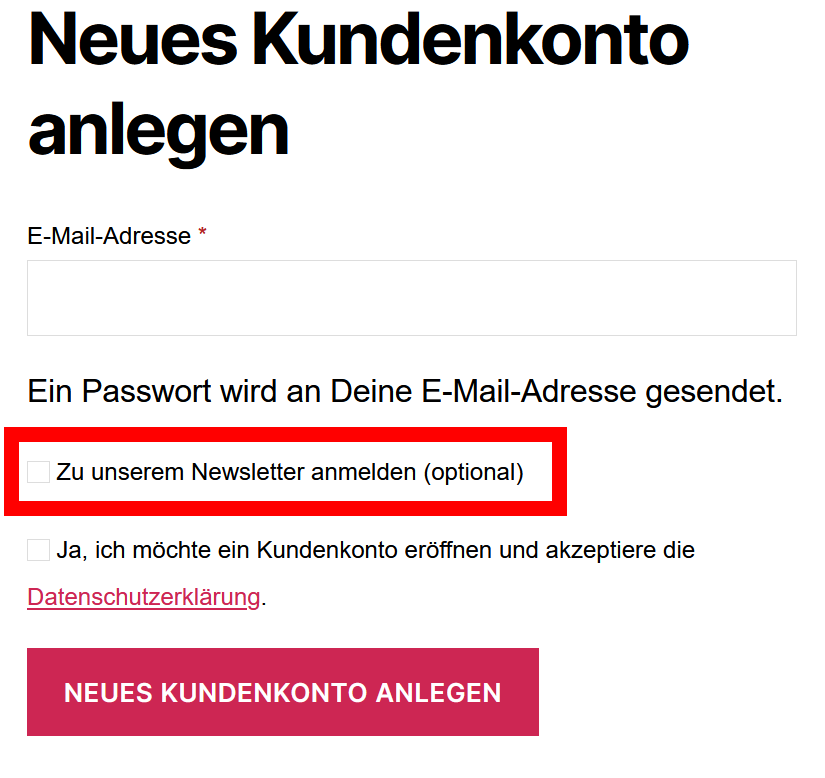
Option 1 : affichage dans le formulaire d'inscription, sous le champ de l'adresse e-mail
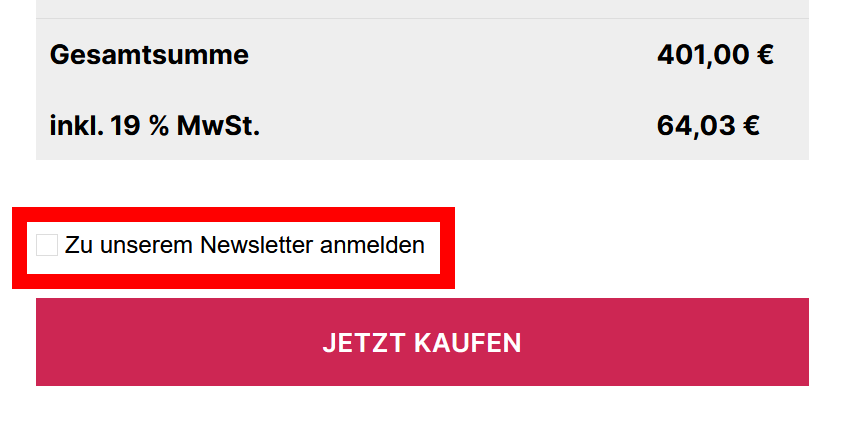
Option 2 : affichage dans le récapitulatif de la commande, avant le bouton de commande
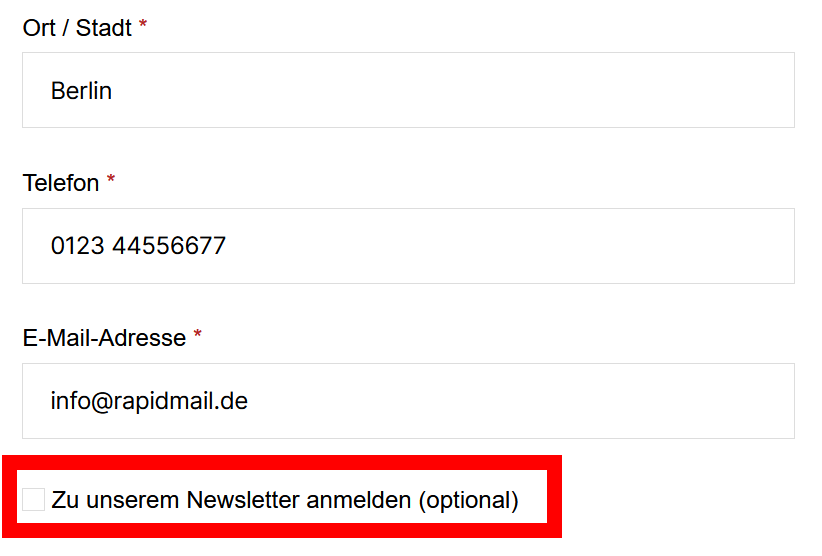
Option 3 : affichage pendant, la commande, sous les indications de la facture