Vous avez la possibilité de configurer des parcours d'e-mails complets avec rapidmail, vous permettant d'atteindre vos contacts au bon moment de manière précise et automatisée. Dans cet article, nous vous donnons un aperçu du fonctionnement et vous montrons la sélection de workflows disponibles.
Nous souhaitons vous montrer brièvement comment fonctionnent nos automatisations. Pas de panique : pour tous les workflows disponibles, nous avons préparé des instructions détaillées ! Vous les trouverez à la fin de l'article.
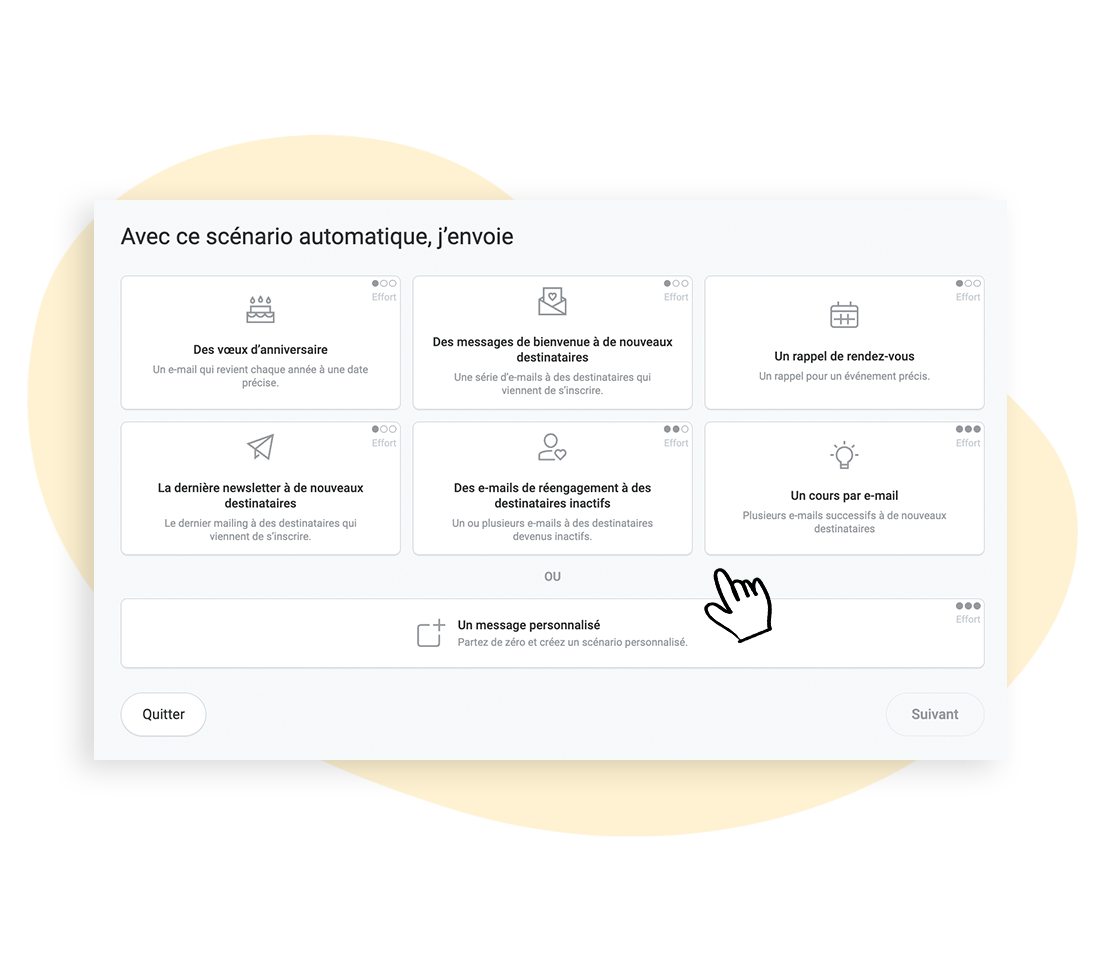
Accédez à la section Automation de votre compte rapidmail et commencez directement en cliquant sur le bouton ➕ Créer un nouveau scénario automatique. Ici, vous choisissez l'un des cas d'utilisation affichés.
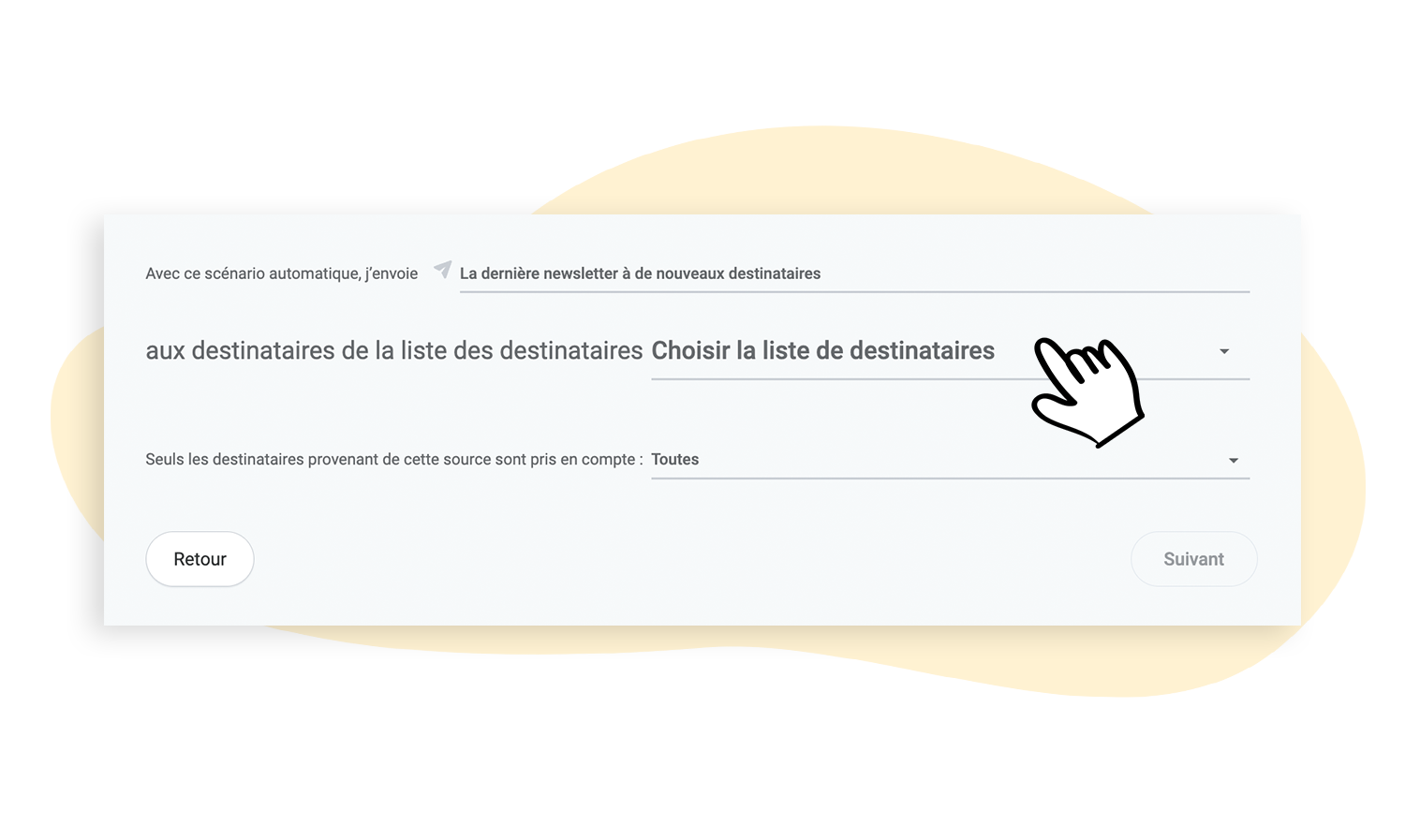
Avant de configurer votre automatisation et de la remplir de contenu, commencez par sélectionner les destinataires : qui souhaitez-vous atteindre avec votre automatisation ? Vous choisissez ici la liste de destinataires souhaitée et pouvez également filtrer par mots-clés ou segments. De plus, vous pouvez, si nécessaire, filtrer pour ne prendre en compte que certaines origines de destinataires, par exemple uniquement les contacts qui se sont inscrits via votre formulaire d'inscription ou uniquement ceux que vous avez ajoutés manuellement à votre liste de destinataires.
💡 Bon à savoir :
Pour chaque automatisation, vous ne pouvez sélectionner et définir qu'une seule liste de destinataires.
Le modèle prêt à l'emploi vous offre déjà une bonne orientation sur l'apparence de votre parcours d'automatisation. Cependant, vous pouvez adapter le modèle à votre guise : cela signifie que vous pouvez ajouter ou supprimer des e-mails, travailler avec des conditions ou des déclencheurs temporels, et bien plus encore.
Dans cette section, vous remplissez également les différents envois qui composent le parcours avec du contenu, comme vous le feriez pour une newsletter ordinaire dans notre éditeur de mailings.
💡 Adapter le titre de votre automatisation :
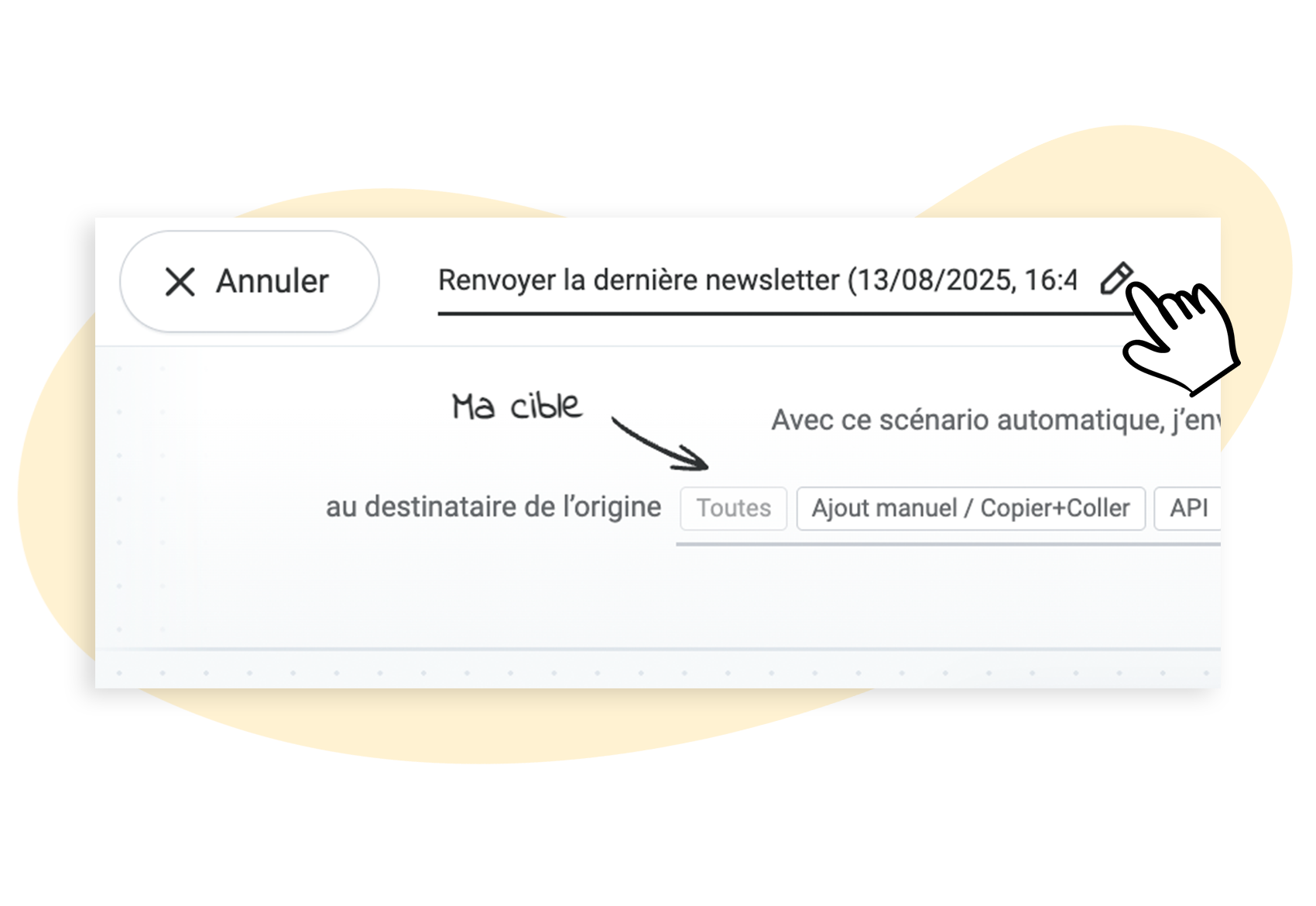
Pour garder une meilleure vue d'ensemble, vous pouvez personnaliser les titres de vos parcours d'automatisation. Le titre ne sera pas affiché aux destinataires et est uniquement destiné à des fins internes. Vous pouvez le modifier directement dans le workflow en cliquant sur le titre en haut à gauche et en tapant le nom souhaité. Les modifications seront prises en compte lors de la prochaine sauvegarde.
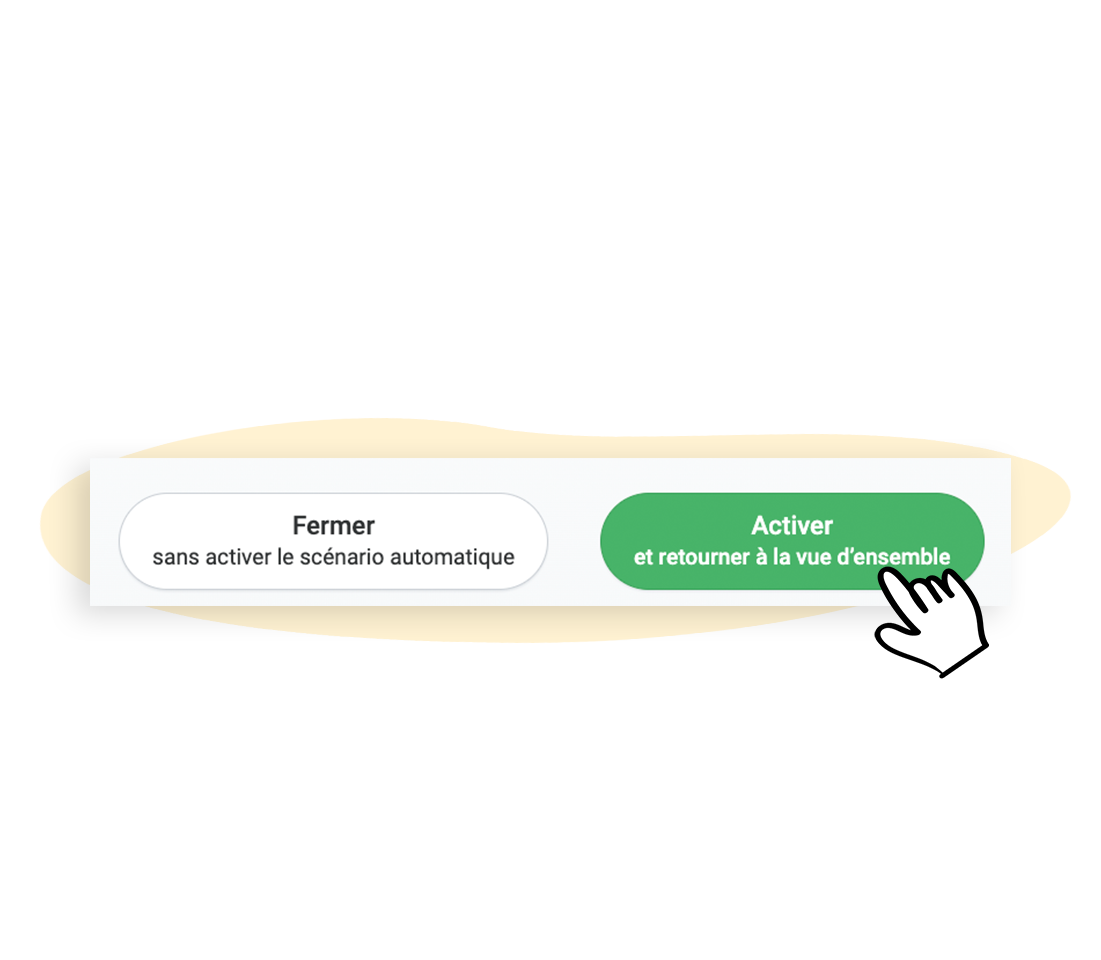
Une fois que vous avez terminé la configuration et testé votre automatisation, vous pouvez commencer. Enregistrez votre automatisation et activez-la ensuite, une fois que toutes les préparations sont faites et que vous avez vérifié le contenu en profondeur. Tout le reste se passe maintenant automatiquement.
Si une erreur s'est glissée ou si vous souhaitez apporter d'autres modifications, vous pouvez également modifier votre automatisation à tout moment après l'activation.
Nos différents modèles sont disponibles pour la création d’une série d’automatisation : processus préconfigurés et modèle vierge pour une personnalisation complète.