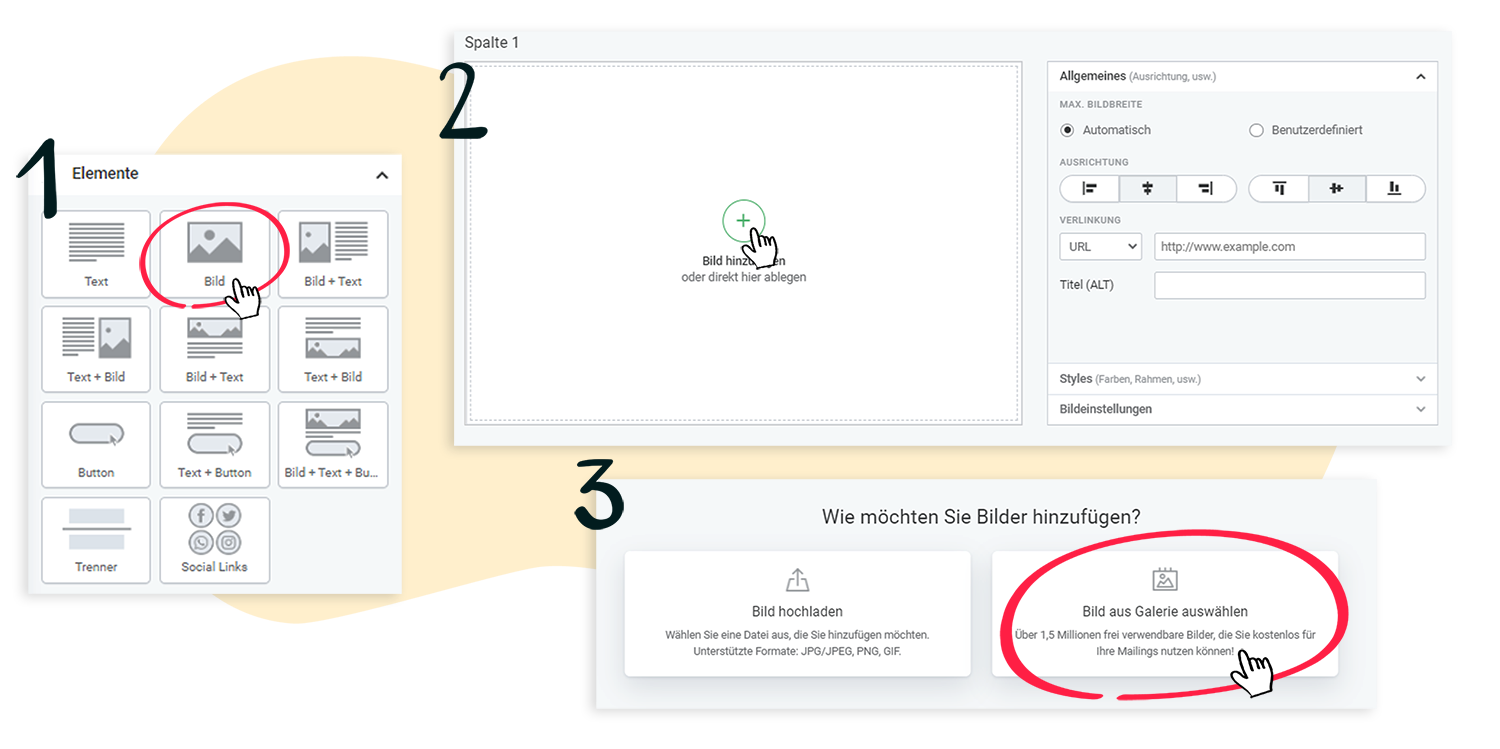
Wenn Sie sich in einem Mailing-Entwurf befinden, fügen Sie zunächst ein Bild- bzw. ein Bild-Text-Element (1) in Ihr Mailing ein. Es öffnet sich ein Bearbeitungsfenster (2). Klicken Sie nun das ➕-Symbol. Es öffnet sich ein weiteres Fenster (3). Nun können Sie entweder ein eigenes Bild hochladen oder die Option Bild aus Galerie auswählen wählen. Durch Klick auf das Fenster öffnet sich die gesamte Bildergalerie.
Links finden Sie alle Kategorien im Überblick. So wird es für Sie einfacher, ein thematisch passendes Motiv zu finden.
Rechts oben finden Sie weitere Filter, Sortierungsmöglichkeiten sowie eine Suchleiste, mit der Sie die Bilderdatenbank stichwortartig durchstöbern können.
Wenn Sie sich für eine Bilddatei entschieden haben, können Sie es nun ganz einfach per Klick darauf auswählen. Sie gelangen wieder ins Bearbeitungsfenster zurück. Nun können Sie das Element speichern oder – wenn gewünscht – die Bilddatei im rapidmail Bild-Editor bearbeiten (z. B. zuschneiden, beschriften).
Vergessen Sie nicht, Ihrem Bild einen sogenannten Alt-Text zu verpassen. Halten Sie dort kurz und knapp eine Bildbeschreibung fest. Diese wird Ihren Leser:innen angezeigt, falls das Bild beim Öffnen des Mailings nicht auf Anhieb geladen werden sollte.

