Chaque mailing que vous créez avec rapidmail contient d'emblée un lien de désinscription. Il est généré automatiquement et intégré à la fin de chaque mailing. La raison en est la réglementation en vigueur en matière de protection des données, selon laquelle il doit être possible à tout moment de se désinscrire de votre newsletter.
Vous pouvez bien sûr adapter librement le texte du lien si la formulation ne vous convient pas. Voici comment procéder :
1. Modifiez l'élément texte qui contient le lien de désinscription.
2. Cliquez sur la partie de texte qui contient le lien. Vous pouvez commencer directement la saisie. Vous pouvez aussi cliquer sur la partie de texte qui contient le lien, puis sur Insérer/Modifier un lien dans les options de mise en forme. Un champ de modification s'ouvre. Vous pouvez y modifier le texte affiché.
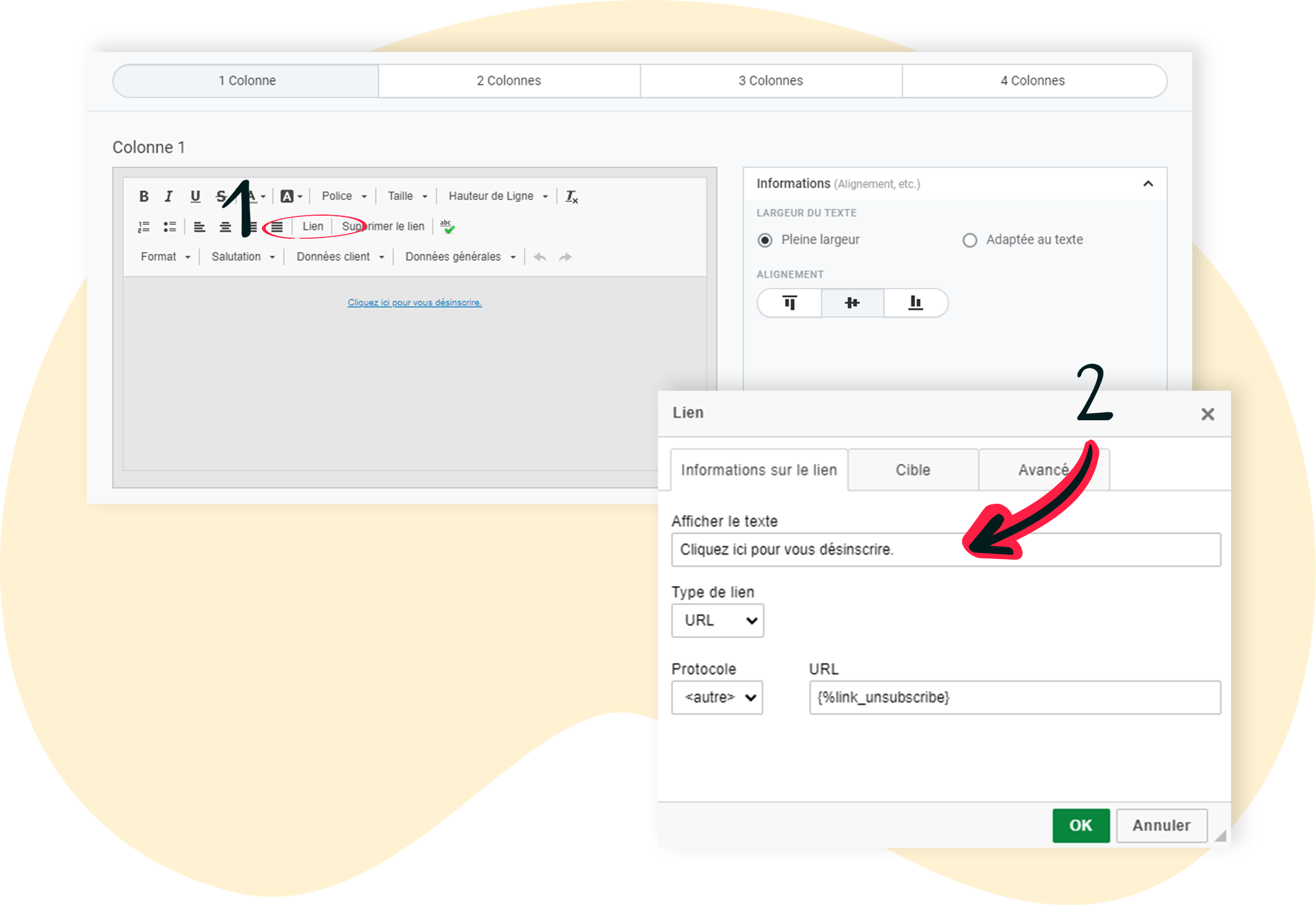
3. Cliquez sur le bouton OK pour enregistrer vos modifications.
Si vous avez supprimé le lien de désinscription par erreur ou si vous souhaitez l'ajouter en plus dans le texte, vous disposez des options suivantes pour l'insérer à nouveau dans votre mailing :
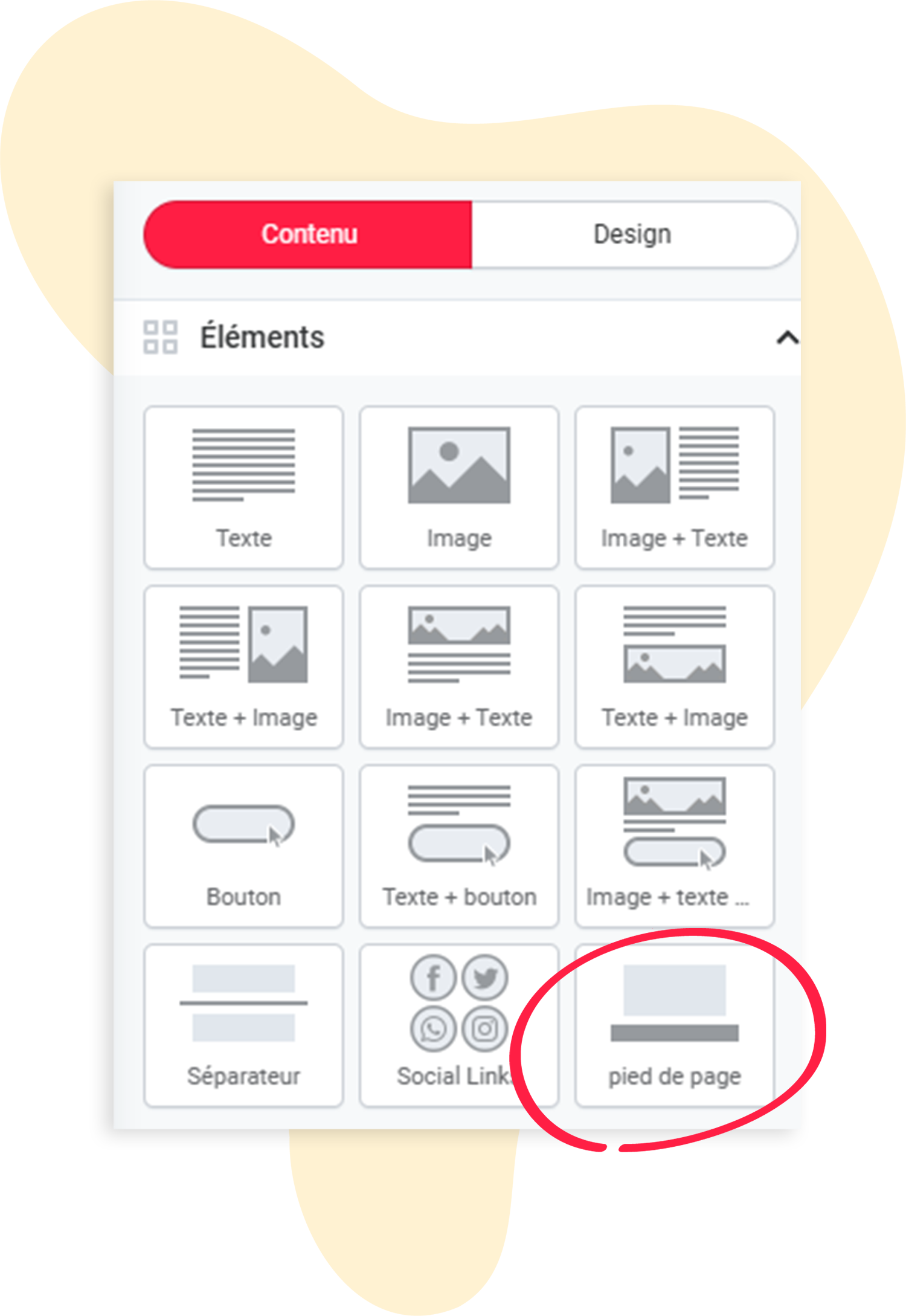
Si vous avez supprimé (par erreur) le lien de désinscription de votre mailing, l'élément Pied de page apparaît à gauche, parmi les éléments. Cliquez sur l'élément, modifiez le texte affiché si besoin et enregistrez l'élément. Le lien de désinscription est alors de nouveau placé automatiquement à la fin de votre mailing.
Vous pouvez aussi permettre la désinscription de votre newsletter au moyen d'un lien placé dans le corps du texte, ou même utiliser pour cela une image cliquable ou un bouton.
Si vous souhaitez utiliser une image ou un bouton comme lien de désinscription, saisissez l'URL correspondante à droite dans le champ de modification, sous Lien.
Si vous souhaitez utiliser une partie de texte comme lien de désinscription, sélectionnez le texte concerné dans la fenêtre de modification et choisissez l'option de mise en forme Insérer/Modifier un lien.
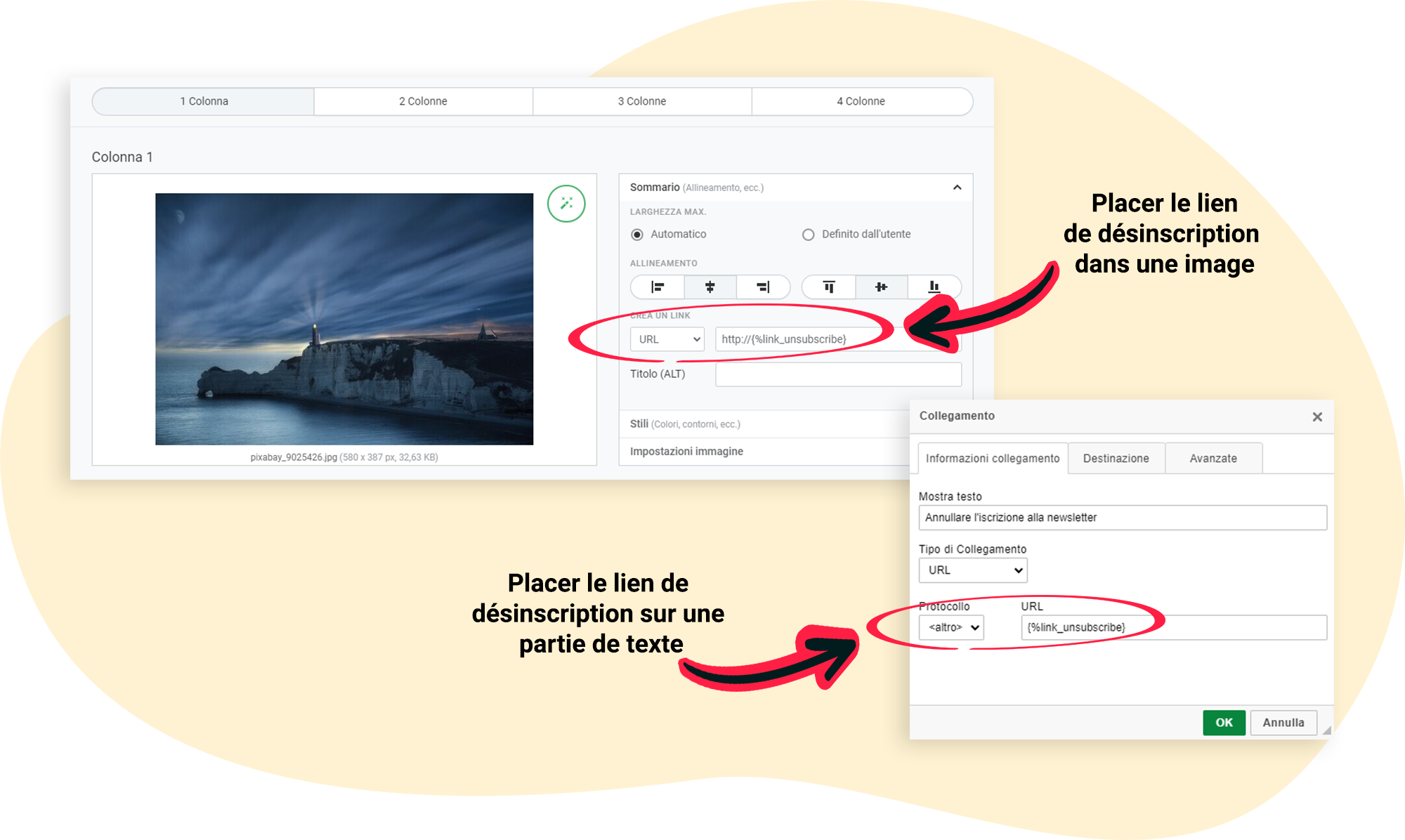
Saisissez ensuite comme URL la variable suivante, afin que le lien de désinscription soit généré automatiquement : {%link_unsubscribe}
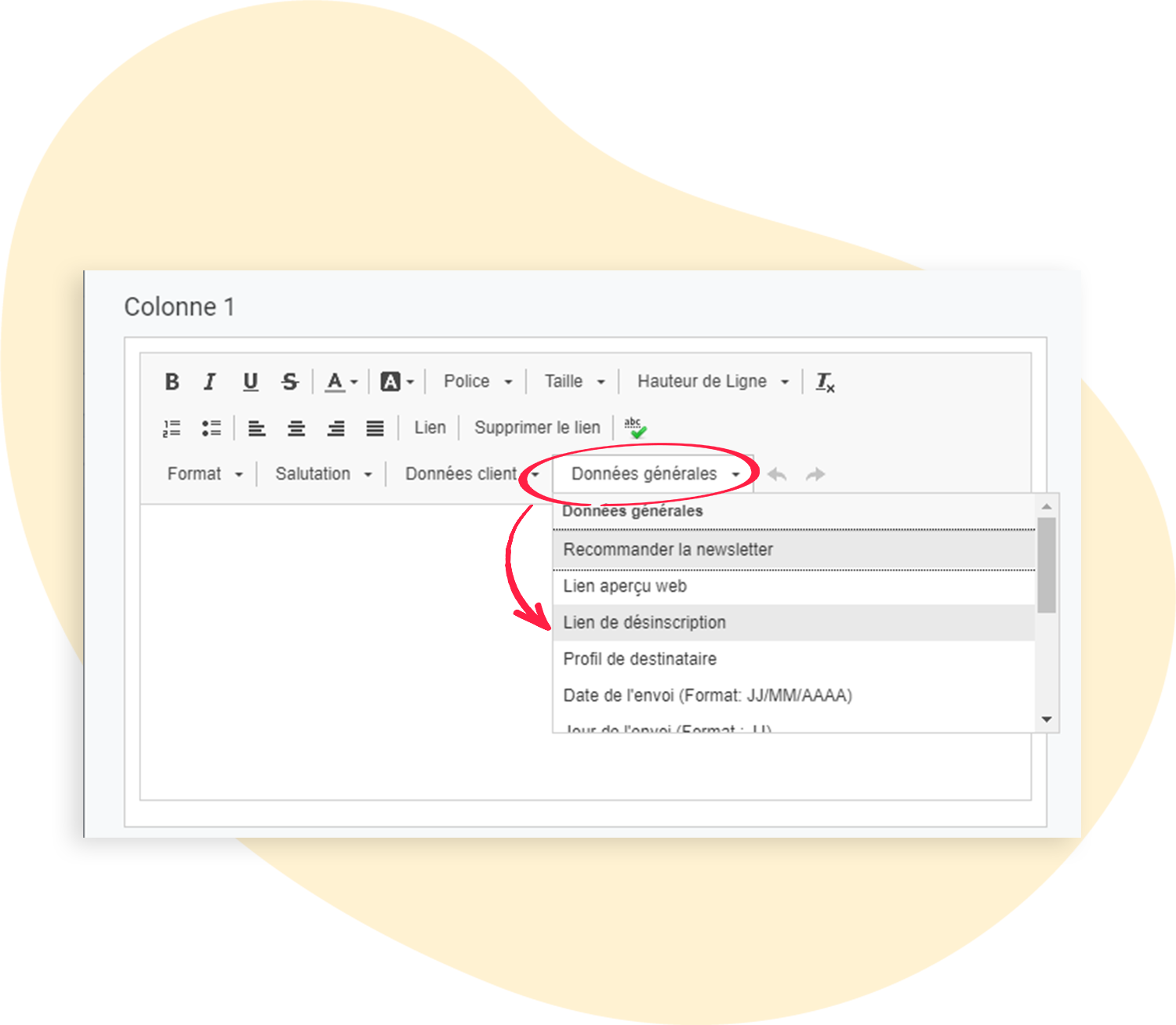
Dans l'élément texte souhaité, cliquez sur Modifier. Dans les options de mise en forme, vous trouvez en bas à droite l'option Données générales. Sélectionnez ensuite l'option Lien de désinscription. Un texte contenant un lien est inséré : il fonctionne comme lien de désinscription.
Vous êtes bien sûr libre de choisir l'endroit où vous placez le lien de désinscription dans votre mailing. Le plus courant est toutefois de le placer dans le pied de page de la newsletter, c'est-à-dire à la fin du mailing. Les mentions légales doivent également s'y trouver : elles permettent à vos lecteurs de vous contacter rapidement et sont elles aussi un élément obligatoire de toute newsletter.
👀 Bon à savoir :
Un contact peut aussi se désinscrire d'une autre manière : dans tous les mailings, rapidmail intègre une mention cachée de désinscription, appelée en-tête List-Unsubscribe, dans la partie non visible de l'en-tête de l'e-mail. Certains clients de messagerie lisent cette mention cachée et la convertissent.
Cela se traduit par une fonction de désinscription supplémentaire, affichée au contact directement dans son client de messagerie, qui doit lui permettre de se désinscrire de la newsletter rapidement et simplement, conformément aux règles en vigueur. Par conséquent, cette possibilité de désinscription ne peut pas être désactivée manuellement, car la fonction dépend des paramètres du client de messagerie.
