Avec rapidmail, vous avez la possibilité d'envoyer deux versions différentes de votre newsletter à un groupe test de destinataires. Cette méthode vous permet de comparer les performances des deux versions et de déterminer laquelle est la plus efficace avant de procéder à l'envoi final à l'ensemble de votre liste de contacts.
Dans cet article
Qu'est-ce qu'un test A/B ?
Étape par étape : Réaliser un test A/B
Déterminer le gagnant et envoyer la newsletter
Un test A/B consiste à envoyer deux versions différentes d'une même newsletter à un échantillon de votre liste de destinataires. Ces versions peuvent différer par l'objet ou les éléments liés à l'expéditeur. Une fois envoyées, les performances de chaque version sont analysées à l'aide des statistiques, permettant de déterminer laquelle a obtenu les meilleurs résultats (par exemple, le nombre de clics). La version gagnante est ensuite envoyée, automatiquement ou manuellement, au reste de vos destinataires.
Pour créer une nouvelle newsletter, cliquez sur Mailings > Mailings > Créer un nouveau mailing. Sélectionnez la liste de destinataires que vous souhaitez contacter comme d'habitude.
Ensuite, utilisez les curseurs à droite pour indiquer si vous souhaitez tester différents expéditeurs ou différentes lignes d'objet à l'aide du test A/B.
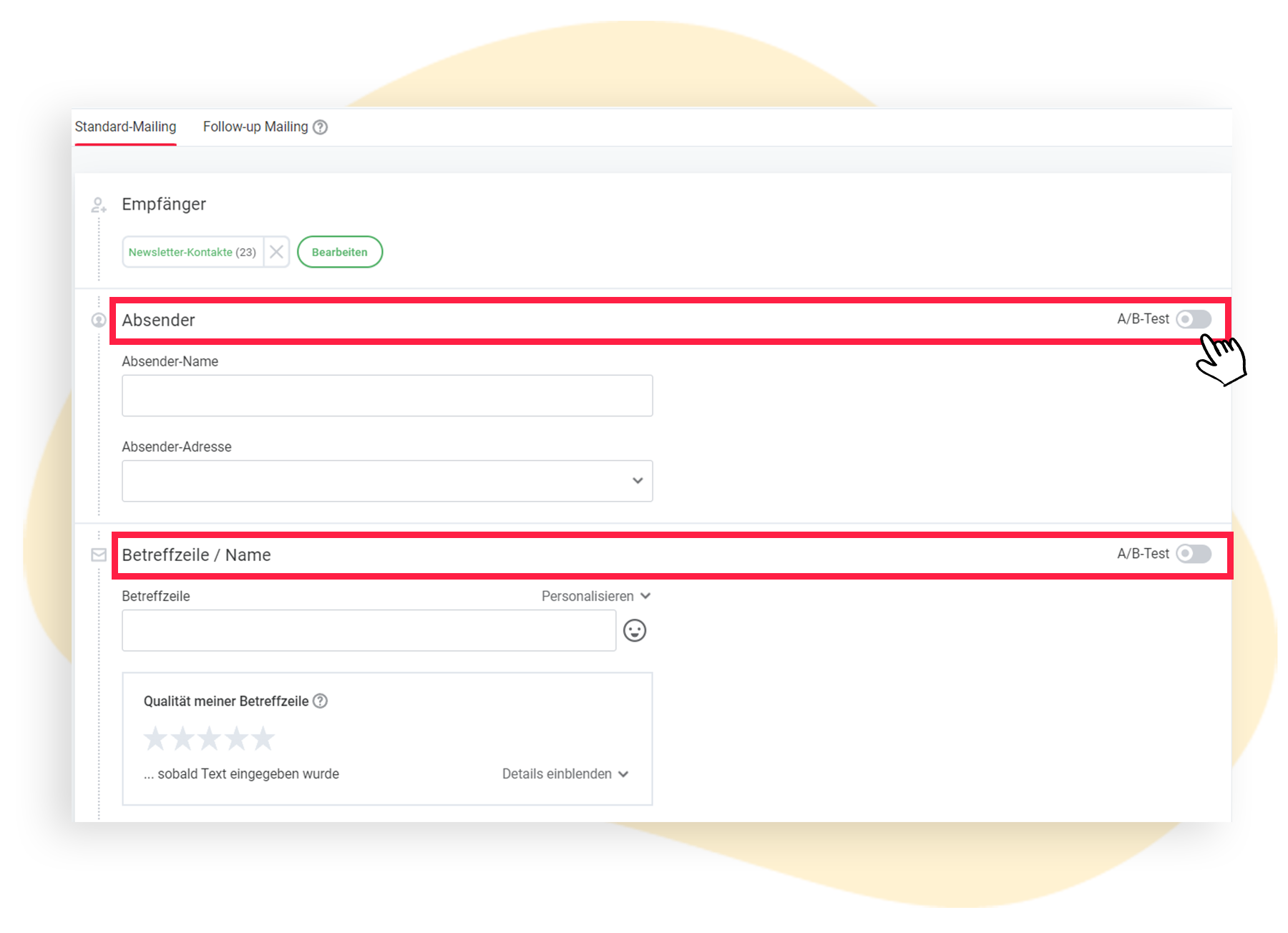
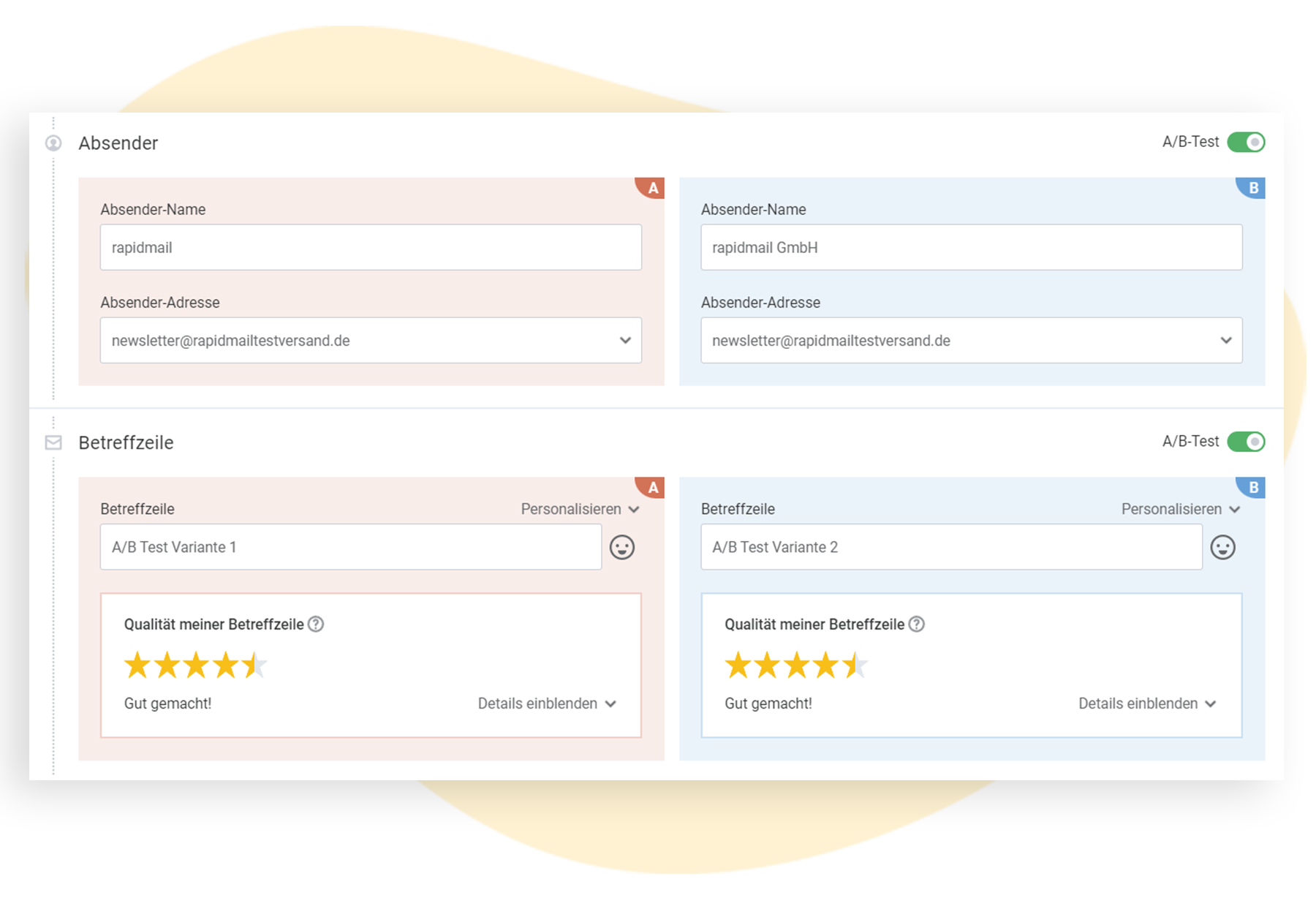
Vous pouvez par exemple tester différents expéditeurs. Pour cela, saisissez les différents noms d'expéditeurs que vous souhaitez tester. Vous pouvez aussi choisir des adresses d'expéditeur différentes.
Vous pouvez également tester différentes versions de la ligne d'objet de votre newsletter. Saisissez un objet unique pour chaque version.
Si vous combinez les deux options de test, cela ressemblera à ceci :
Vous pouvez ensuite donner à votre test A/B une désignation interne et individuelle sous Nom du mailing. Vous pouvez également ajouter un préheader personnalisé.
Concevez et rédigez votre newsletter comme d'habitude, en veillant à bien intégrer des liens (texte, images, boutons).
Ces liens sont cruciaux pour le test A/B, car c’est le taux de clics qui déterminera la version gagnante. De manière générale, les liens sont également essentiels pour maximiser l'efficacité de votre campagne d’email marketing.
Définissez tout d’abord la proportion de votre liste de destinataires qui recevra l’une des deux versions testées. Pour ajuster cette proportion, déplacez simplement les curseurs avec votre souris.
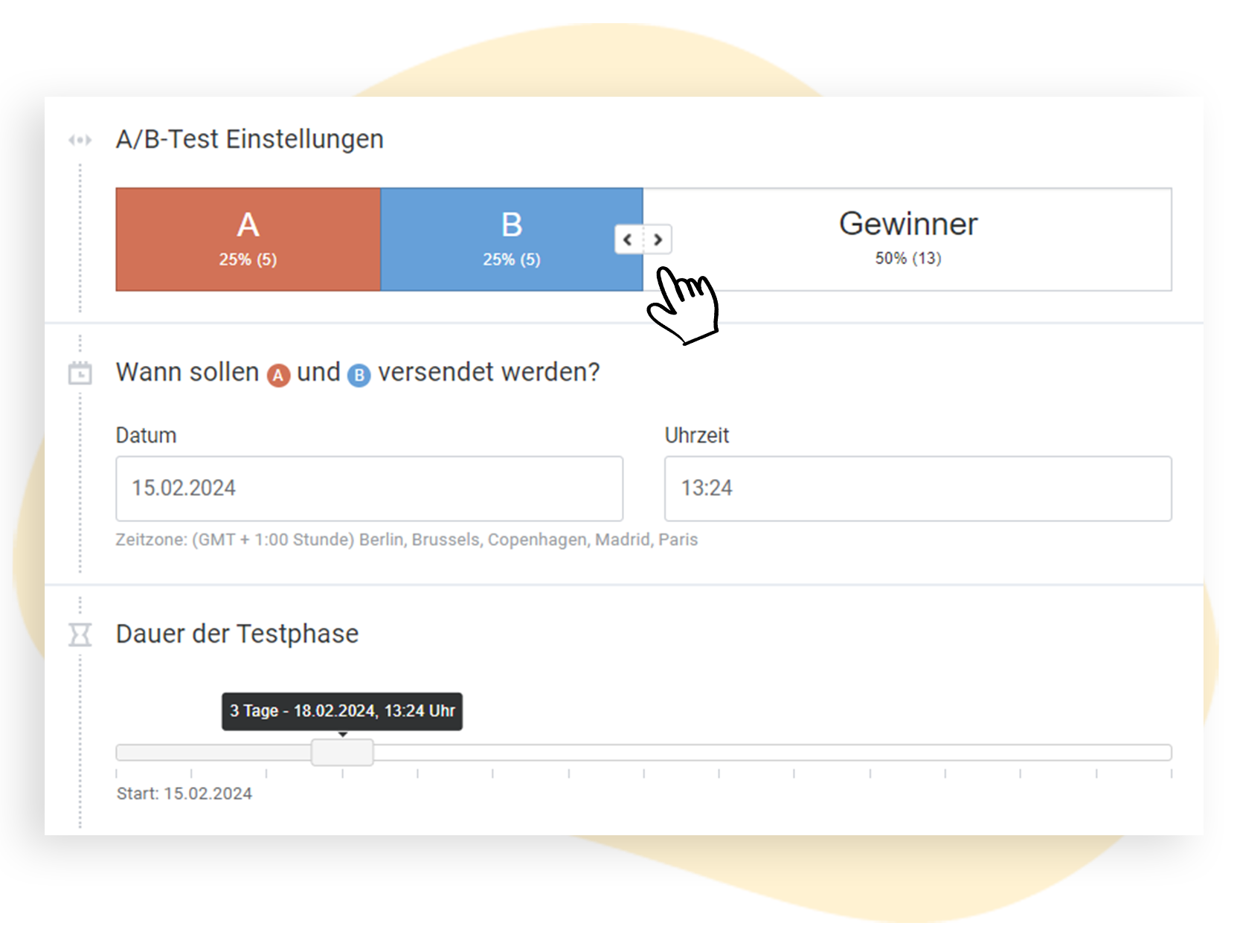
Vous pouvez programmer l'envoi du test A/B à une date ultérieure (par exemple, le lendemain). Concernant la durée de la phase de test, vous pouvez aussi l’ajuster à l'aide d'un curseur.
Enfin, choisissez le critère de sélection du mailing gagnant et déterminez si l'envoi final se fera automatiquement ou manuellement.
Dans la dernière étape, vous obtenez un récapitulatif des paramètres choisis pour le test A/B. Pour envoyer votre test A/B, cliquez sur le bouton Envoyer le mailing.
À la fin de la phase de test, la version gagnante de votre newsletter est déterminée en fonction du taux de clics obtenu. Pour consulter les résultats, allez dans Mailings > Mailings et sélectionnez Afficher les A/B mailings. La version gagnante sera indiquée par un symbole 🏆.
Selon les paramètres que vous avez définis, cette version sera ensuite envoyée au reste des destinataires, soit automatiquement, soit manuellement.
