
Si vous avez déjà défini l'heure d'envoi de votre mailing, vous avez la possibilité de le mettre en pause. cette fonctionnalité est particulièrmeent utile dans les cas suivants :
Une erreur a été repérée dans la newsletter ou dans les informations de l’expéditeur.
La liste des destinataires sélectionnée n’est pas correcte.
Le moment d’envoi prévu ne correspond pas à vos besoins.
Mettre l’envoi en pause : étapes à suivre
Étape 1 : Connectez-vous à votre compte rapidmail et accédez à l’aperçu de vos mailings.
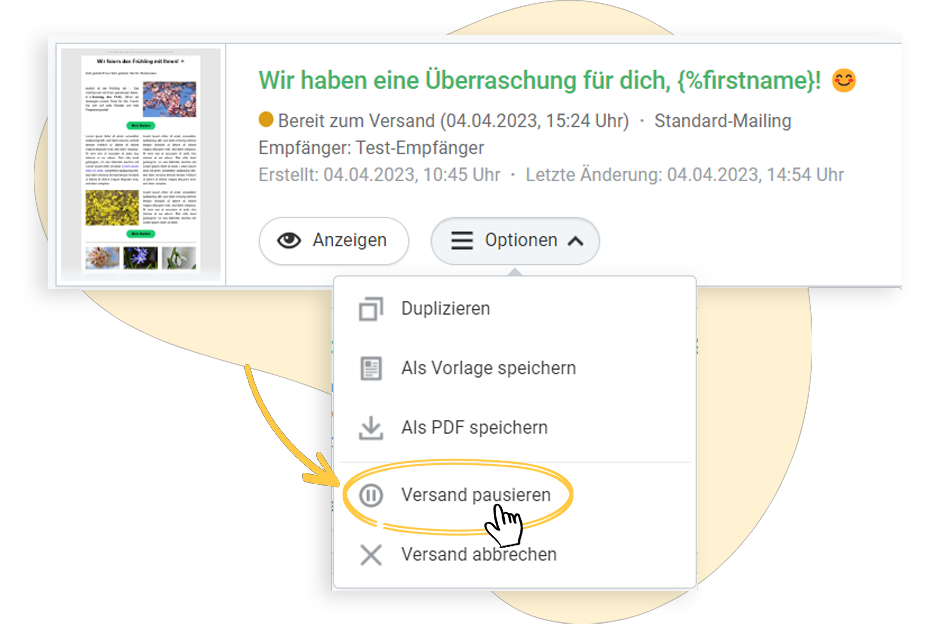
Étape 2 : Faites défiler la liste jusqu’au mailing concerné, pour lequel une heure d’envoi a déjà été définie et que vosu souhiatez mettre en pause.
Étape 3 : Cliquez sur le bouton Options, puis sélectionnez Suspendre l’envoi.
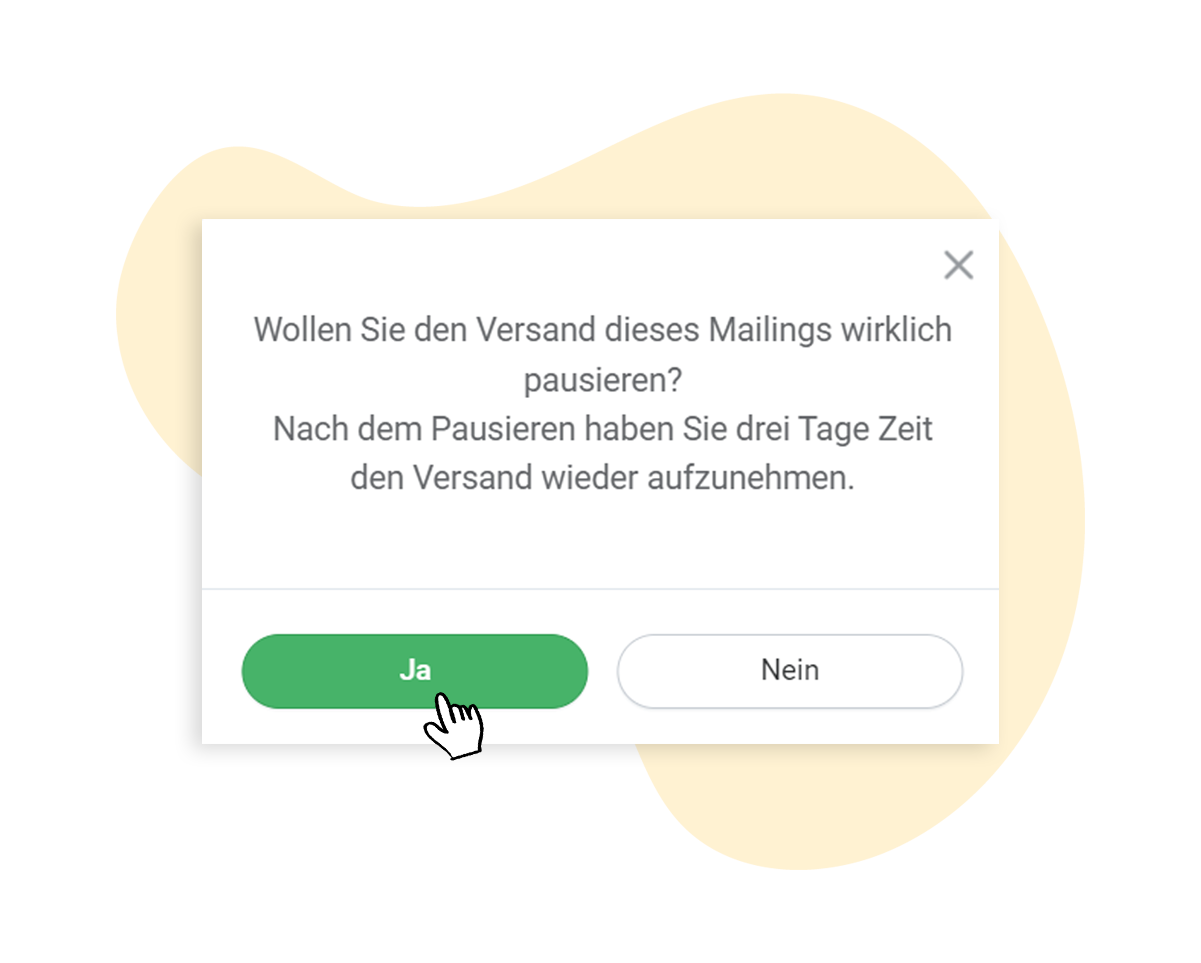
Étape 4 : Dans la fenêtre pop-up, cliquez sur le bouton pour valider la mise en pause.
Une fois l’envoi mis en pause, vous pourrez effectuer les modifications nécessaires et planifier un nouvel envoi ou envoyer immédiatement la newsletter.
❗Remarque
Patientez 5 minutes après avoir suspendu l’envoi avant de commencer à modifier votre mailing.