Per aumentare il numero di iscritti alla Sua newsletter, Le consigliamo di utilizzare moduli di iscrizione sul Suo sito web. Una delle possibilità è inserire il modulo direttamente nella pagina: nell'editor dei form seleziona il tipo di form Inserito e poi inserisce il codice di integrazione (Iframe o codice HTML) nel Suo sito. Di seguito trova i passaggi.
Ha effettuato il login nel Suo account User rapidmail.
Ha creato un modulo per un determinato elenco destinatari. Come per la creazione di un modulo di iscrizione pop-up (opzione 1), si inizia creando il modulo.
Può inserire codice nel Suo sito web, ad esempio nel codice sorgente o nel Suo sistema di gestione dei contenuti (CMS).
Nelle impostazioni di design sul lato destro dell'editor dei form, sotto Tipo di form selezioni Inserito.
Personalizzi il Layout form come desidera (Orizzontale o Verticale). Alla sua sinistra viene visualizzata un'Anteprima.
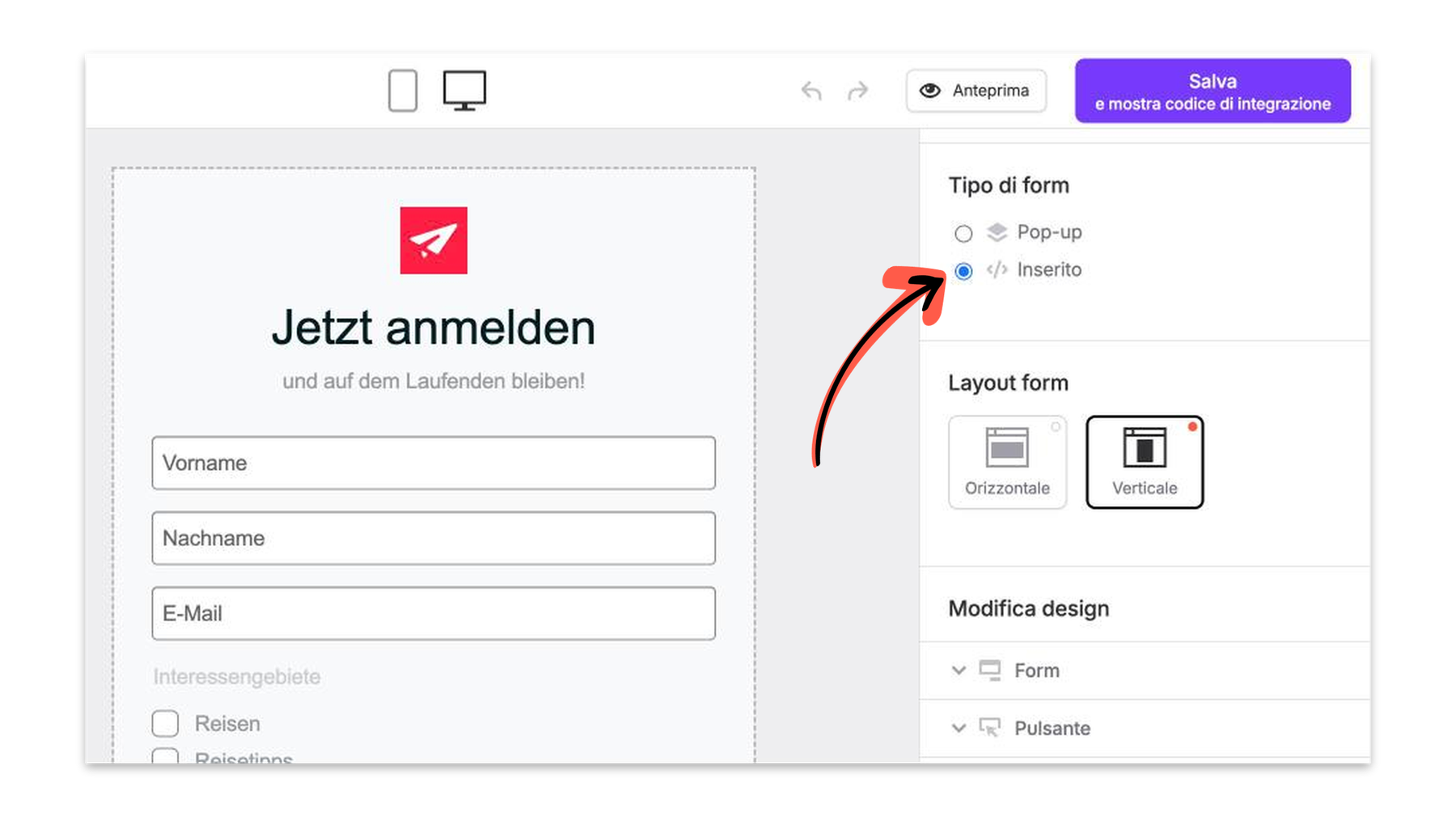

Faccia clic in alto a destra su Salva e mostra codice di integrazione. Si apre la pagina Il Form è stato creato con successo!.
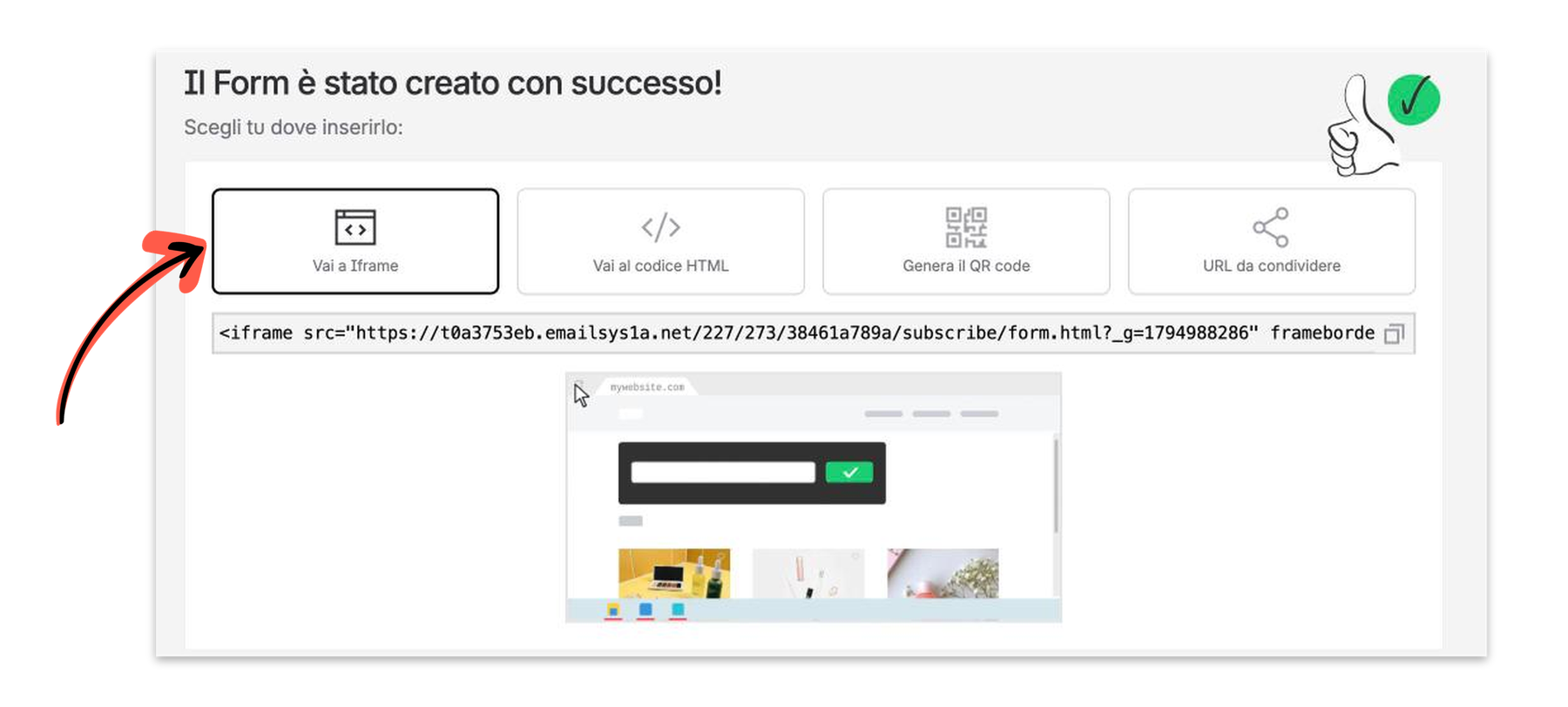
Scelga Vai a Iframe oppure Vai al codice HTML. Facendo clic sull'opzione desiderata, visualizza il codice e le relative istruzioni.
Copi il codice e lo inserisca nel punto desiderato del Suo sito web.
Il modulo appare sul Suo sito web nel punto in cui ha inserito il codice. Con un Iframe il messaggio di conferma dopo l'iscrizione può apparire direttamente nella finestra del modulo, sulla stessa pagina. In alternativa può impostare nell'editor dei form una pagina di conferma personalizzata a cui le persone vengono reindirizzate dopo l'iscrizione.
Le modifiche, ad esempio all'email di benvenuto che fa parte del percorso del Suo form, vengono applicate direttamente a un modulo già pubblicato, purché il tipo di form resti invariato. Il link o il codice di integrazione esistente non deve essere sostituito.

Dopo una modifica nell'editor, il Suo sito web mostra ancora il vecchio modulo.
Se ha modificato il tipo di form o le condizioni di visualizzazione, inserisca il nuovo codice di integrazione nel Suo sito web. Le altre modifiche vengono applicate direttamente.
Le serve di nuovo il codice di integrazione di un modulo esistente.
In Form di iscrizione > Form contatti faccia clic su Mostra codice per l'integrazione accanto al modulo desiderato.