Ogni newsletter che crea con User rapidmail contiene fin dall'inizio un link di cancellazione. Viene generato automaticamente e inserito alla fine di ogni newsletter. Il motivo sono le norme vigenti in materia di protezione dei dati, secondo le quali deve essere sempre possibile annullare l'iscrizione alla Sua newsletter.
Naturalmente può modificare il testo del link come preferisce, se la formulazione non Le piace. Ecco come fare:
1. Modifichi l'elemento di testo che contiene il link di cancellazione.
2. Clicchi sulla parte di testo che contiene il link. Può iniziare subito a scrivere. In alternativa può cliccare sulla parte di testo che contiene il link e poi, nelle opzioni di formattazione, su Collegamento. Si apre un campo di modifica, in cui può modificare il testo visualizzato.
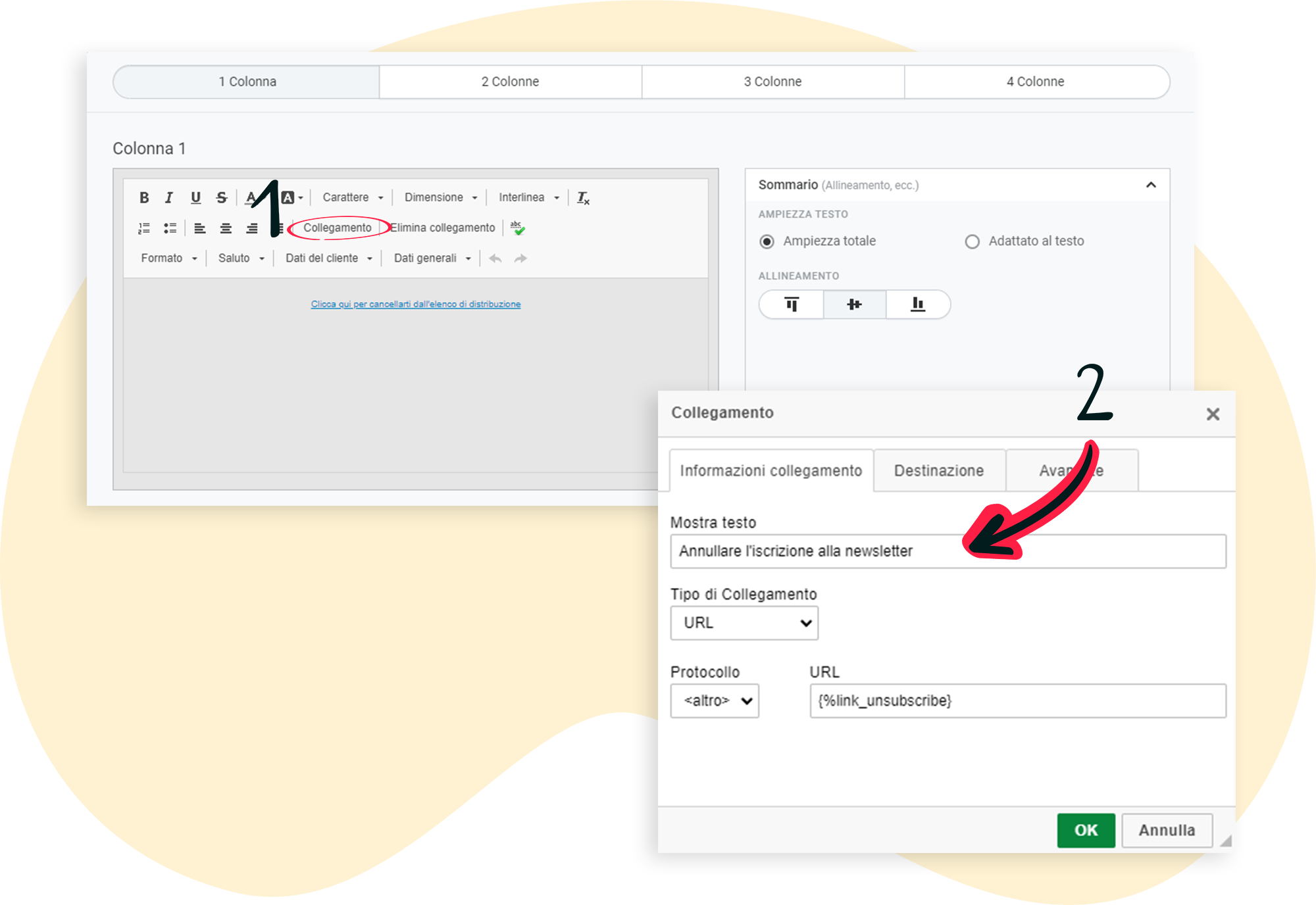
3. Clicchi sul pulsante OK per salvare le modifiche.
Se ha eliminato per errore il link di cancellazione o desidera inserirlo anche nel testo, ha a disposizione le seguenti opzioni per aggiungerlo di nuovo alla Sua newsletter:
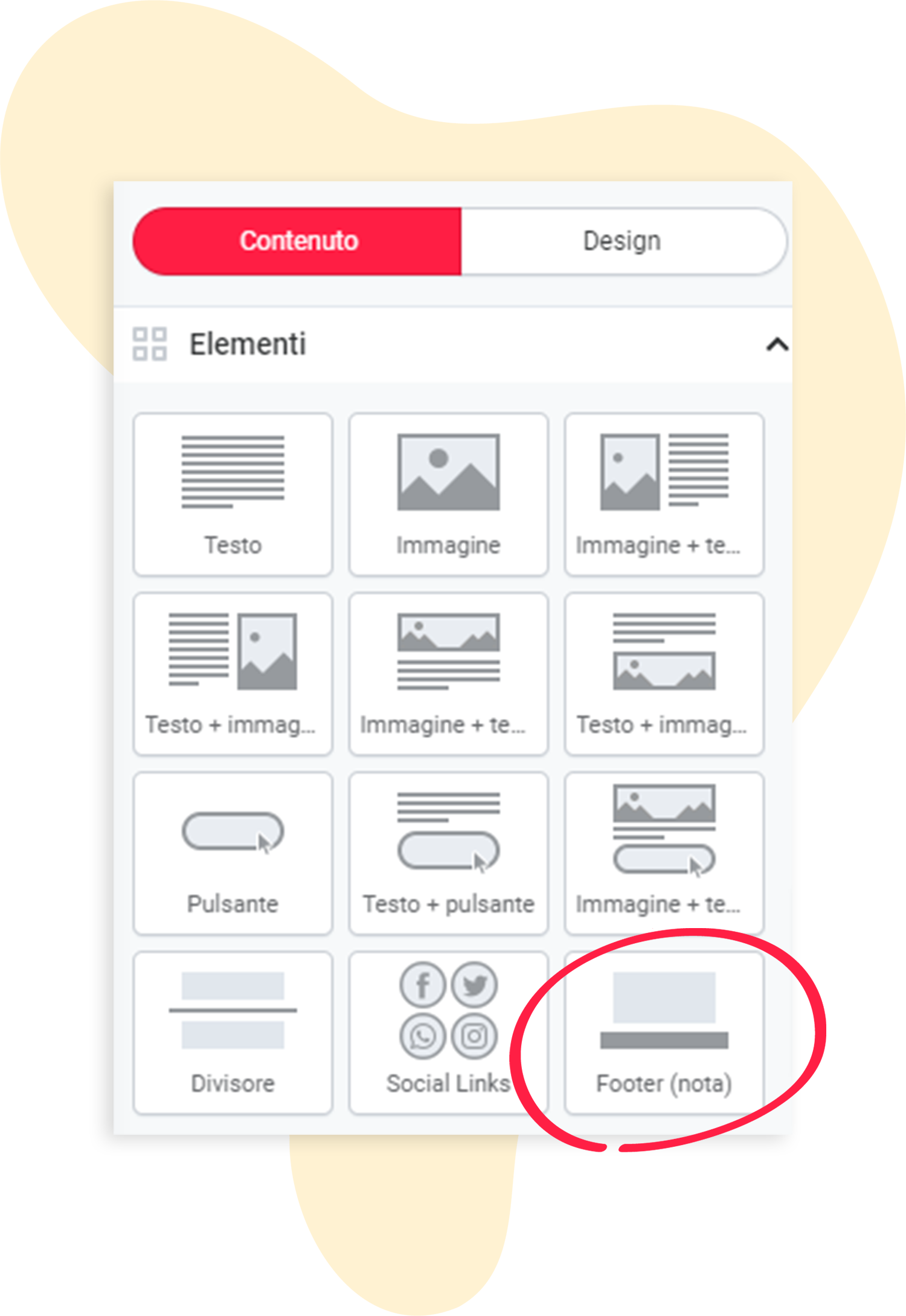
Se ha rimosso (per errore) il link di cancellazione dalla Sua newsletter, a sinistra, tra gli elementi, compare l'elemento Footer. Clicchi sull'elemento, modifichi il testo visualizzato secondo le Sue esigenze e salvi l'elemento. Il link di cancellazione viene ora inserito di nuovo automaticamente alla fine della Sua newsletter.
Può consentire l'annullamento dell'iscrizione alla Sua newsletter anche tramite un link all'interno del testo, oppure utilizzare a questo scopo un'immagine cliccabile o un pulsante.
Se desidera usare un'immagine o un pulsante come link di cancellazione, inserisca l'URL corrispondente a destra nel campo di modifica, alla voce Link.
Se desidera usare una parte di testo come link di cancellazione, selezioni il testo nella finestra di modifica e scelga l'opzione di formattazione Collegamento.
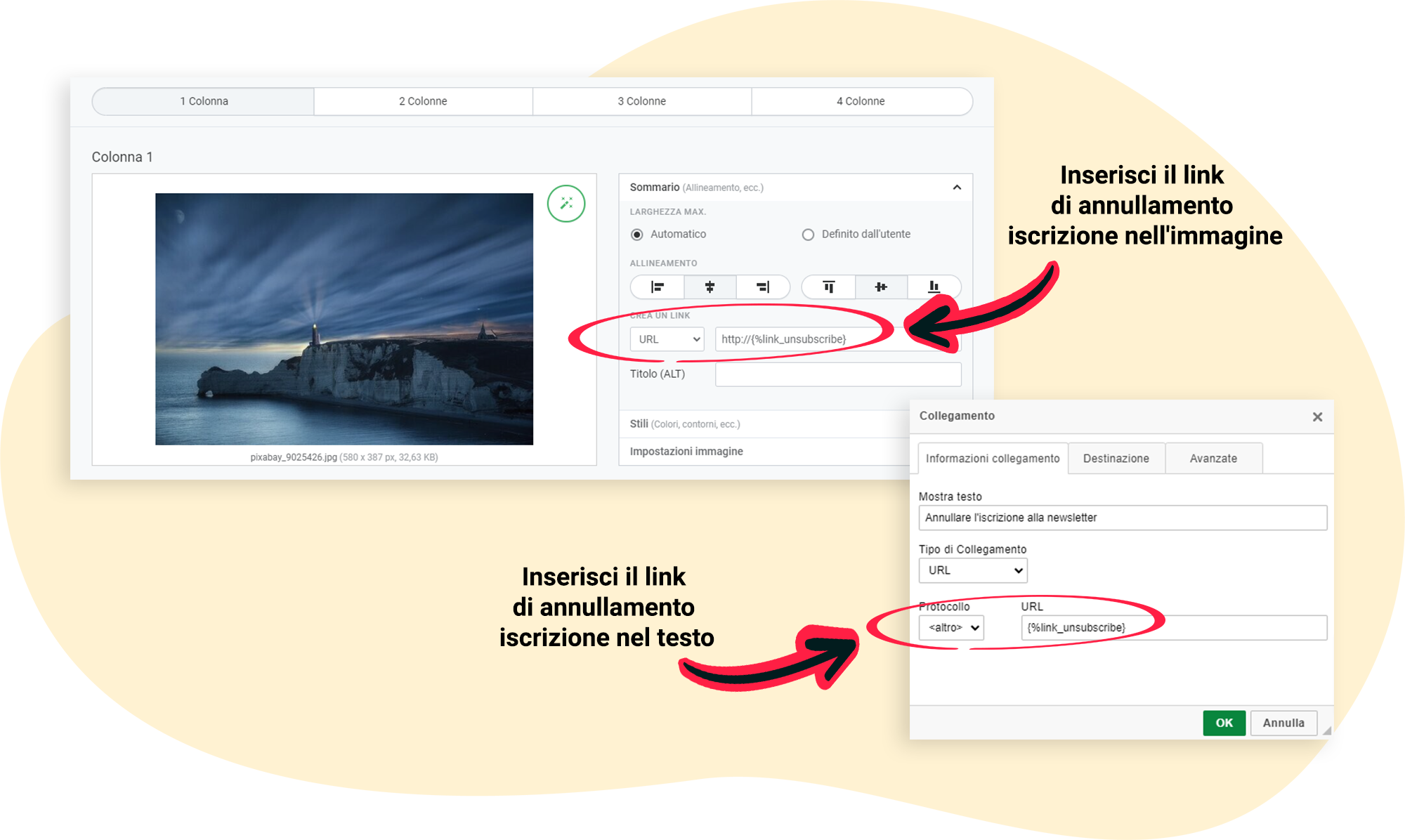
Inserisca poi come URL la seguente variabile, in modo che il link di cancellazione venga generato automaticamente: {%link_unsubscribe}
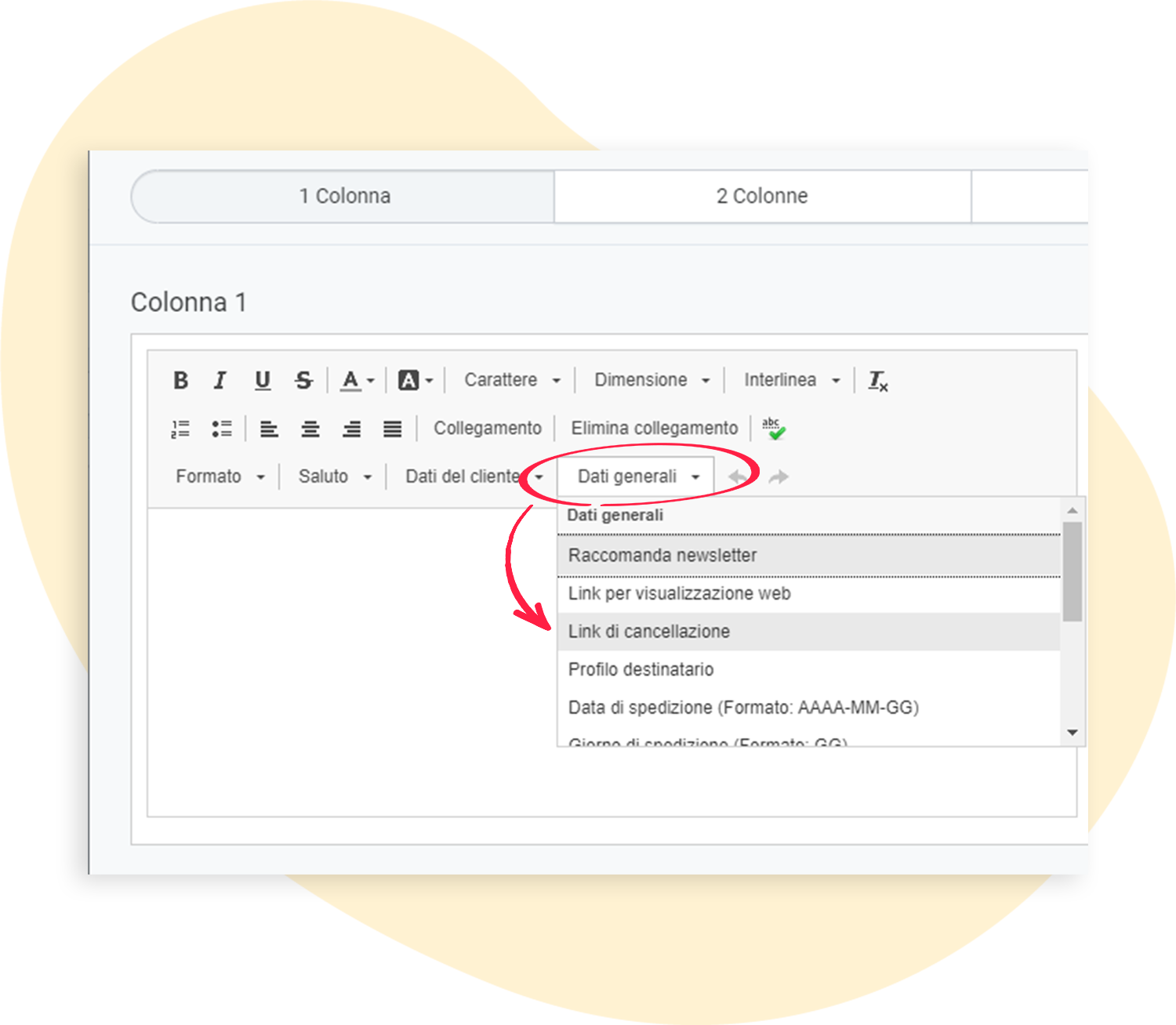
Nell'elemento di testo desiderato clicchi su Modifica. Nelle opzioni di formattazione, in basso a destra, trova l'opzione Dati generali. Selezioni quindi l'opzione Link di cancellazione. Viene inserito un testo con link che funziona come link di cancellazione.
Naturalmente è Lei a decidere in quale punto della newsletter inserire il link di cancellazione. La soluzione più comune, però, è inserirlo nel footer della newsletter, cioè alla fine. Lì dovrebbero trovarsi anche le note legali, che permettono ai Suoi lettori di contattarLa rapidamente e che sono anch'esse un elemento obbligatorio di ogni newsletter.
👀 A proposito:
Un contatto può annullare l'iscrizione anche in un altro modo: in tutte le newsletter User rapidmail inserisce una voce nascosta per l'annullamento dell'iscrizione, il cosiddetto header List-Unsubscribe, nella parte non visibile dell'header dell'email. Alcuni client di posta leggono questa voce nascosta e la convertono.
Il risultato è una funzione di cancellazione aggiuntiva, mostrata al contatto direttamente nel suo client di posta, che ha lo scopo di permettergli di annullare l'iscrizione alla newsletter in modo rapido e semplice, nel rispetto delle norme vigenti. Di conseguenza, questa possibilità di annullare l'iscrizione non può essere disattivata manualmente, perché la funzione dipende dalle impostazioni del client di posta.
