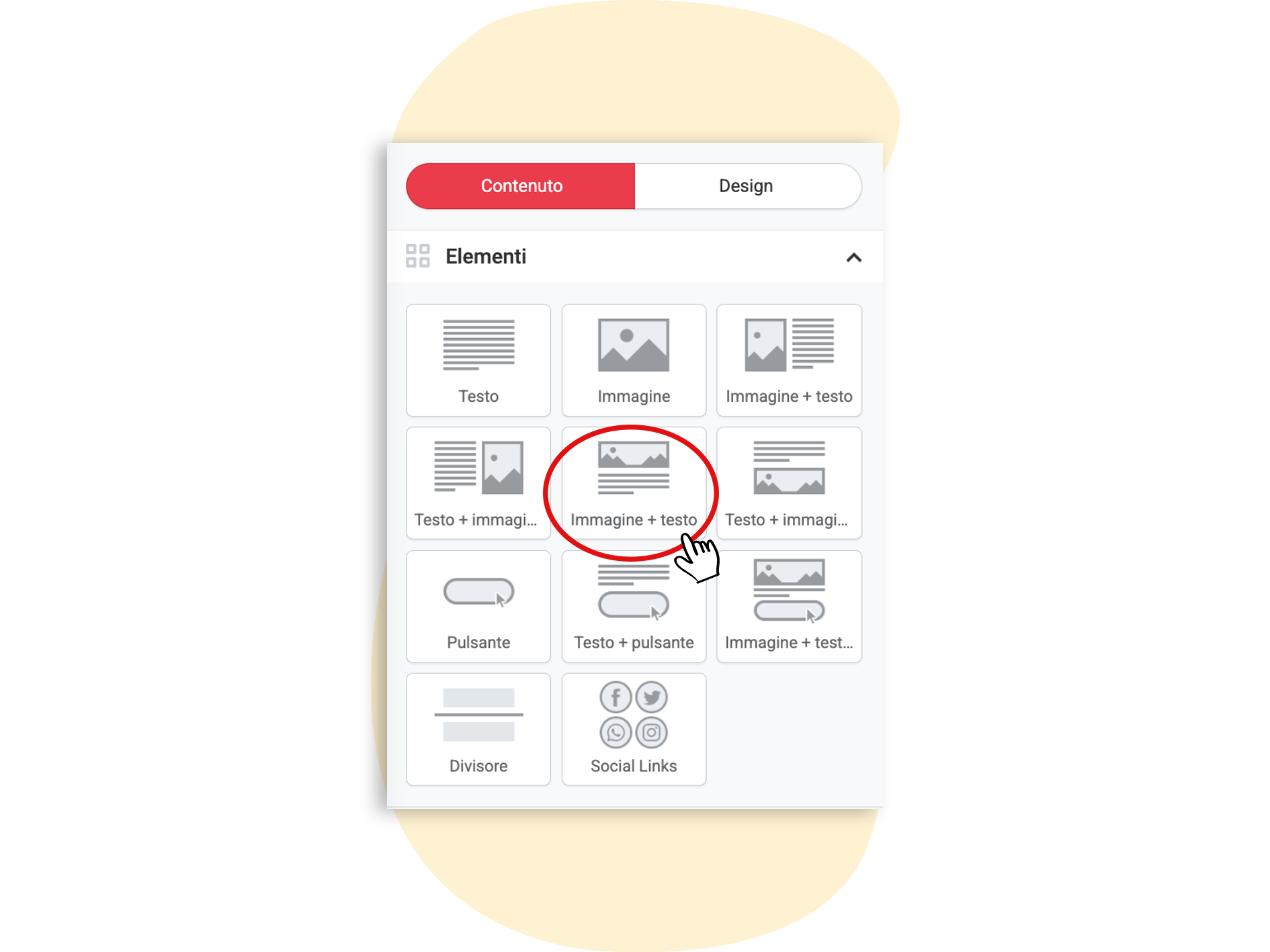
Vuoi usare la tua firma? Nessun problema! Puoi farlo facilmente caricando un’immagine della tua firma. Ti consigliamo di utilizzare l’elemento immagine + testo per ottenere un risultato ordinato e leggibile.
Come fare:
Fase 1: trascina l'elemento immagine + testo nella posizione desiderata della newsletter. Si aprirà la finestra di modifica.
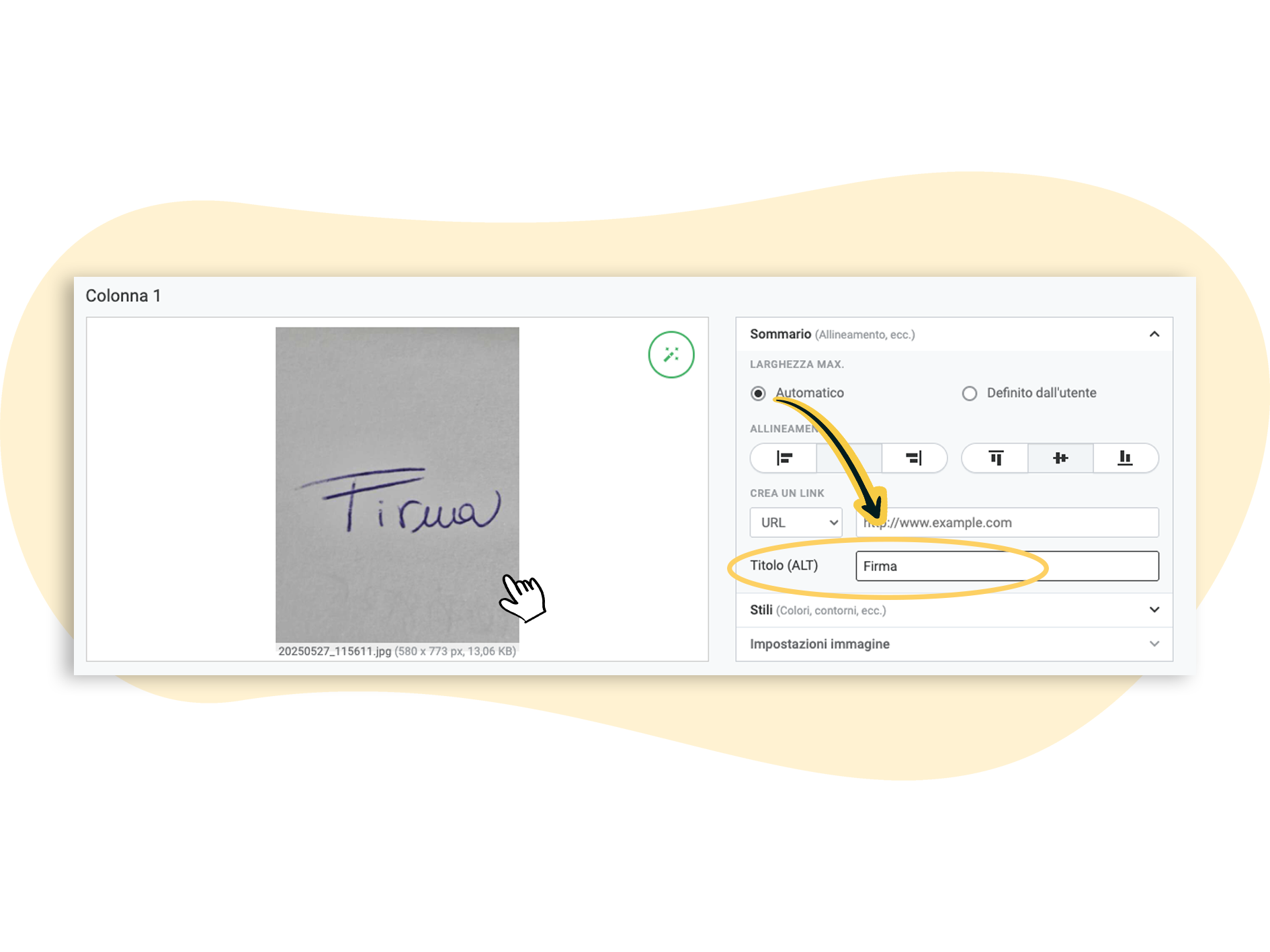
Fase 2: carica l’immagine della tua firma
Fase 3: inserisci il tuo nome nel campo di testo
❗ Allinea sia l’immagine che il testo a sinistra, così la firma apparirà sopra al nome, proprio come in una lettera tradizionale.
Una volta fatto, salva l’elemento. Il tuo messaggio ora avrà una chiusura personale e professionale.
Se preferisci un’alternativa digitale alla firma scritta a mano, rapidmail ti mette a disposizione oltre 40 webfont, inclusi diversi stili corsivi perfetti per simulare una firma.
Per rendere la tua firma ancora più autentica e vicina ai lettori, puoi aggiungere anche una foto del mittente accanto al nome.
Ecco come fare: per prima cosa, trascina un elemento immagine + testo nella posizione desiderata della newsletter.
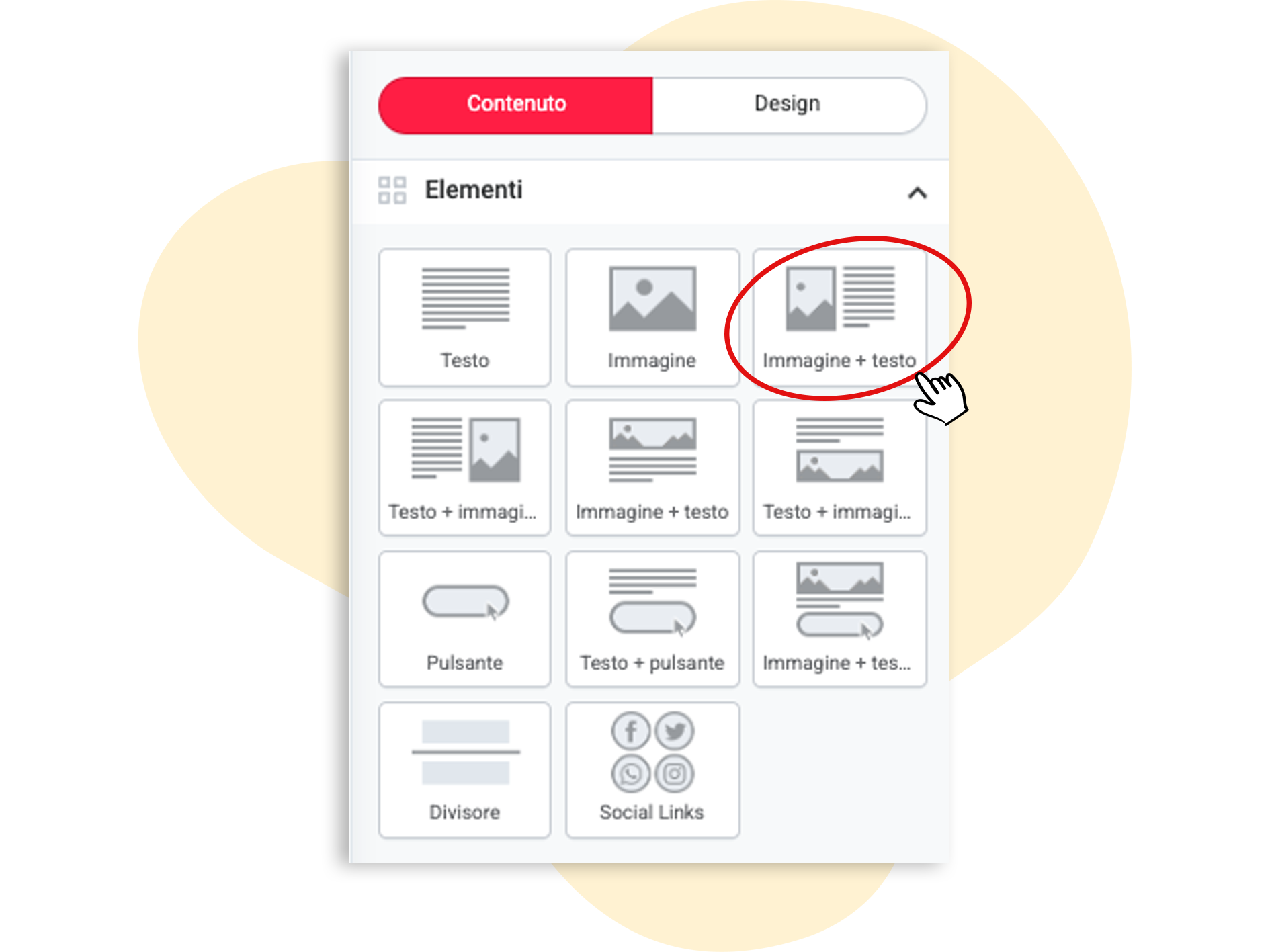
Nella colonna 2, inserisci la tua firma nel carattere desiderato. Nella colonna 1, carica la foto del mittente desiderata. Idealmente, la foto dovrebbe essere già modificata (ad esempio ritagliata in un cerchio). Importante: le dimensioni dell'immagine non devono superare i 200 x 200 pixel.
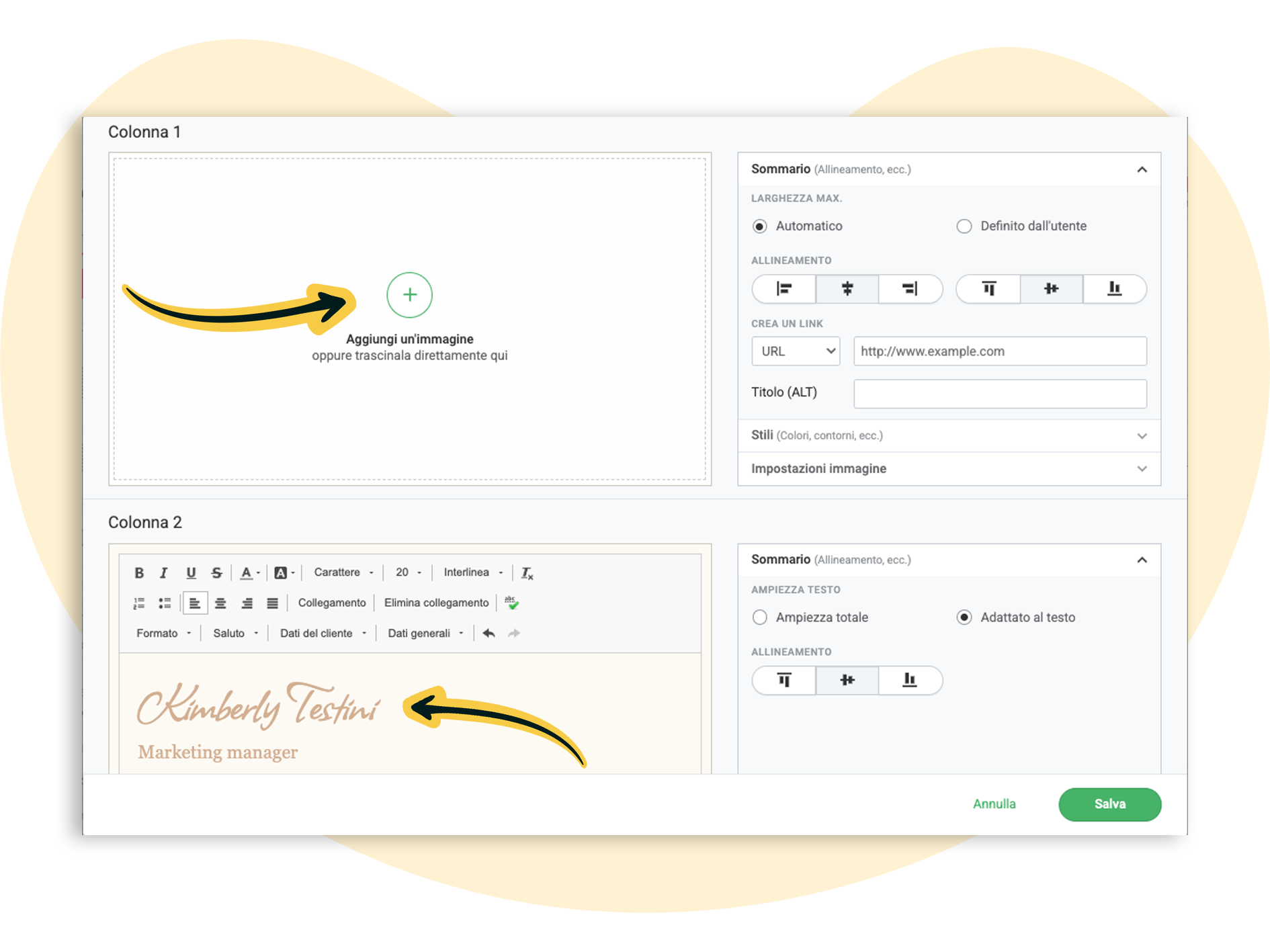
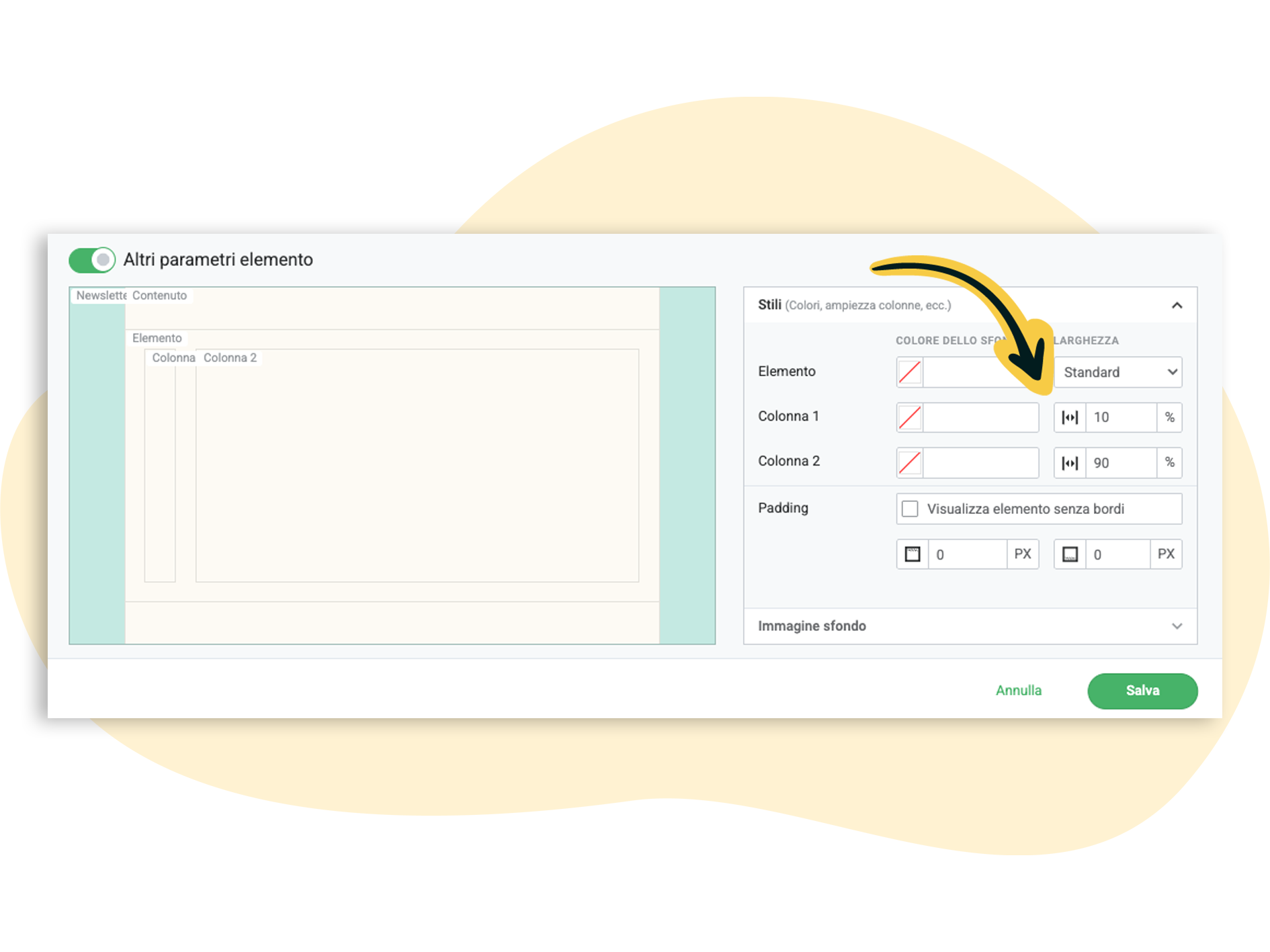
Nelle impostazioni avanzate dell'elemento puoi regolare la larghezza della colonna. Per ottenere l'effetto desiderato (foto piccola con la firma accanto), imposta la larghezza della colonna 1 al 10 % e quella della colonna 2 al 90 %. Infine, fai clic su Salva per inserire la firma nella newsletter.