Le nostre icone social si trovano come elemento separato nell'editor di rapidmail. Puoi accederci quando crei una nuova newsletter o utilizzare uno dei nostri modelli.
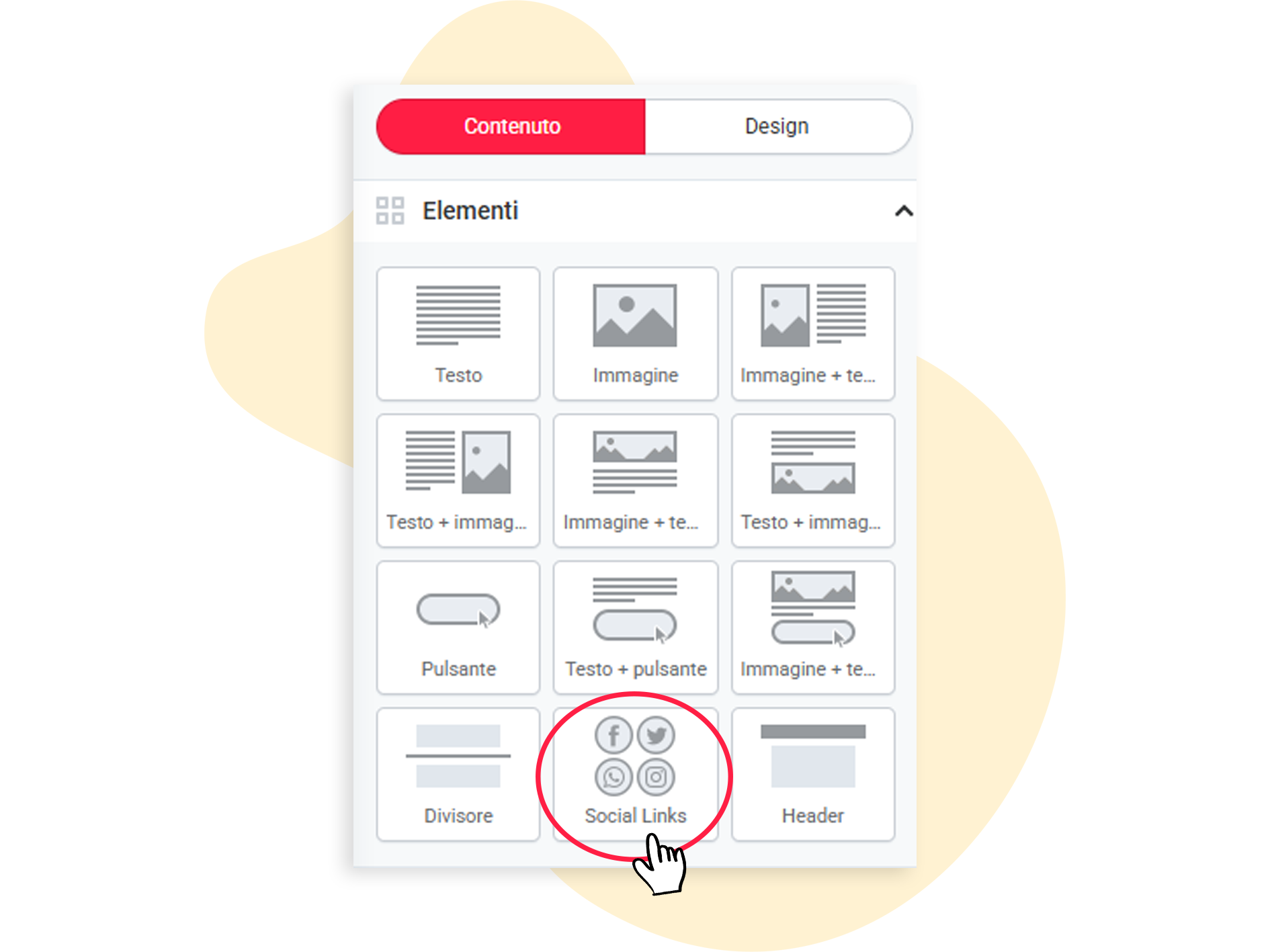
Sul lato sinistro dell'editor, troverai vari elementi che puoi inserire e disporre nella tua newsletter tramite drag-and-drop (ad esempio, elementi di testo, elementi di immagine, pulsanti).
Qui si trova anche l'elemento Social Links.
Una volta trascinato l'elemento nella posizione desiderata, si apre una finestra di modifica. A questo punto è possibile iniziare la modifica:
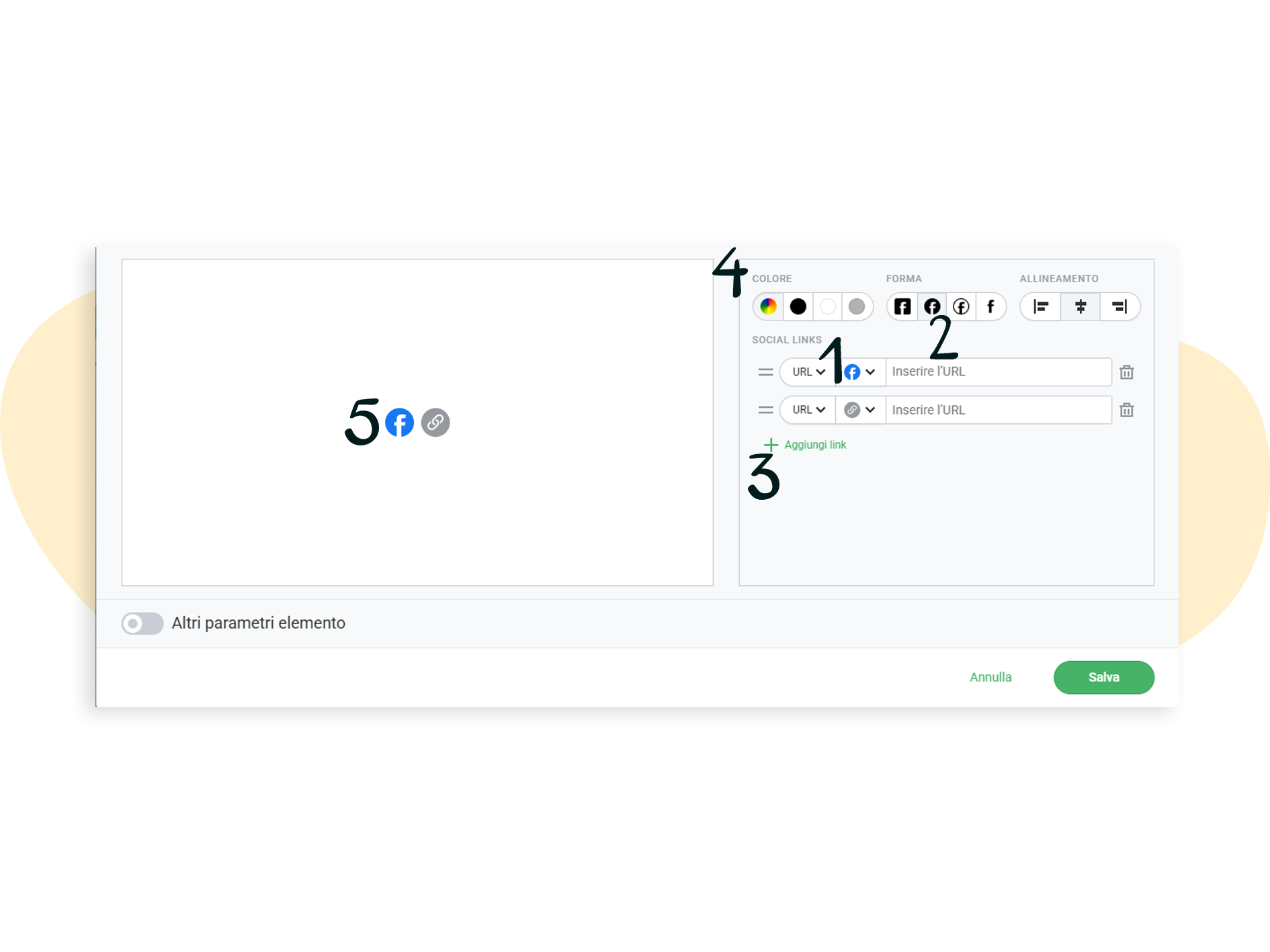
1. Icone social
Fai clic sulla freccia a destra dell'icona per visualizzare tutte le icone disponibili.
2. URL
Per far sì che le icone raggiungano il loro scopo, inserisci l'URL a cui vuoi collegarti nel rispettivo campo di testo.
3. Aggiungi link
Fai clic sul pulsante + per aggiungere altre icone.
4. Impostazione del design
Nell'area superiore è possibile personalizzare la visualizzazione delle icone.
5. Funzione anteprima
A sinistra è possibile vedere un'anteprima di come le icone saranno visualizzate nella newsletter.
👀 Quali sono le icone tra cui scegliere?
Sono disponibili oltre 50 icone. Queste sono suddivise in 5 sottocategorie:
Reti social: ad es. Facebook, LinkedIn, etc.
Media e contenuti: Blog, servizi di streaming, etc.
Chat e riunioni: vari messenger, Zoom, etc.
Business: portali di valutazione e confronto, etc.
Generale: ad es. sito web, numero di telefono, etc.
Modifica l'aspetto delle icone in modo che si adattino al meglio al design della tua newsletter. È possibile personalizzare la visualizzazione nell'angolo superiore destro della finestra di modifica. Sono disponibili le seguenti opzioni:
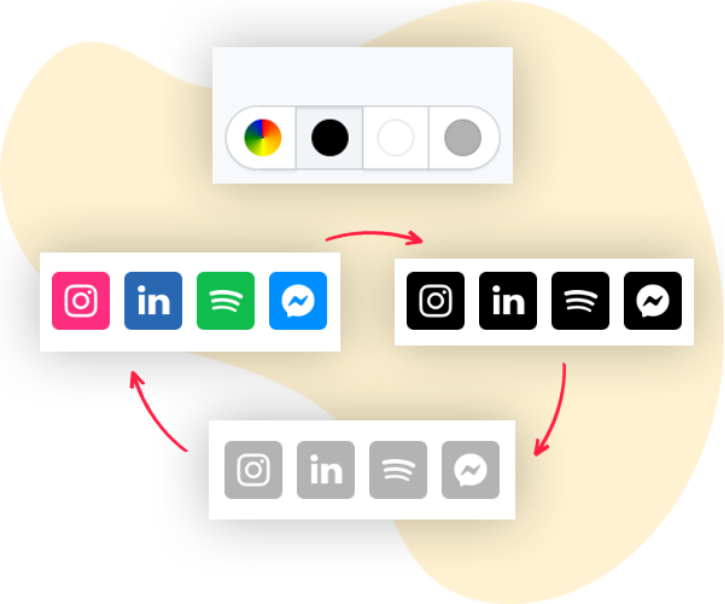
Stabilisce se le icone devono essere visualizzate nel loro colore originale o piuttosto in un grigio tenue, bianco o nero.
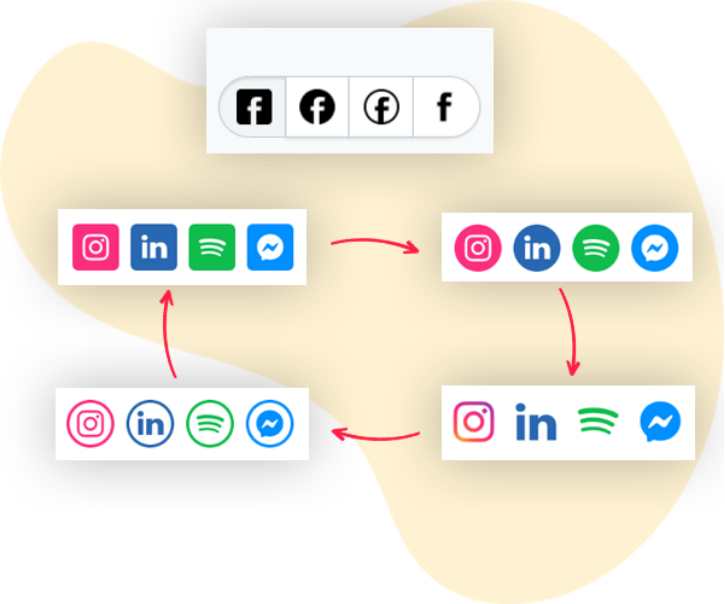
Rotonde, quadrate o senza bordo: è possibile personalizzare e modificare la forma delle icone.
Infine, è possibile impostare se le icone vengono visualizzate a destra, a sinistra o centrate.
🎨 Selezione automatica grazie al One Click Design
Se hai collegato il tuo profilo Facebook, Twitter o Instagram al tuo sito web e crei la newsletter con il rapidmail One Click Design, i link sociali vengono letti automaticamente dal tuo sito web.
