In questo articolo ti daremo una panoramica del funzionamento e ti mostreremo la selezione di flussi di lavoro disponibili.
Vogliamo mostrarti brevemente come funzionano le nostre automazioni. Non preoccuparti: abbiamo preparato istruzioni dettagliate per tutti i flussi disponibili! Le trovi alla fine dell'articolo.
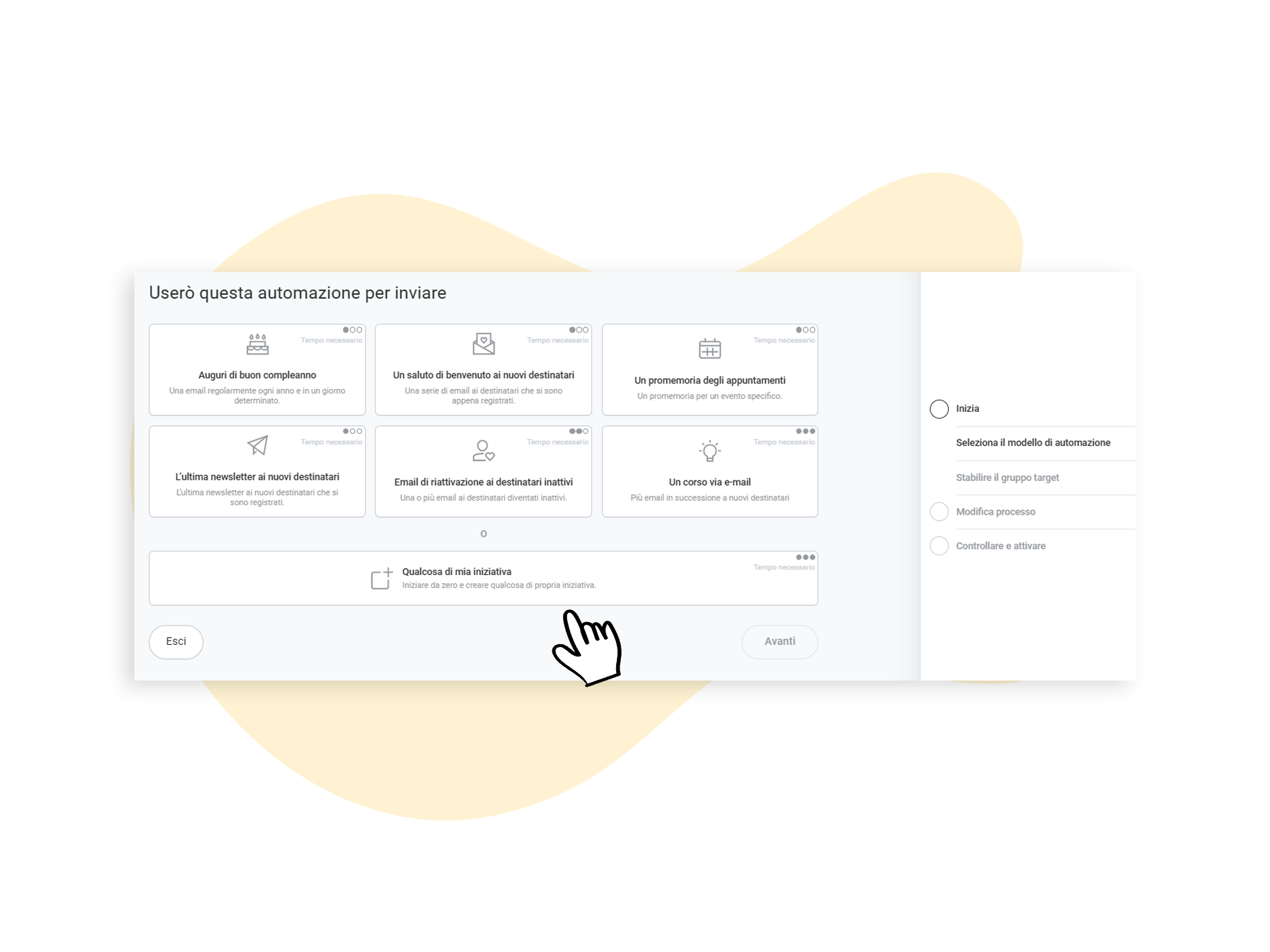
Apri la sezione Automazione nel tuo account rapidmail e inizia subito facendo clic sul pulsante ➕ Crea nuova automazione. Ora seleziona uno dei casi d'uso visualizzati.
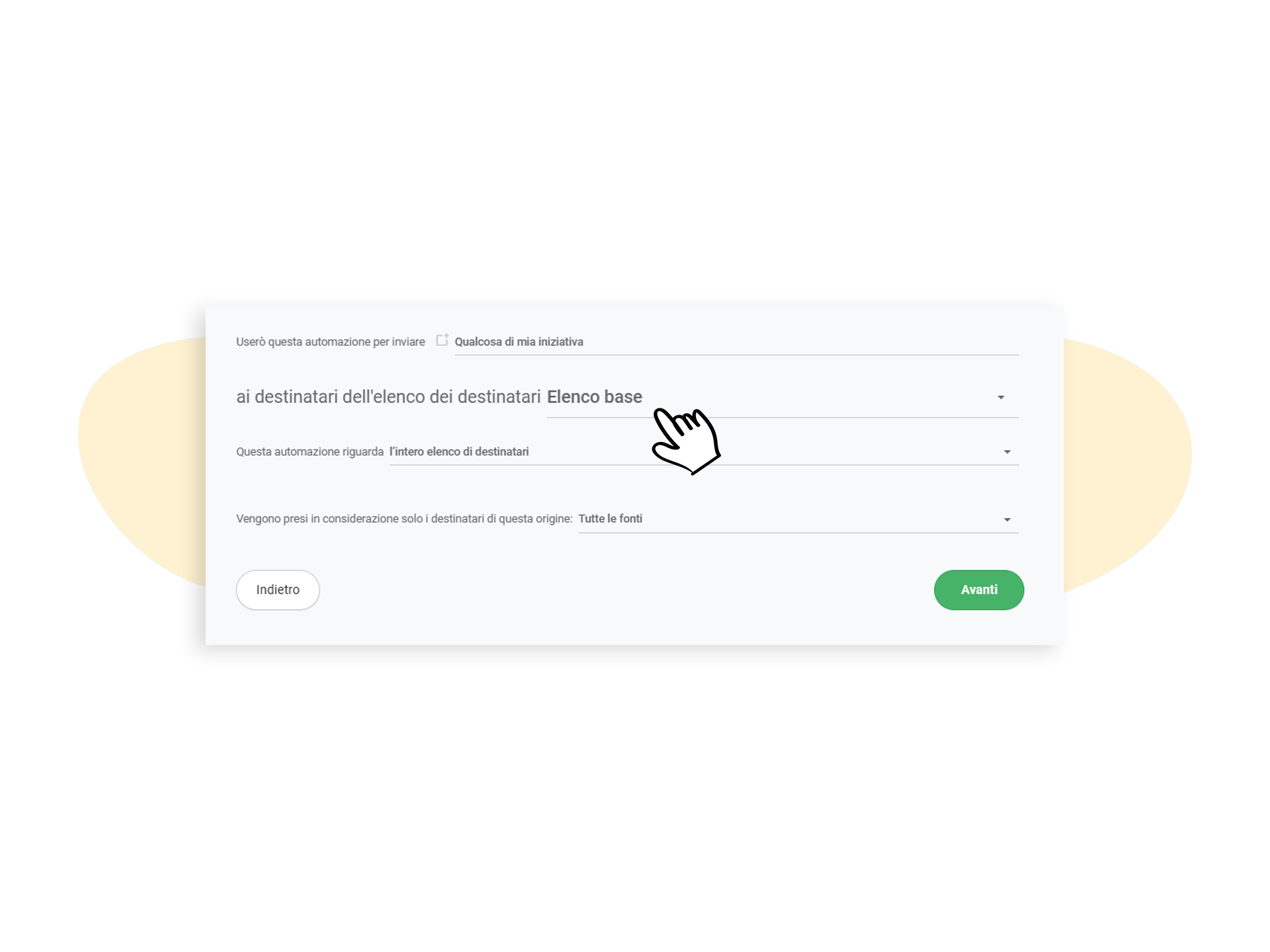
Prima di impostare la tua automazione e riempirla di contenuti, devi innanzitutto selezionare i destinatari: chi vuoi raggiungere con la tua automazione? Qui si seleziona l'elenco dei destinatari desiderato e si può anche filtrare in base a etichette o segmenti. Se necessario, puoi anche decidere se prendere in considerazione solo determinate origini dei destinatari, ad esempio solo i contatti che si sono inseriti nel modulo di registrazione o solo quelli inseriti manualmente nell'elenco dei destinatari.
💡 Informazione utile:
È possibile selezionare e impostare un solo elenco di destinatari per ogni automazione.
Il modello finito ti dà già una buona idea di come potrebbe essere il tuo percorso di automazione. Tuttavia, puoi personalizzare il modello come desideri: ciò significa che puoi aggiungere o eliminare email, lavorare con condizioni o trigger temporali e molto altro ancora.
Puoi anche aggiungere contenuti alle singole email del percorso direttamente dall'editor, esattamente come faresti per una normale newsletter.
💡 Personalizzare il titolo dell'automazione
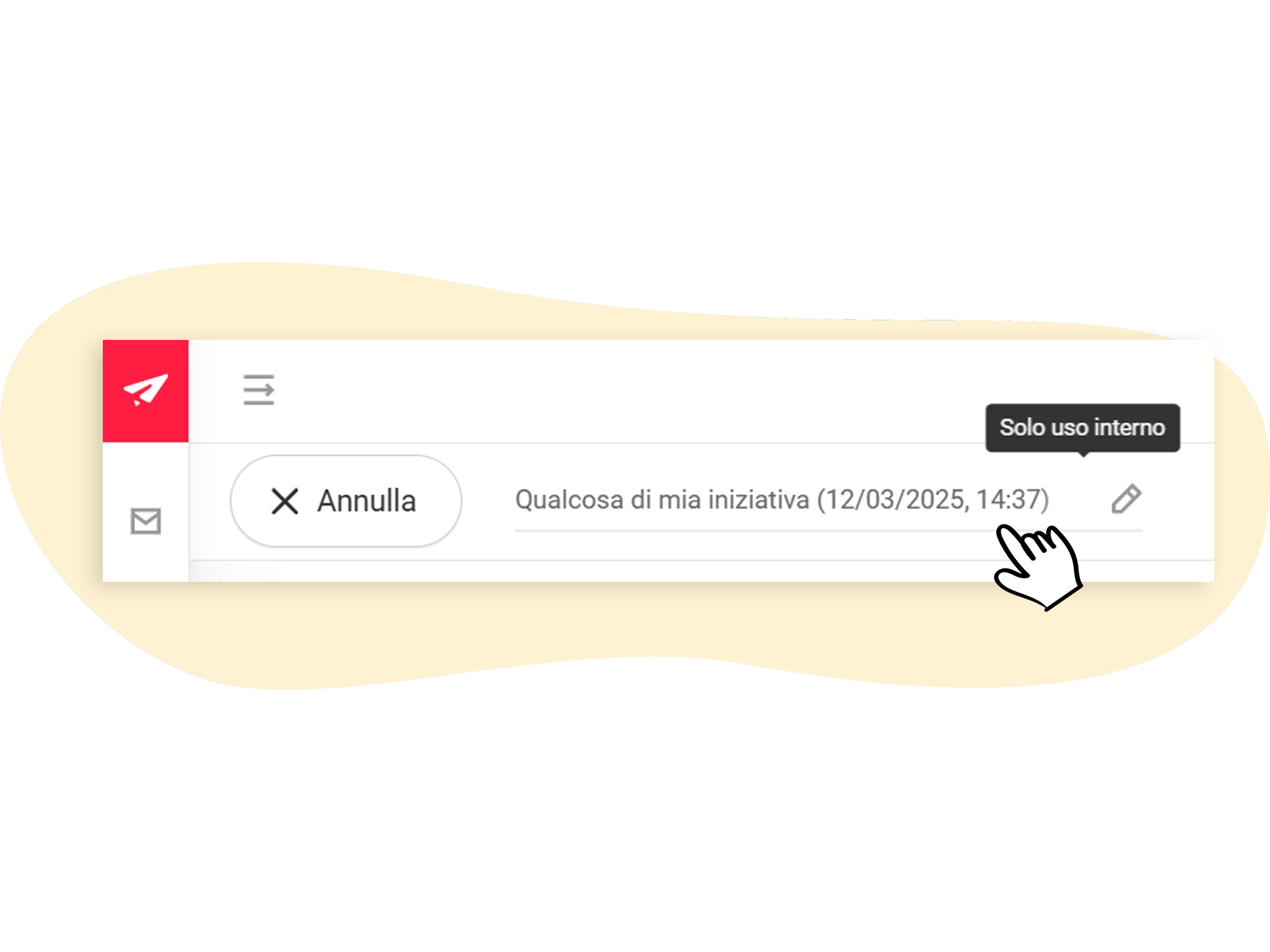
Per mantenere una migliore visione d'insieme, è possibile personalizzare i titoli dei percorsi dell'automazione. Il titolo non viene visualizzato dai destinatari e viene utilizzato solo per scopi interni. È possibile personalizzarlo direttamente nel flusso di lavoro facendo clic sul titolo in alto a sinistra e digitando il nome desiderato. Le modifiche, come tutte le modifiche, verranno applicate al salvataggio successivo.
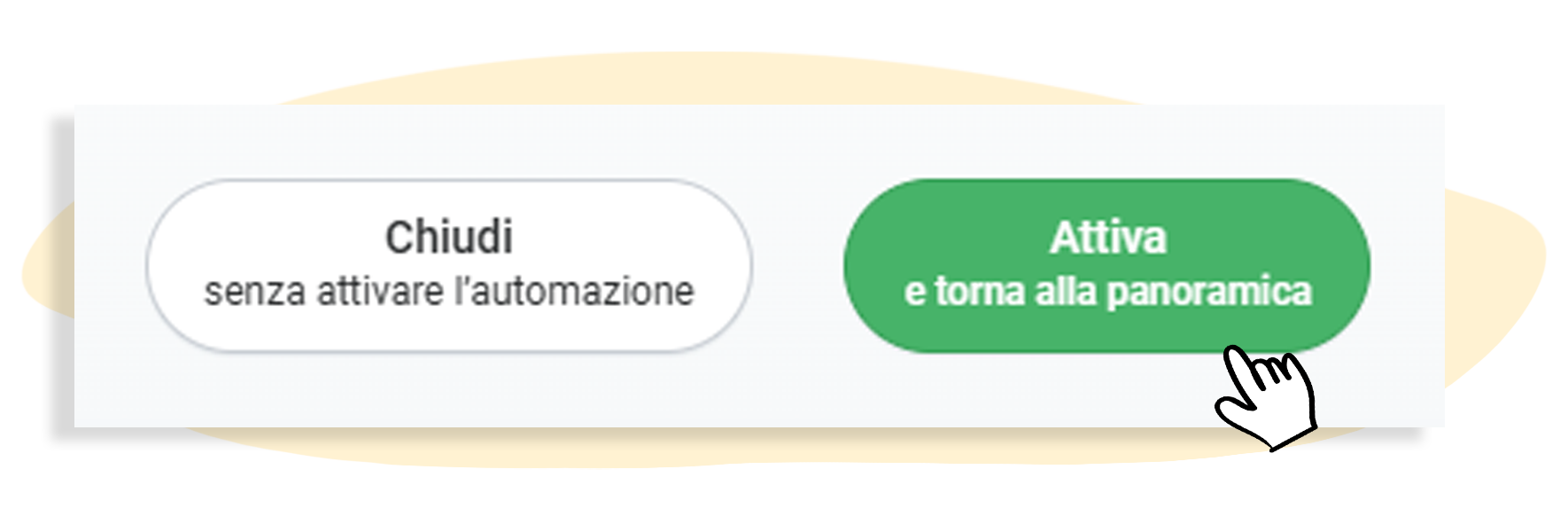
Una volta terminata la configurazione e, se necessario, la verifica dell'automazione, si può iniziare. Salva l'automazione e attivala una volta che tutti i preparativi sono stati fatti e che il contenuto è stato messo alla prova. Tutto il resto avverrà automaticamente.
Se si è verificato un errore o si desidera apportare altre modifiche, è possibile modificare l'automazione in qualsiasi momento, anche dopo l'attivazione.
Per la creazione di una serie di automazioni puoi scegliere tra 7 modelli diversi: 6 con flussi già pronti e un modello vuoto che puoi progettare te stesso. Per ciascuno di questi flussi abbiamo preparato una guida passo-passo che ti aiuterà a configurarli.