Vuoi sorprendere i tuoi contatti con una newsletter di compleanno personalizzata nel loro giorno speciale? Con questo flusso, nulla può andare storto e devi solo ridurre al minimo lo sforzo.
Il flusso si basa sulla data di nascita di un contatto e viene inviato automaticamente alla data corrispondente.
Tutto ciò che serve per garantire che l'automazione venga inviata con precisione sono i dati pertinenti nell'elenco dei destinatari: oltre ai consueti dati di contatto (indirizzo email, nome, cognome e sesso per un approccio personalizzato, se applicabile), tutto ciò che serve è la data di nascita dei contatti, che si importa semplicemente quando si importa l'elenco dei destinatari.
Nelle impostazioni predefinite, tutti i contatti che si sono iscritti alla tua newsletter tramite un modulo, che sono stati aggiunti all'elenco dei destinatari tramite l'integrazione del negozio o che hai importato come file o aggiunto manualmente riceveranno gli auguri di compleanno. Il flusso si attiva individualmente nella data del compleanno del rispettivo contatto e viene inviato annualmente se l'automazione rimane attiva.
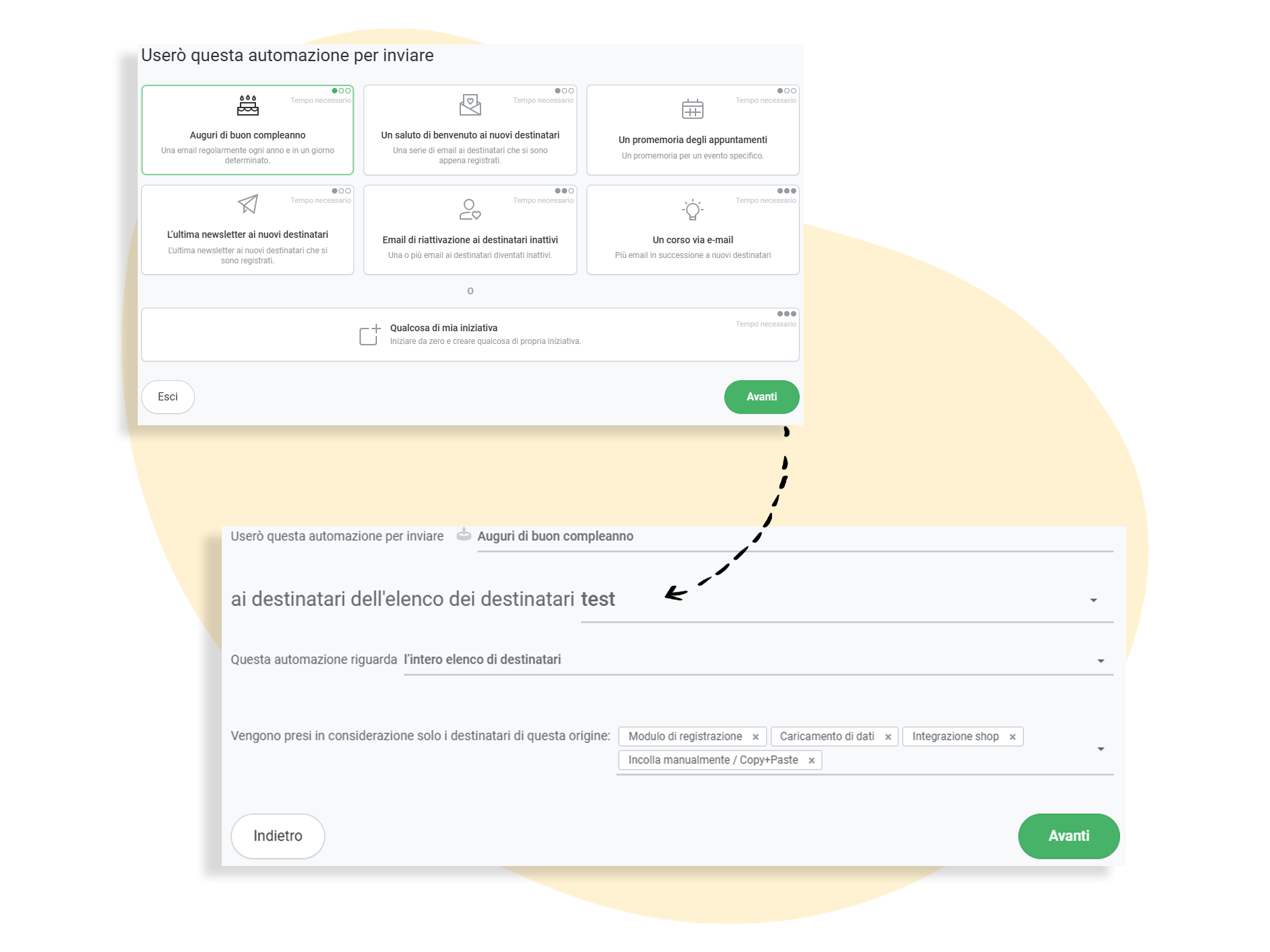
Apri la sezione Automazione nel tuo account rapidmail e inizia il processo cliccando su ➕ Crea nuova automazione. Seleziona il modello Auguri di buon compleanno.
Il gruppo di destinatari è già preimpostato. È sufficiente selezionare l'elenco dei destinatari (nota che è possibile impostare un solo elenco di destinatari per automazione) e continuare con Avanti. Se necessario, è possibile personalizzare le impostazioni predefinite.
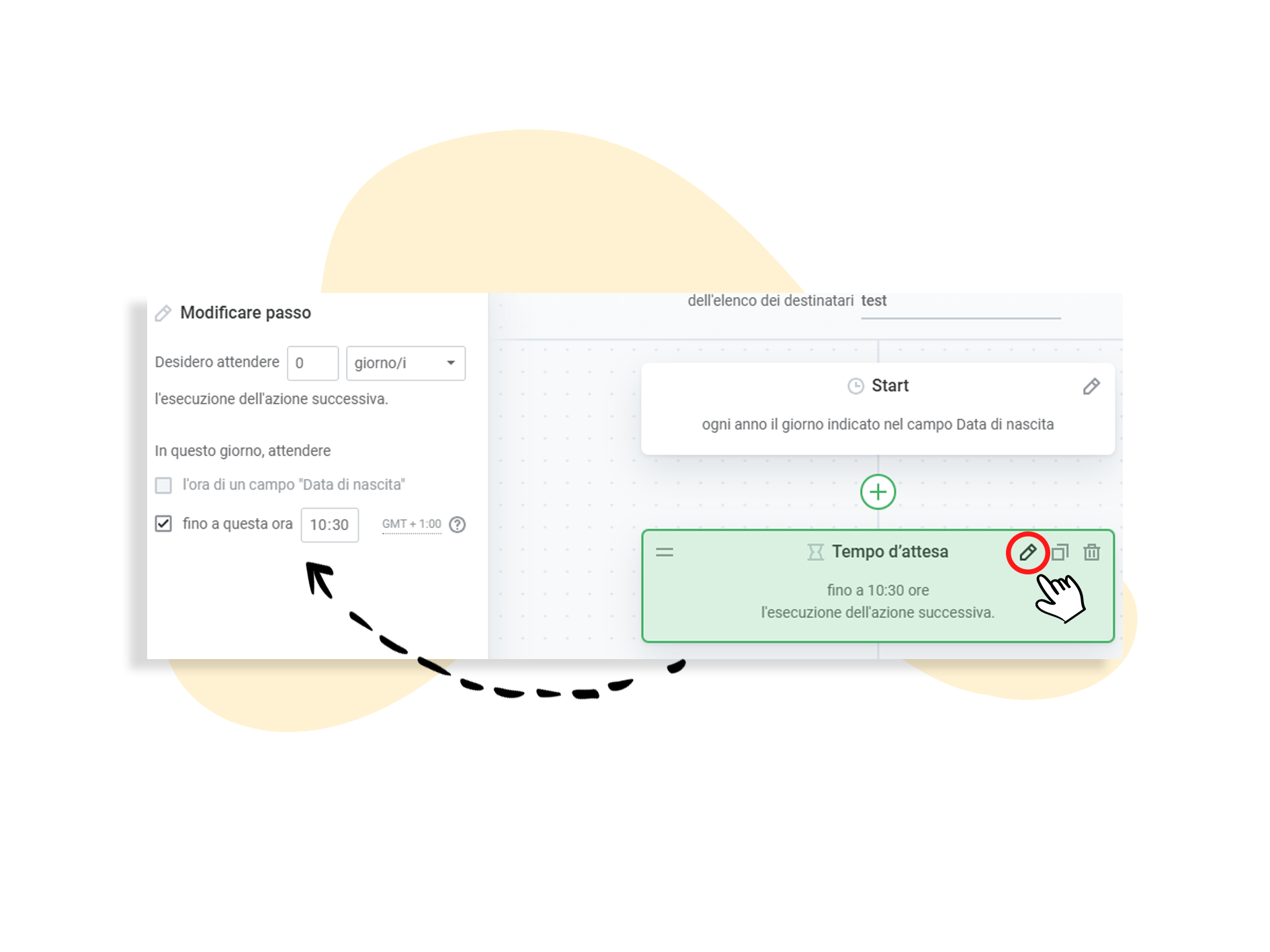
Ora è possibile modificare il processo di automazione e personalizzarlo come si desidera: Per prima cosa, familiarizza con il modello. La condizione di inizio dell'automazione contiene una data e la ripetizione annuale. È preimpostato anche un tempo di attesa, che specifica l'ora in cui devono essere inviati gli auguri di compleanno. Se necessario, è possibile modificare i dettagli utilizzando l'icona della matita ✏ o eliminarli utilizzando l'icona del cestino.
Alla fine si trova il messaggio di auguri vero e proprio. Fare clic su Modifica newsletter per riempire il modello con il contenuto o selezionare una delle newsletter esistenti facendo clic su ✏ Modifica > Seleziona una newsletter già pronta.
💡 Informazioni utili: Se si inserisce una newsletter esistente nell'automazione e successivamente lo si modifica, questo non influisce sulla newsletter originale. Le modifiche vengono applicate solo all'automazione stessa.
A questo punto è possibile apportare ulteriori modifiche o concludere il processo di modifica facendo clic su Salva. L'automazione viene ora salvata come bozza nella panoramica. Una volta eseguiti tutti i preparativi, è possibile attivarla in qualsiasi momento.
Per impostare una serie di automazioni, puoi scegliere tra un totale di 7 modelli diversi: 6 con flussi già pronti e un modello vuoto che puoi progettare te stesso. Per ciascuno di questi flussi abbiamo preparato una guida passo-passo che ti aiuterà a configurarli.
