Se ricorri a questa opzione per l’import destinatari, inserisci i dati dei singoli contatti manualmente. Di conseguenza questa opzione è particolarmente adatta per aggiungere a un elenco singoli destinatari, poiché altrimenti l’impegno richiesto sarebbe relativamente elevato. Se desideri importare diversi contatti contemporaneamente, ti consigliamo di importare un file o di aggiungere i dati destinatari tramite Copia e incolla.
❗Attenzione:
Se l’indirizzo email che tenti di importare è già presente nell’elenco destinatari, viene visualizzato un messaggio di errore corrispondente. Non è pertanto possibile il doppio import di indirizzi email: le voci ripetute vengono eliminate automaticamente.
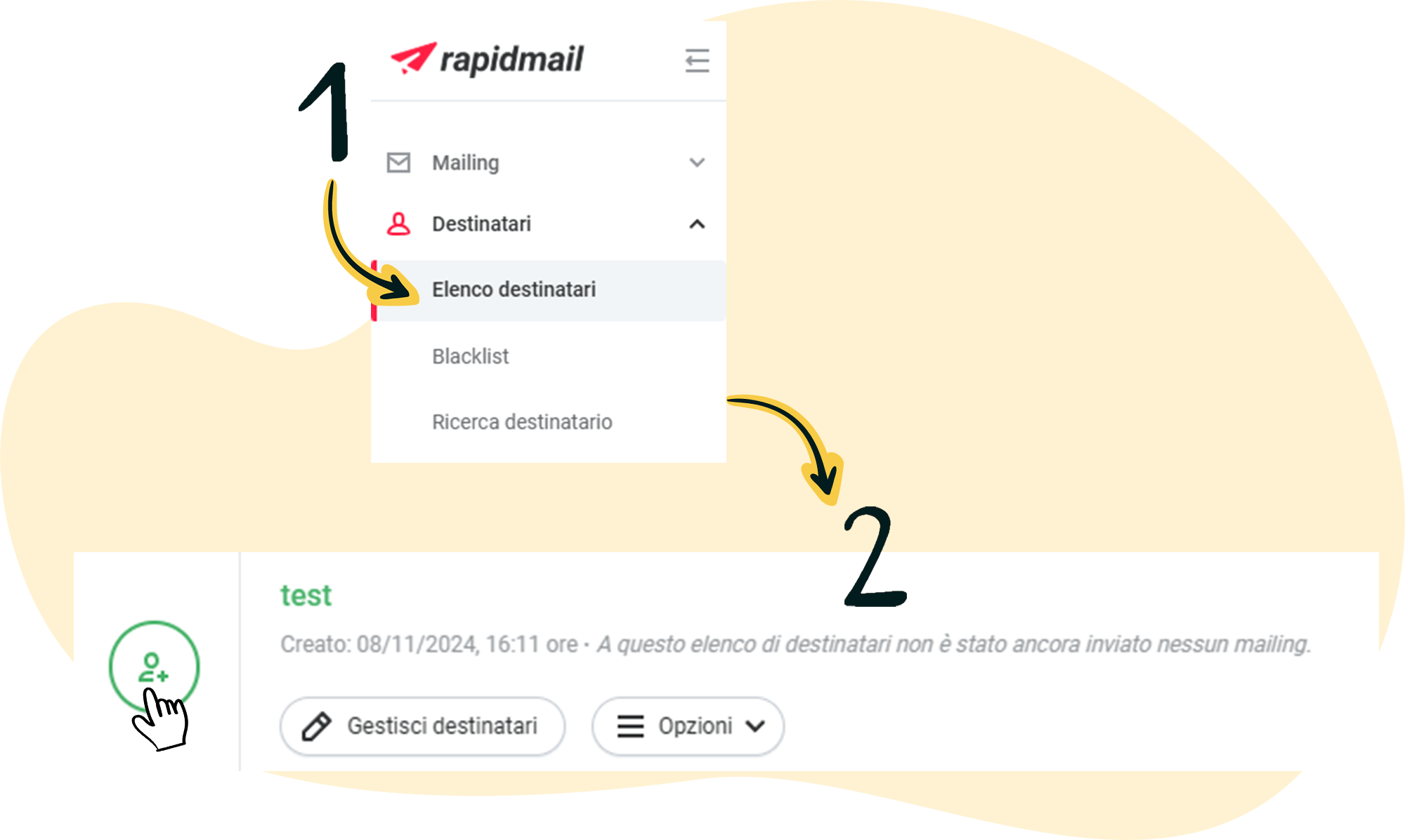
Nel tuo account rapidmail accedi alla sezione "destinatari". Richiama i tuoi elenchi destinatari e fai clic sul simbolo rotondo nell’elenco destinatari desiderato per aggiungere i destinatari nel passaggio successivo.
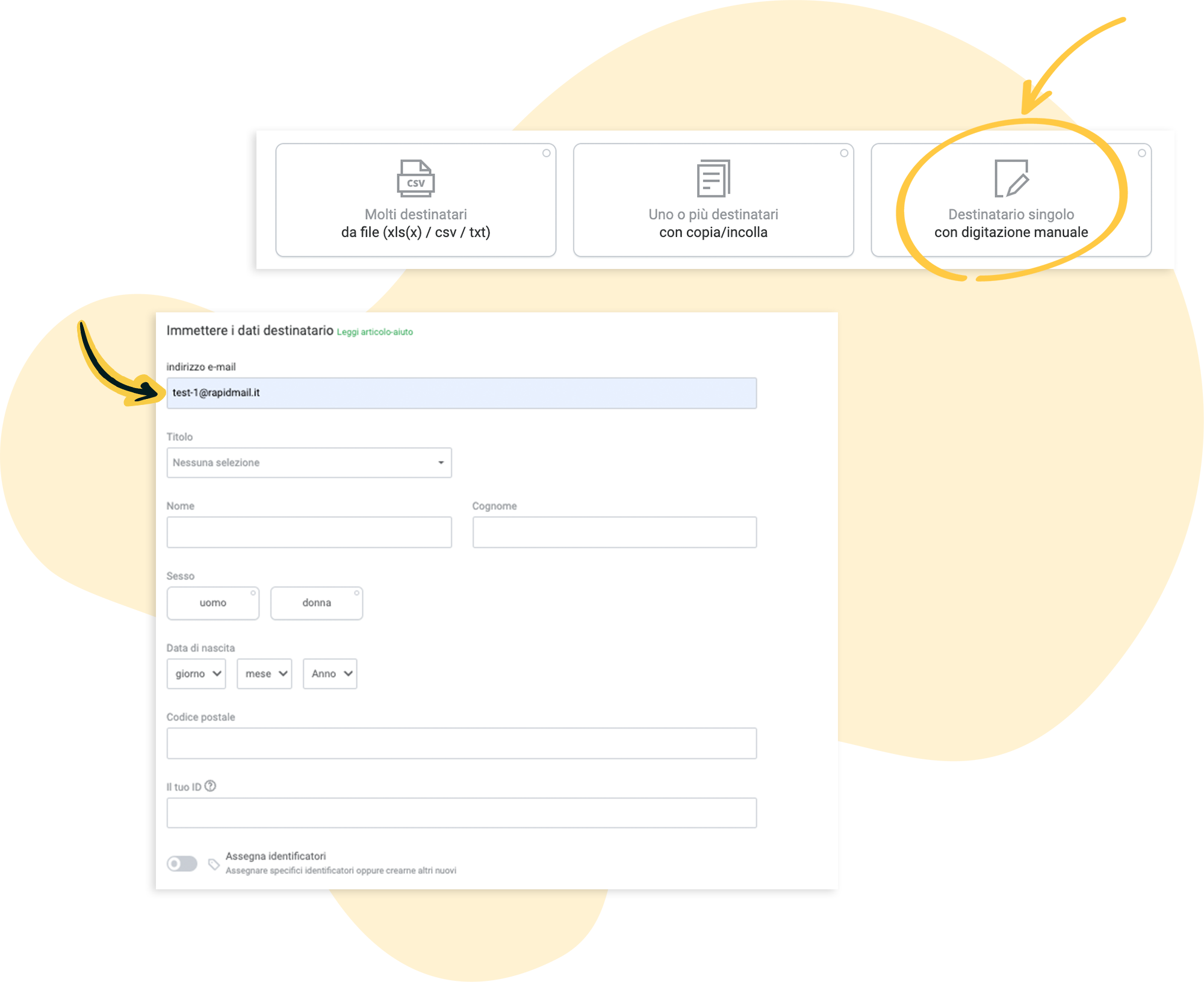
Fai clic sull’opzione “Destinatario singolo tramite aggiunta manuale”. A questo punto si apre un campo di modifica in cui è possibile memorizzare tutti i dati rilevanti del contatto. Inserisci qui le informazioni desiderate o quelle necessarie per l’invio.
A tua discrezione, qui hai la possibilità di assegnare al destinatario una o più etichette. A tal fine, nella sezione inferiore attiva la voce “Assegna etichette” e selezionane una fra quelle già create o creane una nuova.
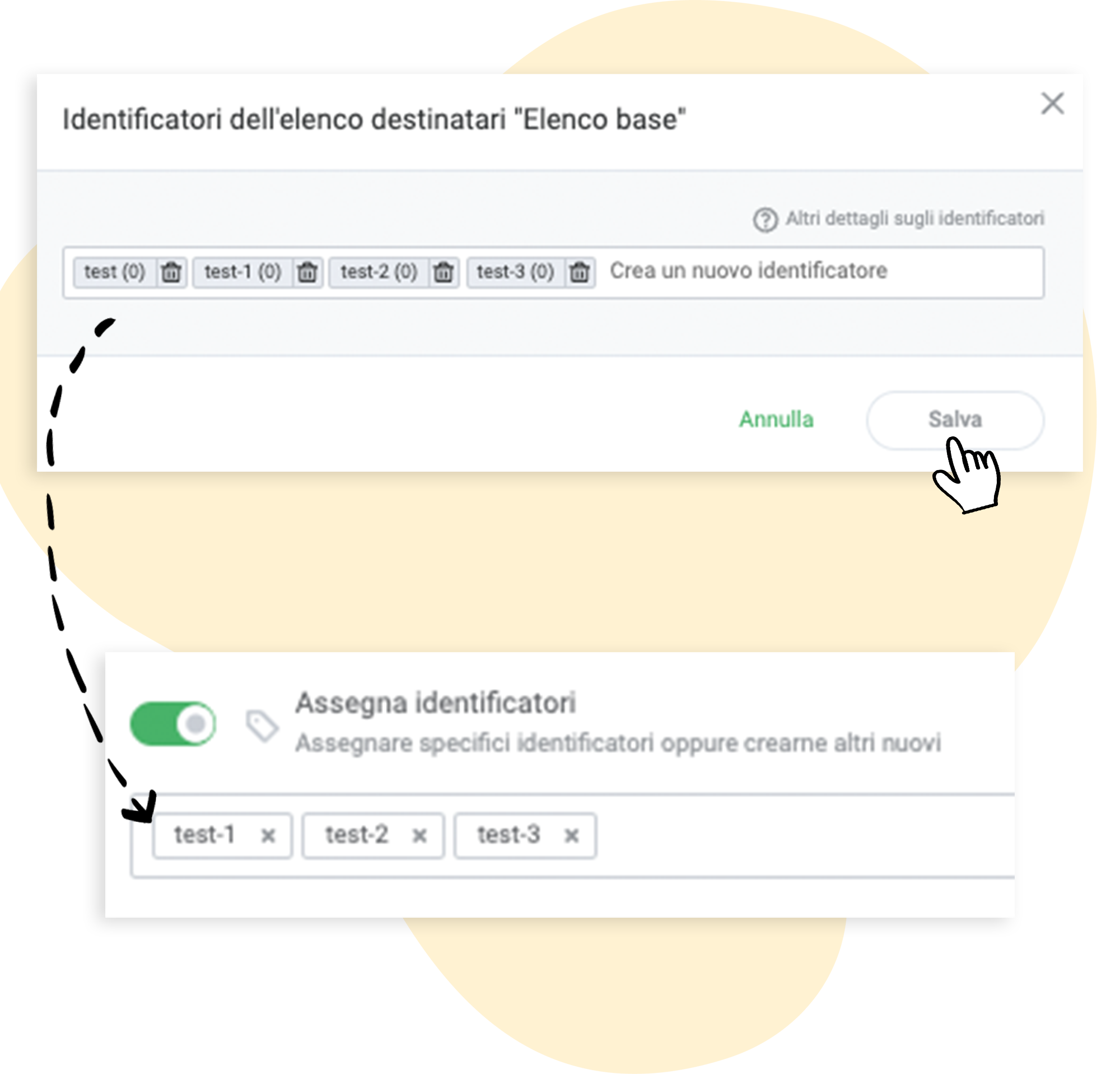
Ovviamente puoi assegnare etichette al tuo contatto anche in un secondo momento.
Nell’ultimo passaggio ti chiediamo di fornirci un breve feedback sulla provenienza dei dati destinatari. Inoltre, sei tenuto a confermare che ti attieni ai criteri vigenti per un invio di email conforme alla legge.
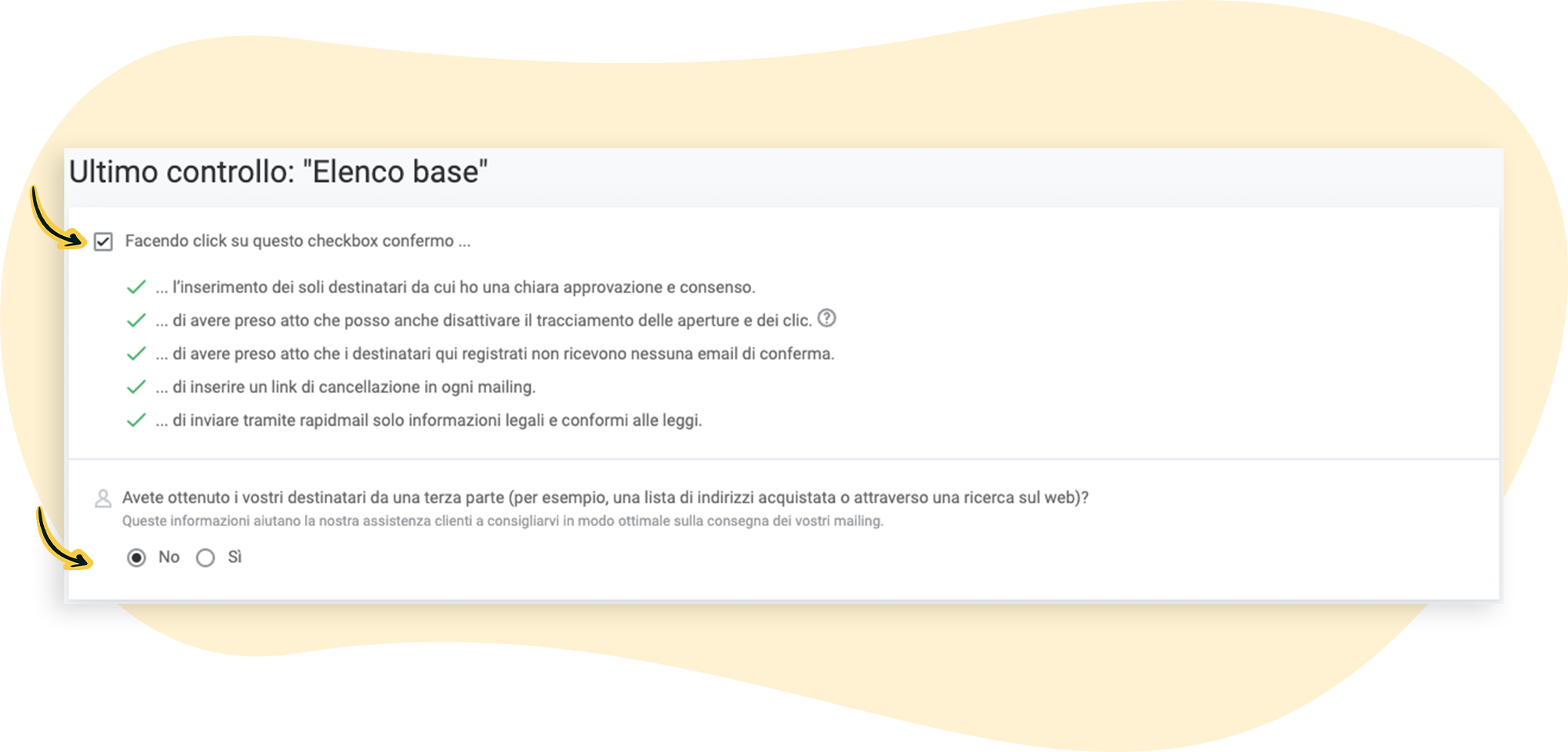
Tutto fatto! Facendo ora clic sul pulsante “Fatto”, inizia l’import del contatto. Alla conclusione dell’import riceverai una notifica in rapidmail e anche tramite email.
