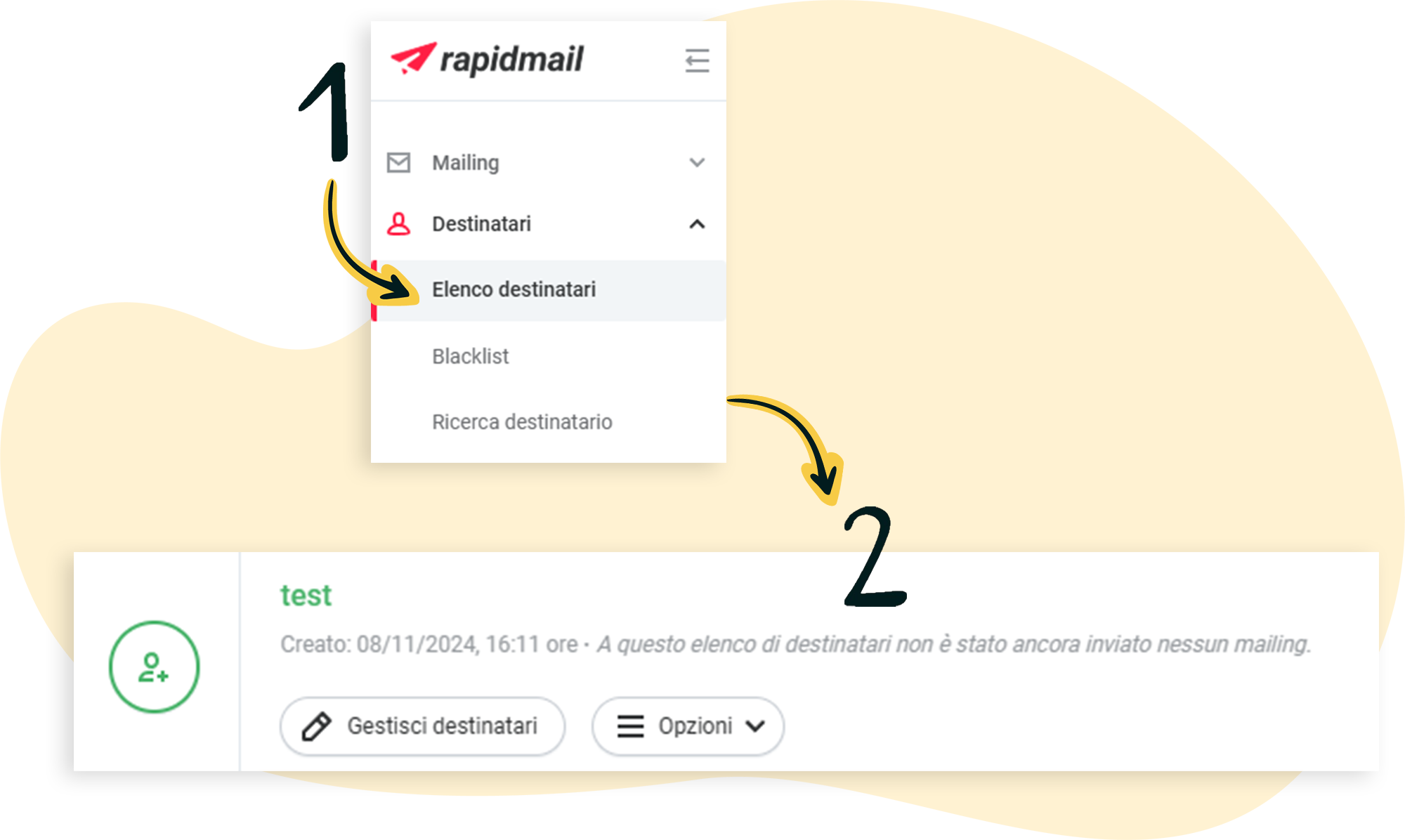
All’interno del tuo account rapidmail, nella barra di navigazione a sinistra trovi la sezione “Destinatari” > “Elenchi destinatari” (1). Qui trovi una panoramica dei tuoi elenchi destinatari creati. Seleziona ora l’elenco destinatari al quale desideri aggiungere contatti, facendo clic sull’icona rotonda (2).
A questo punto esegui passo dopo passo l’import destinatari. Ecco un breve riepilogo:
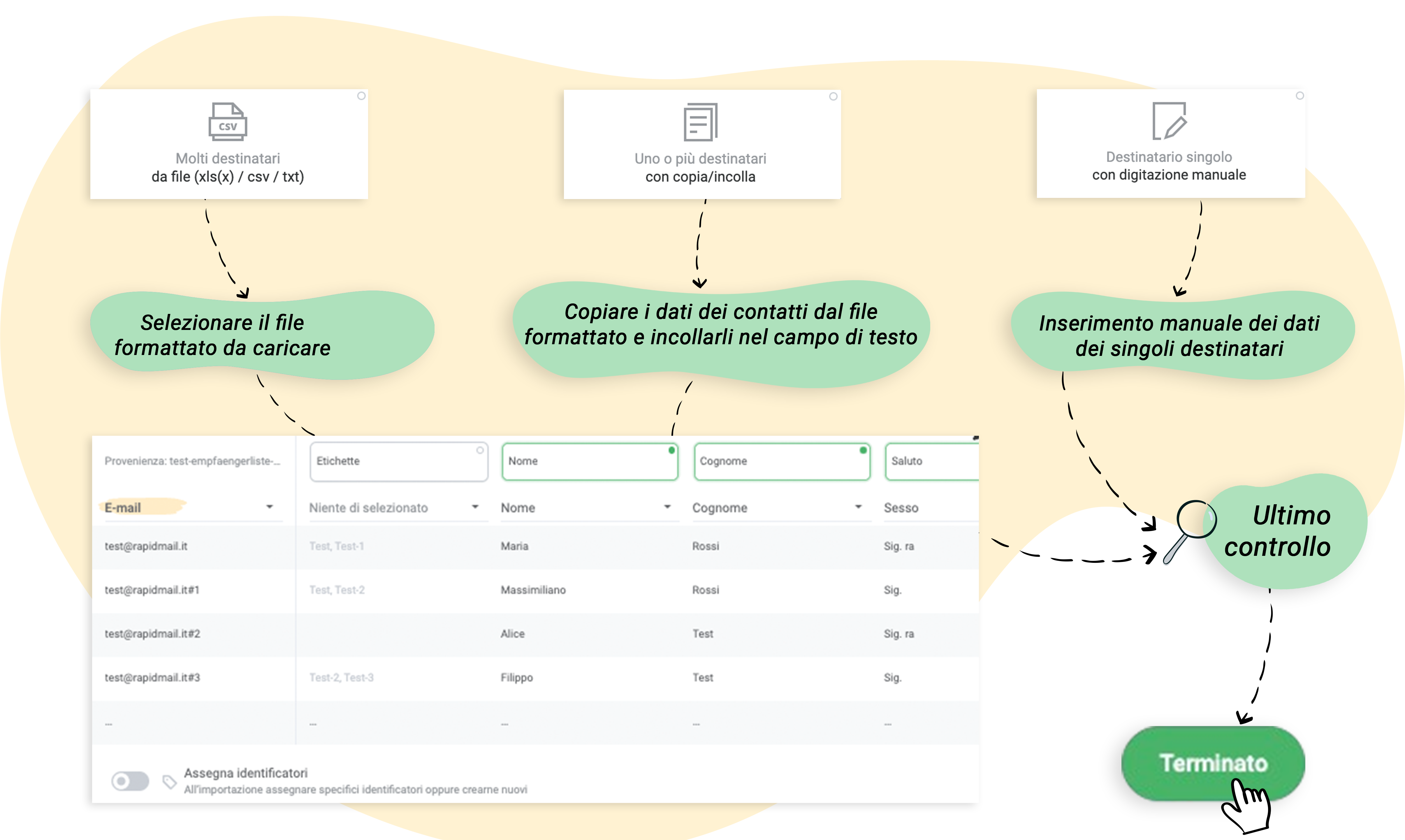
Seleziona una delle tre opzioni visualizzate per l’import e aggiungi i dati destinatari come richiesto per la relativa opzione.
Controlla l’assegnazione dei dati nell’anteprima destinatari e assegna alle colonne le denominazioni corrette.
Nell’ultimo passaggio conferma che i dati destinatari sono stati raccolti legalmente, fornendo un feedback sulla provenienza di tali dati. Se opportuno, configura impostazioni avanzate.
Conferma la procedura facendo clic sul pulsante “Fatto”. L’import viene avviato in background. Viene emessa una notifica tramite email al completamente dell’import.
Abbiamo preparato le istruzioni dettagliate per tutte e tre le opzioni al fine di garantire che l’import destinatari funzioni alla perfezione. Ecco dove trovarle:
➡ Opzione 1: Caricamento del file formattato per l’import di numerosi contatti
➡ Opzione 2: Aggiunta di dati di contatto singoli o raggruppati tramite copia e incolla
➡ Opzione 3: Inserimento manuale dei dati destinatari per l’import di singoli contatti
Di default, ogni indirizzo email viene importato solo una volta. Le voci ripetute e gli indirizzi con sintassi errata (ad es. segno @ mancante) non vengono inseriti. Di conseguenza può verificarsi una differenza fra il numero di indirizzi importati nell’elenco destinatari e il numero di indirizzi presente nel file sorgente.
