
Spaltenanzahl einstellen
In Ihren Mailings können Sie bis zu 4 Spalten nebeneinander abbilden. Ziehen Sie dafür eins der Elemente per Drag and Drop in Ihr Mailing. Nun öffnet sich ein Bearbeitungsfenster.
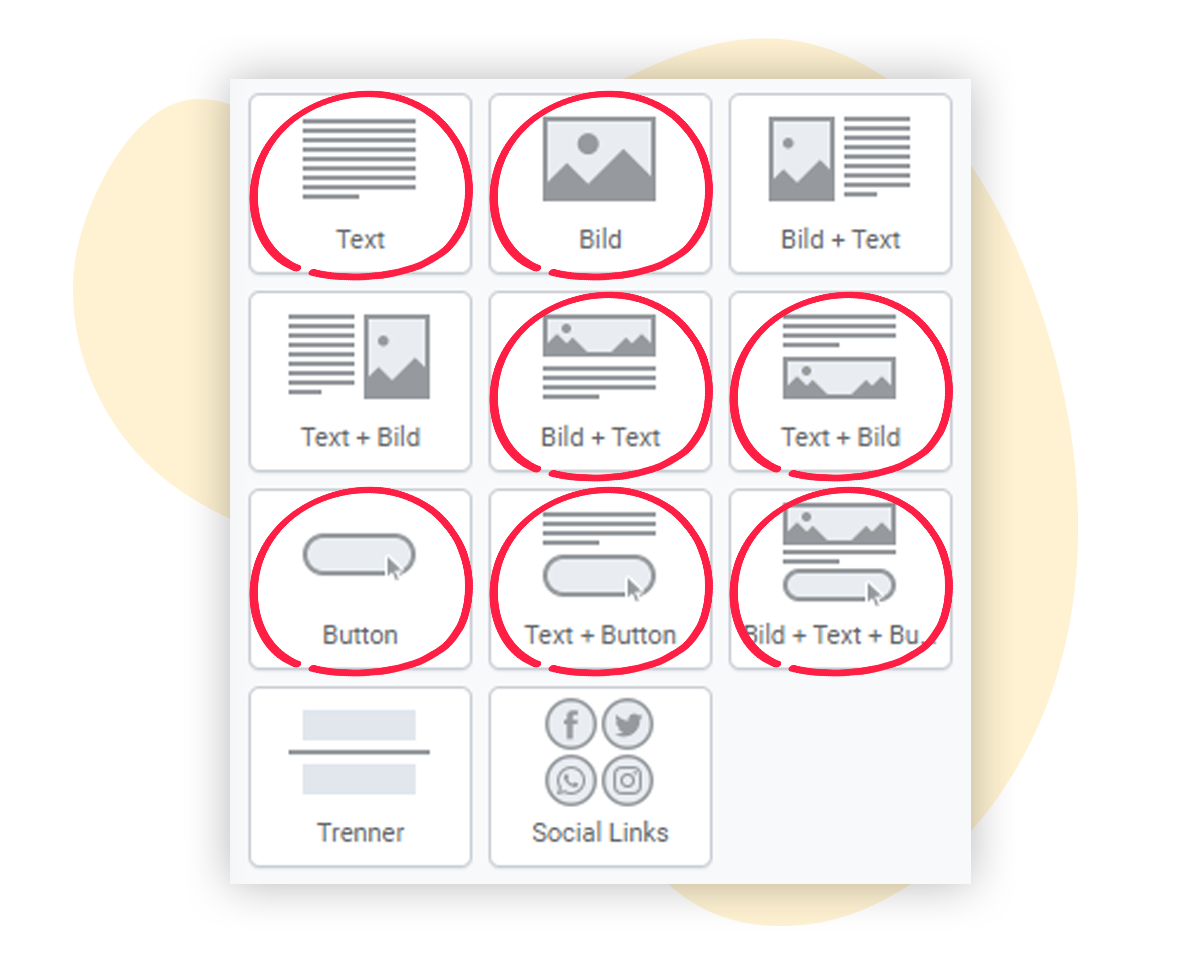
👀 Die Spaltenanzahl kann für die hier markierten Elemente verändert werden.
Wenn Sie sich im Bearbeitungsfenster des gewünschten Elements befinden, werden Ihnen ganz oben die Spaltenoptionen angezeigt: Wählen Sie hier die gewünschte Anzahl an Spalten aus:
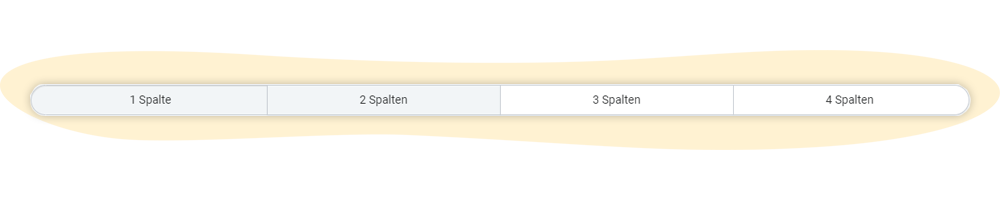
Standardmäßig ist für alle Elemente immer eine Spalte eingestellt. Sobald Sie die Spaltenanzahl erhöhen, erweitert sich das Bearbeitungsfenster und Sie können Inhalte für jede Spalte hinzufügen. Klicken Sie Speichern, um die Inhalte zu sichern.
Breite der Spalten im Newsletter anpassen
Standardmäßig ist die Breite der einzelnen Spalten so eingestellt, dass alle Spalten die gleiche Breite haben. Bei 2 Spalten liegt die jeweilige Breite also bei 50 %, bei 4 Spalten liegt sie jeweils bei 25 %.
Sie können die Breite manuell verändern, wenn Sie eine unterschiedliche Spaltenbreite benötigen. So funktioniert’s:
Schritt 1: Klicken Sie auf den Bearbeitungsbutton für das entsprechende Element. Das Bearbeitungsfenster öffnet sich.
Schritt 2: Im unteren Bereich des Fensters finden Sie den Abschnitt Erweiterte Element-Einstellungen. Hier sehen Sie links eine Art Vorschau des Elements, rechts können Sie die Einstellungen anpassen. Klicken Sie anschließend den Speichern-Button.
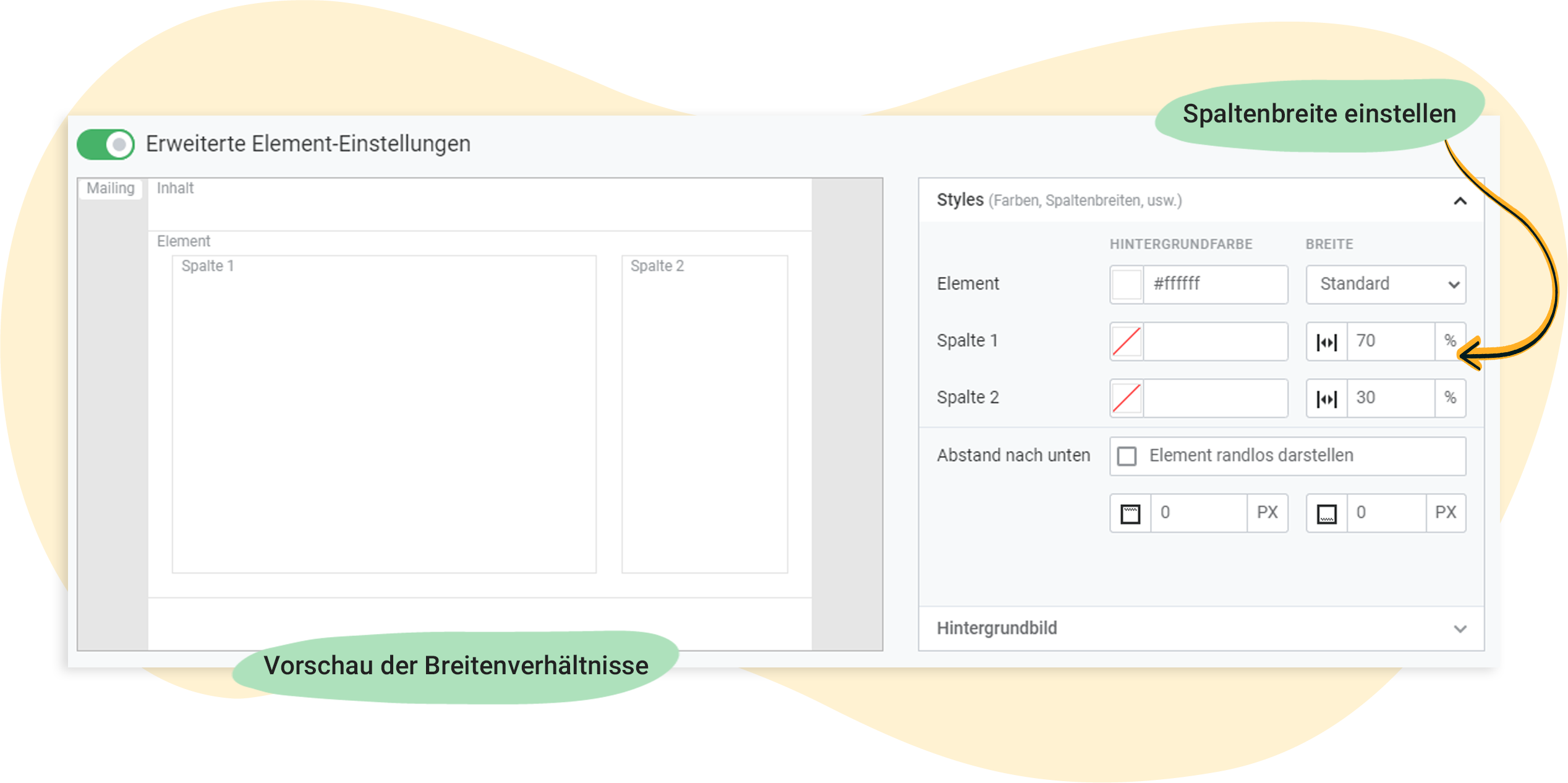
In den erweiterten Element-Einstellungen können Sie außerdem Abstände nach oben und unten einstellen sowie dem Element ein Hintergrundbild hinzufügen.