Nous souhaitons vous montrer ci-dessous pourquoi il vaut la peine de passer à notre logiciel de newsletter intuitif et 100 % conforme au RGPD. Nous verrons de plus près comment créer votre compte rapidmail et le préparer à l'envoi, quelles données vous pouvez reprendre de Mailchimp et dans quels domaines nous vous recommandons une nouvelle configuration. L'ordre des étapes n'est pas très important : il sert surtout à vous orienter.
Commençons par le commencement : créez d'abord un compte gratuit chez rapidmail. Pour cela, cliquez sur le bouton Démarrer gratuitement sur notre site web ou rendez-vous directement sur notre page d'inscription.
Sur la page d'accueil de votre compte rapidmail, vous trouvez une liste de tâches utile qui vous guide. Elle contient les points les plus importants pour configurer votre compte rapidmail et le rendre prêt pour l'envoi.
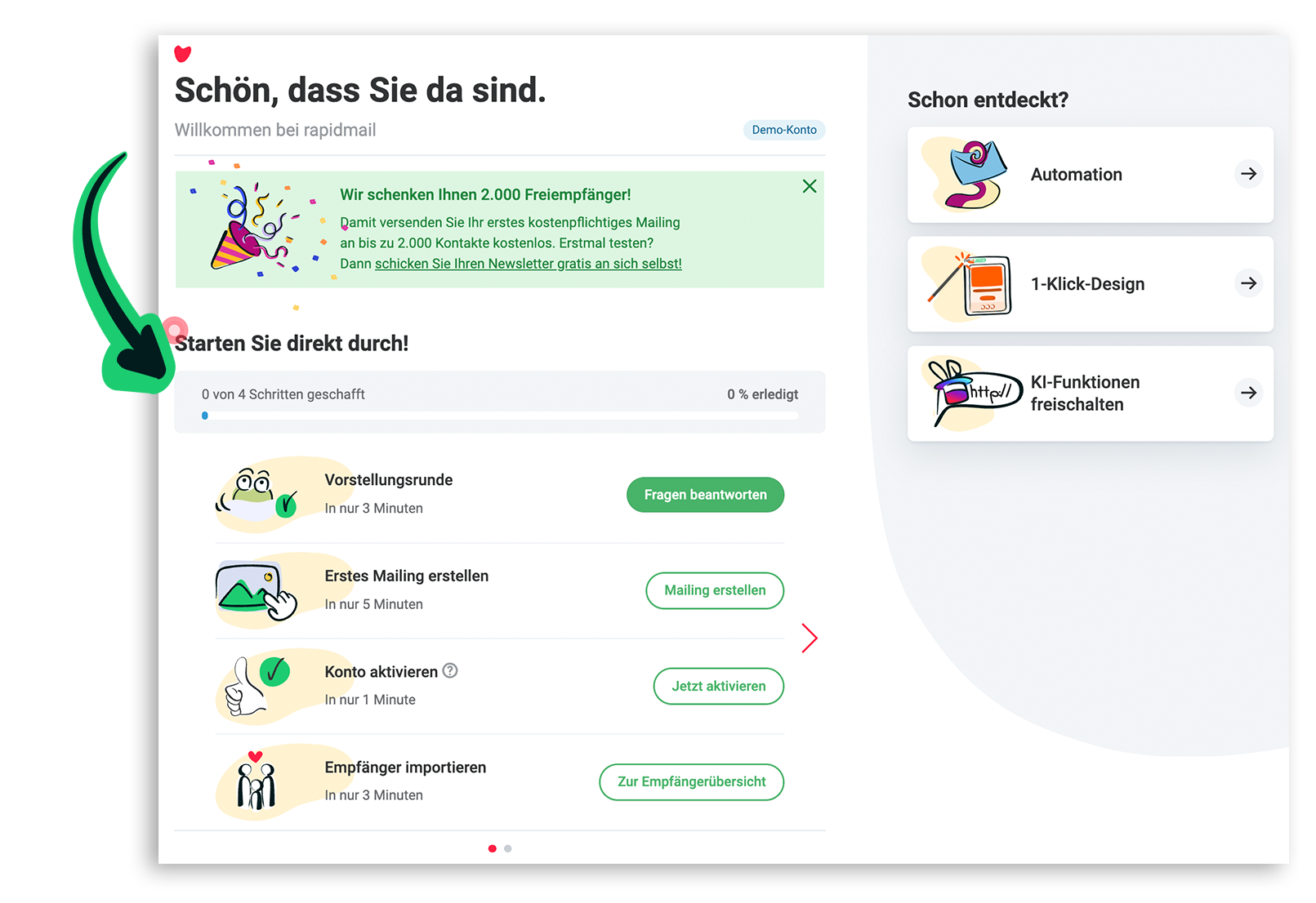
Votre compte est d'abord en mode démo. Vous pouvez déjà créer des mailings et tester différentes fonctionnalités. Mais avant de pouvoir envoyer un mailing, votre compte doit être activé par notre équipe de support, qui vérifie brièvement vos données d'inscription.
Vous trouverez toutes les informations importantes ici : Faire activer votre compte rapidmail
Selon l'adresse e-mail utilisée lors de l'inscription et l'adresse e-mail depuis laquelle vous souhaitez envoyer vos newsletters, vous pouvez créer d'autres adresses de l'expéditeur.
Plus d'informations ici : Créer une nouvelle adresse de l'expéditeur
En raison des exigences de nombreux fournisseurs de messagerie, cette étape est désormais presque incontournable : pour plus de sécurité, une protection contre le spam et le phishing et une meilleure délivrabilité de vos mailings, nous vous recommandons vivement d'authentifier votre domaine de l'expéditeur. Vous avez peut-être déjà entendu parler de DKIM, SPF et DMARC. Ce sont les méthodes d'authentification courantes en e-mail marketing. Si vous souhaitez en savoir plus sur ce sujet, vous trouverez des informations détaillées ici.
Avec rapidmail, vous effectuez ces authentifications en quelques clics. Vous trouverez un guide ici : Guide : configurer DKIM, SPF et DMARC
Pour plus de sécurité et une délivrabilité maximale de vos mailings, nous vous conseillons de créer votre propre domaine de tracking. Cette étape est facultative, mais elle est judicieuse si vous êtes de toute façon en train de configurer votre compte.
Vous trouverez des informations utiles sur le domaine de tracking personnalisé ainsi qu'un guide de configuration ici : Créer votre propre domaine de tracking
Pour transférer vos contacts de Mailchimp vers rapidmail, vous pouvez suivre les étapes suivantes :
Connectez-vous à votre compte Mailchimp et ouvrez l'onglet Audience dans la navigation. Vous y trouvez une vue d'ensemble de vos contacts Mailchimp.
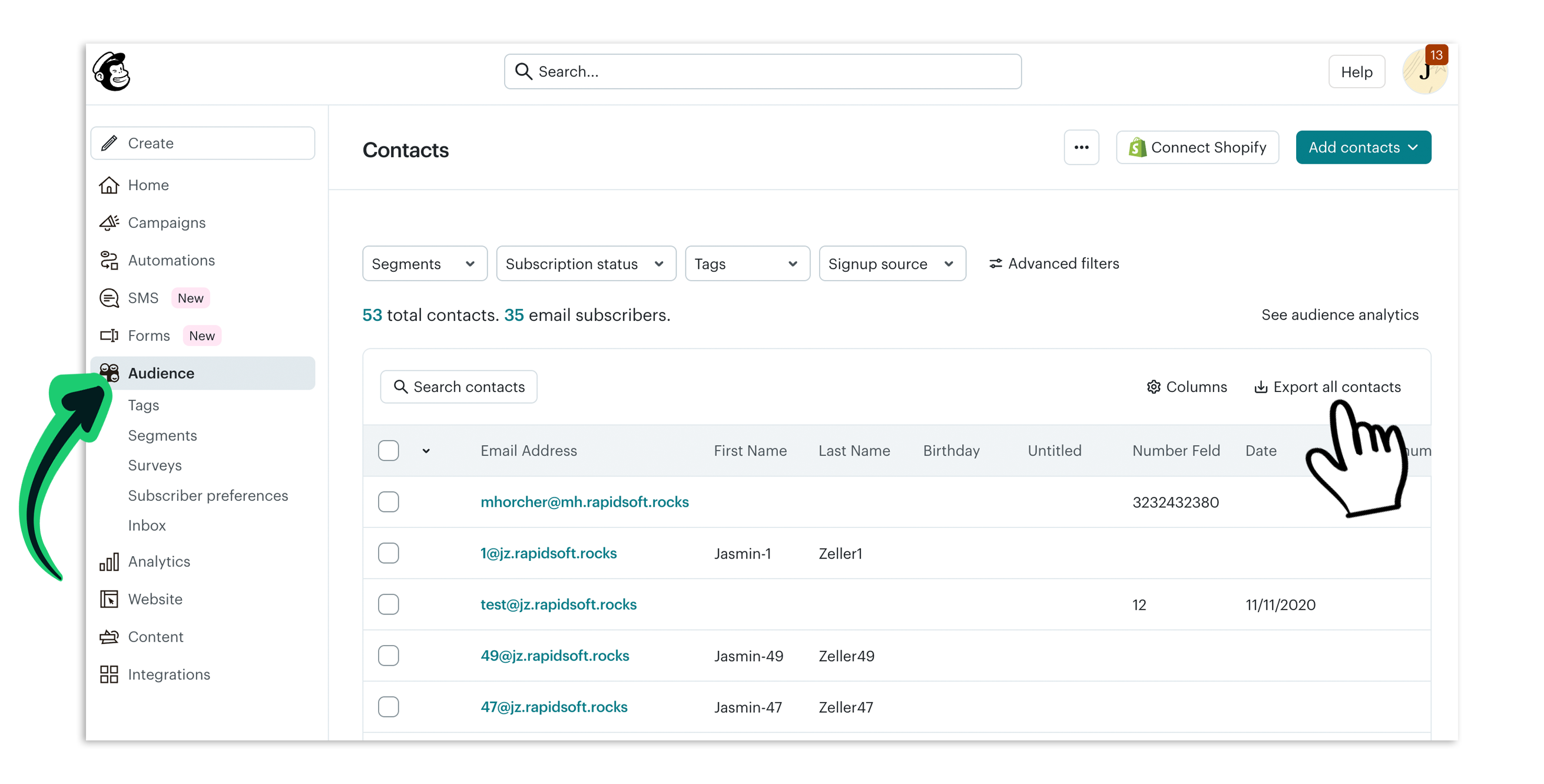
Cliquez sur Export all contacts pour exporter tous vos contacts en une fois. Dans la fenêtre qui s'ouvre, confirmez en cliquant sur Export CSV. Une notification apparaît dans vos notifications Mailchimp dès que l'export est terminé.
En règle générale, Mailchimp crée un fichier ZIP qui contient votre ou vos listes de contacts au format CSV. Vous pouvez l'extraire pour enregistrer les différents fichiers CSV, puis les importer dans rapidmail.
⚠ Note concernant le statut des destinataires lors de l'export depuis Mailchimp
Lors d'un export dans Mailchimp, les destinataires désinscrits sont exportés dans un fichier CSV séparé. Dans le fichier ZIP, vous trouvez une liste de vos « subscribed members », c'est-à-dire les contacts inscrits, et une autre liste des « unsubscribed members », c'est-à-dire les contacts désinscrits. Nous vous expliquons à la fin de ce chapitre comment conserver correctement le statut des destinataires.
Dans rapidmail, créez d'abord une liste de destinataires. Pour cela, ouvrez dans la navigation de gauche la rubrique Destinataires > Listes de destinataires et cliquez sur le bouton Créer une liste de destinataires.
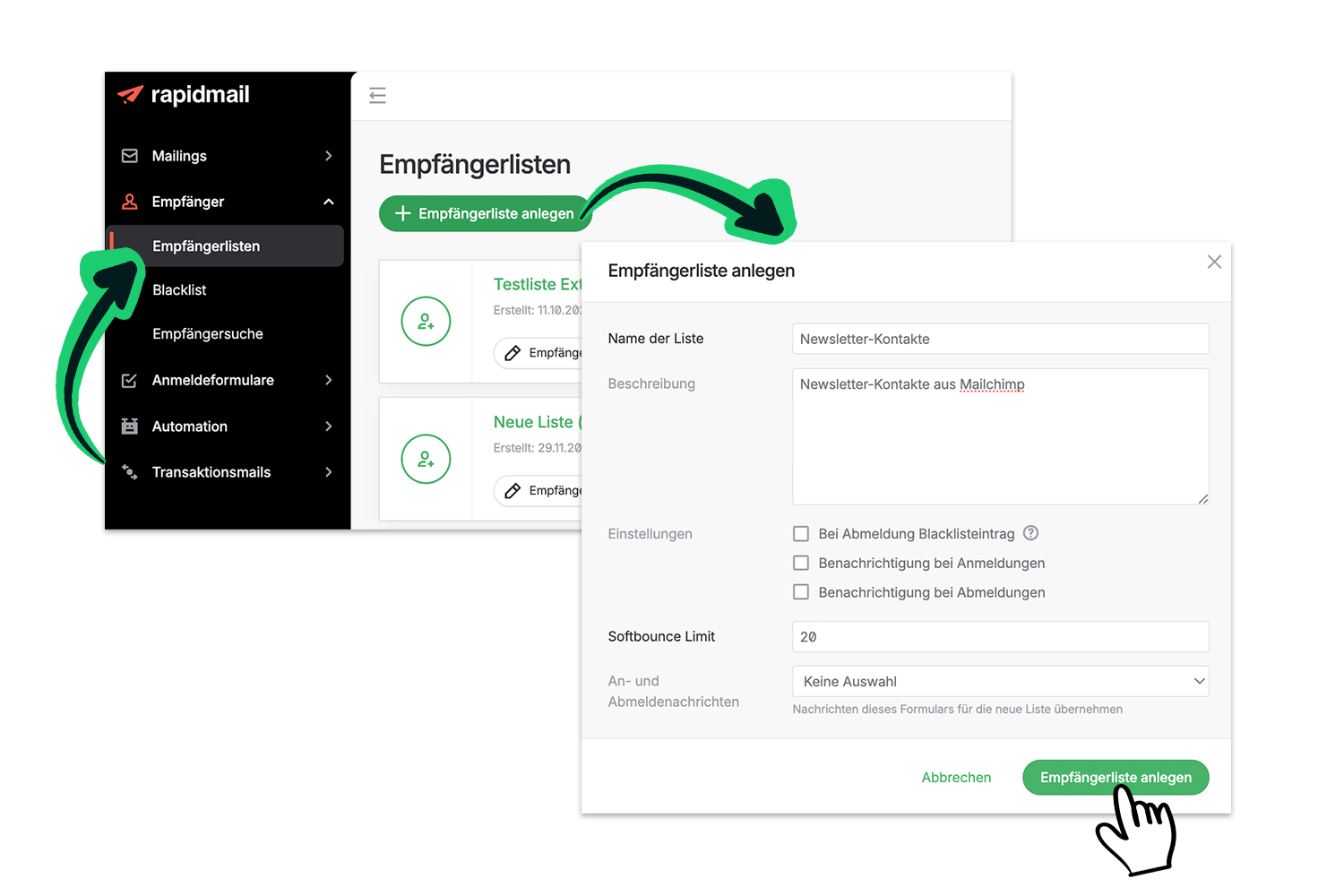
Vous trouverez des informations détaillées sur la création de listes de destinataires ici : Créer une liste de destinataires
rapidmail vous propose plusieurs options pour ajouter vos contacts à une liste de destinataires : le téléchargement d'un fichier, l'ajout par copier-coller ou l'ajout manuel de contacts individuels.
Comme votre fichier d'export est déjà au format CSV, choisissez ici l'option Plusieurs destinataires à partir d'un fichier, puis sélectionnez le fichier correspondant sur votre ordinateur.
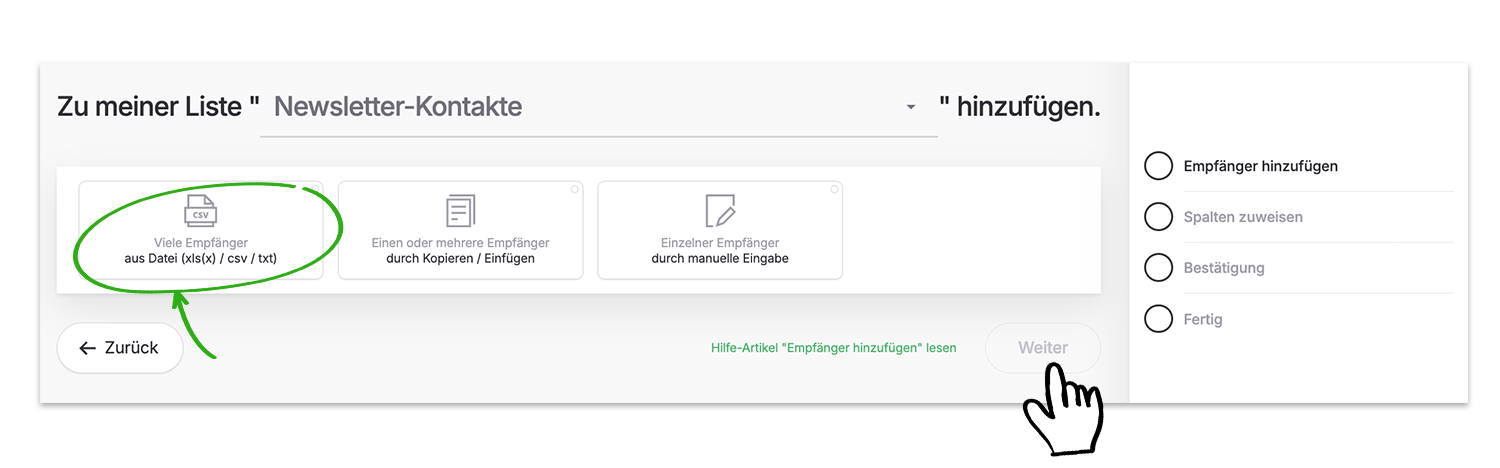
Vous trouverez des informations détaillées sur la configuration de votre liste de destinataires ici : Importer un fichier formaté
Lors de l'attribution des champs, rapidmail reconnaît lui-même toutes les données courantes, comme l'adresse e-mail, le prénom, le nom, le genre et le code postal.
Vous pouvez aussi attribuer les noms de colonnes manuellement : cliquez sur la colonne concernée et choisissez la désignation qui convient.
Les mots-clés que vous avez créés dans Mailchimp se trouvent dans la colonne Tags lors de l'import. Ils sont reconnus automatiquement.
Selon les fonctionnalités que vous avez utilisées dans Mailchimp, votre tableau contient d'autres champs, comme « EUID » ou « Notes ». Lors de l'import dans rapidmail, vous pouvez les attribuer manuellement aux champs supplémentaires et renommer ces champs.
❗ Note concernant le statut des destinataires :
Lors de l'export dans Mailchimp, vous obtenez un fichier CSV avec vos contacts inscrits et un autre fichier CSV avec vos contacts désinscrits. Lors de l'import dans rapidmail, ce statut n'est pas repris automatiquement : tous les contacts sont importés comme contacts actifs.
Pour que le statut des destinataires soit repris correctement, nous vous recommandons d'importer d'abord la liste des contacts désinscrits afin de leur attribuer directement après l'import le statut Désinscrit. Vous pouvez ensuite importer la deuxième liste avec les contacts inscrits. Vous trouverez toutes les informations sur le statut des destinataires dans cet article.
Vous pouvez aussi ajouter un mot-clé (par exemple « désinscrit ») à la liste des contacts désinscrits avant l'import. Après l'import, recherchez les contacts avec ce mot-clé et modifiez ensuite leur statut.
Si vous avez déjà créé une newsletter finalisée et souhaitez l'envoyer avec rapidmail, vous pouvez exporter la newsletter en tant que document HTML, puis l'importer dans rapidmail.
Important : cela ne vaut que pour les newsletters déjà finalisées. En raison de formats de données différents, un template (modèle de newsletter) ne peut pas être importé dans rapidmail pour être ensuite modifié et enregistré comme modèle. Vous pouvez toutefois le recréer très simplement dans l'éditeur rapidmail, très intuitif : vous y trouvez un large choix d'éléments à combiner librement, de polices et d'options de mise en forme, un éditeur d'images et bien plus encore.
Dans votre compte Mailchimp, sélectionnez d'abord le brouillon de newsletter concerné et enregistrez-le en tant que template.
Vous pouvez ensuite exporter ce template sous forme de fichier HTML. Pour cela, sélectionnez Campaigns, puis Email templates. Pour le mailing souhaité, ouvrez le menu et cliquez sur Export as Template.
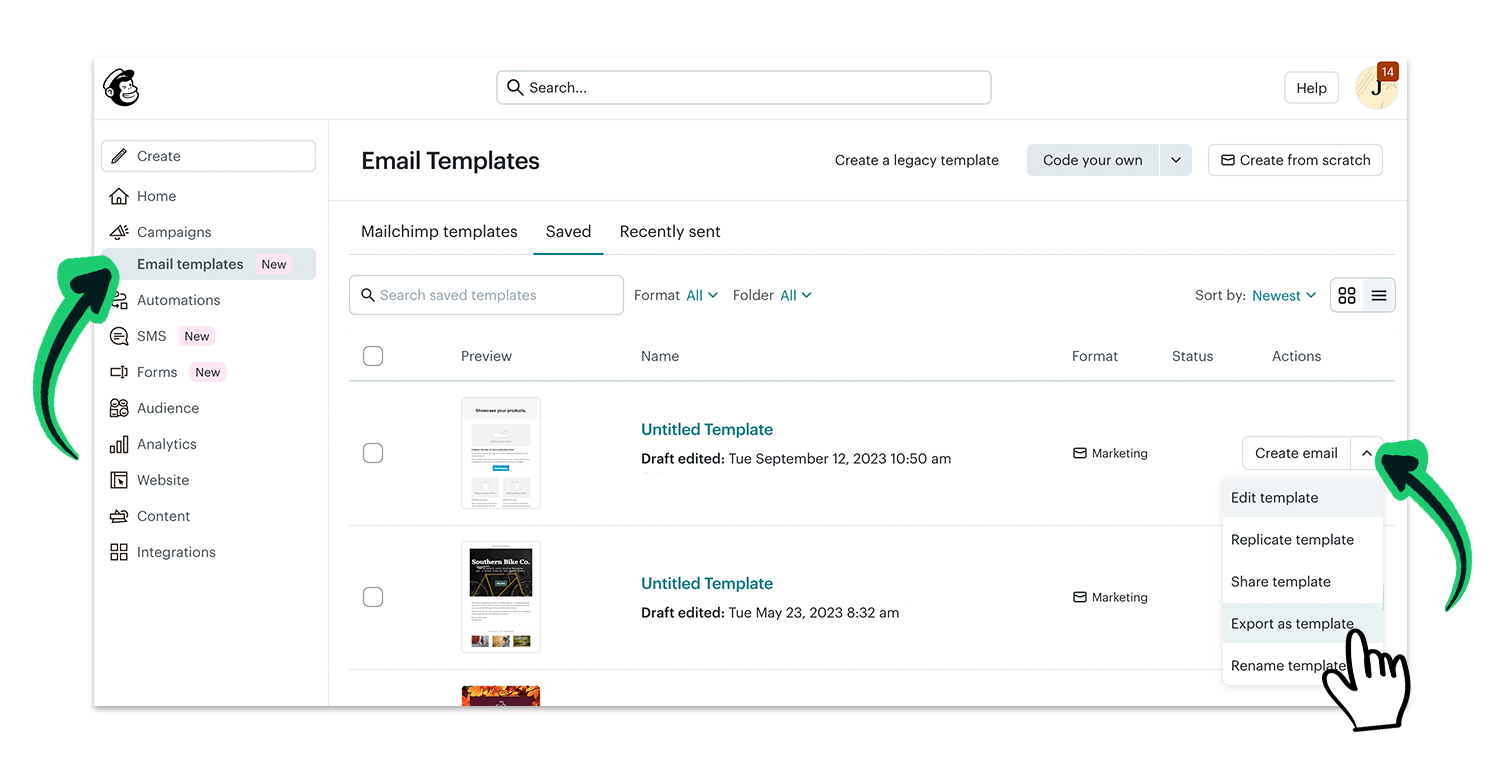
Pour importer la newsletter finalisée au format HTML dans rapidmail, le fichier doit être préparé comme décrit dans ce guide et compressé au format ZIP.
Vous pouvez ensuite importer le fichier dans un nouveau brouillon de mailing. Pour cela, créez un nouveau mailing dans votre compte rapidmail. À la première étape, nous vous demandons de saisir les informations de base du mailing : attribuer un titre interne, remplir le profil de l'expéditeur et saisir une ligne d'objet. Vous pourrez modifier ces informations plus tard. Cliquez ensuite sur Suivant en haut à droite.
L'étape suivante concerne la mise en page : choisissez l'option Importer votre propre HTML et importez le fichier souhaité.
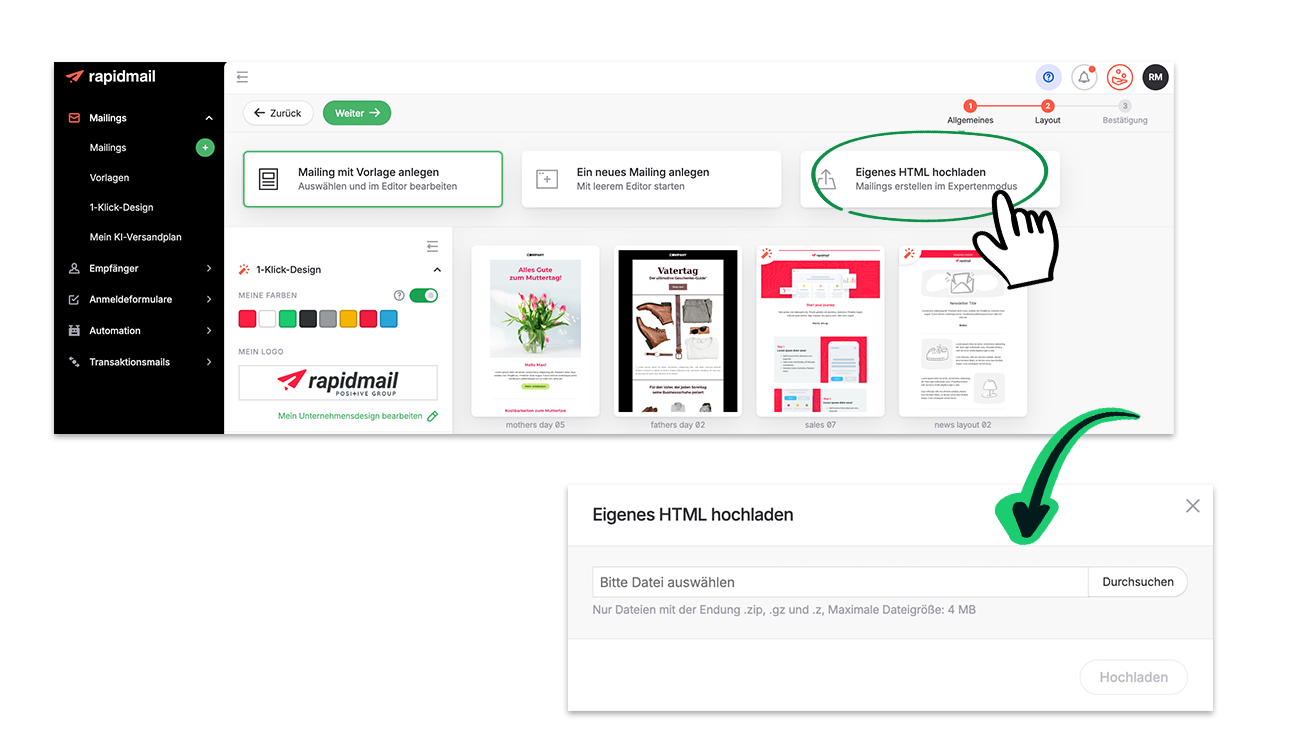
Quelques petits ajustements peuvent être nécessaires, par exemple pour le lien de version web, le lien de désinscription et les mentions légales. Vérifiez ces éléments avant d'envoyer le mailing.
Vous trouvez aussi dans rapidmail tous les éléments de mise en page importants d'un mailing. Utilisez notre éditeur Drag-and-Drop pour recréer vos modèles de mailing selon vos souhaits. rapidmail vous propose en plus un large choix de modèles de newsletter pour toutes les occasions. Notre Design en 1 clic vous aide à créer des modèles de newsletter parfaitement adaptés à l'identité visuelle de votre entreprise : rapidmail analyse automatiquement votre site web et reprend automatiquement les couleurs, les polices et bien plus dans votre modèle de newsletter. Vous pouvez enregistrer comme vos propres modèles les modèles créés avec rapidmail pour les réutiliser à tout moment. Vous pouvez également enregistrer vos propres éléments afin de les réutiliser.
Dans rapidmail, vous créez des formulaires d'inscription à la newsletter que vous pouvez soit intégrer directement sur votre site web, soit ajouter sous forme de formulaire pop-up. Vous disposez d'un éditeur de formulaires simple d'utilisation, dans lequel vous concevez non seulement les formulaires eux-mêmes, mais aussi tout le parcours d'inscription et de désinscription, afin de garantir des inscriptions à la newsletter conformes à la protection des données. Ici aussi, vous profitez de notre Design en 1 clic pour adapter automatiquement vos formulaires à votre site web !
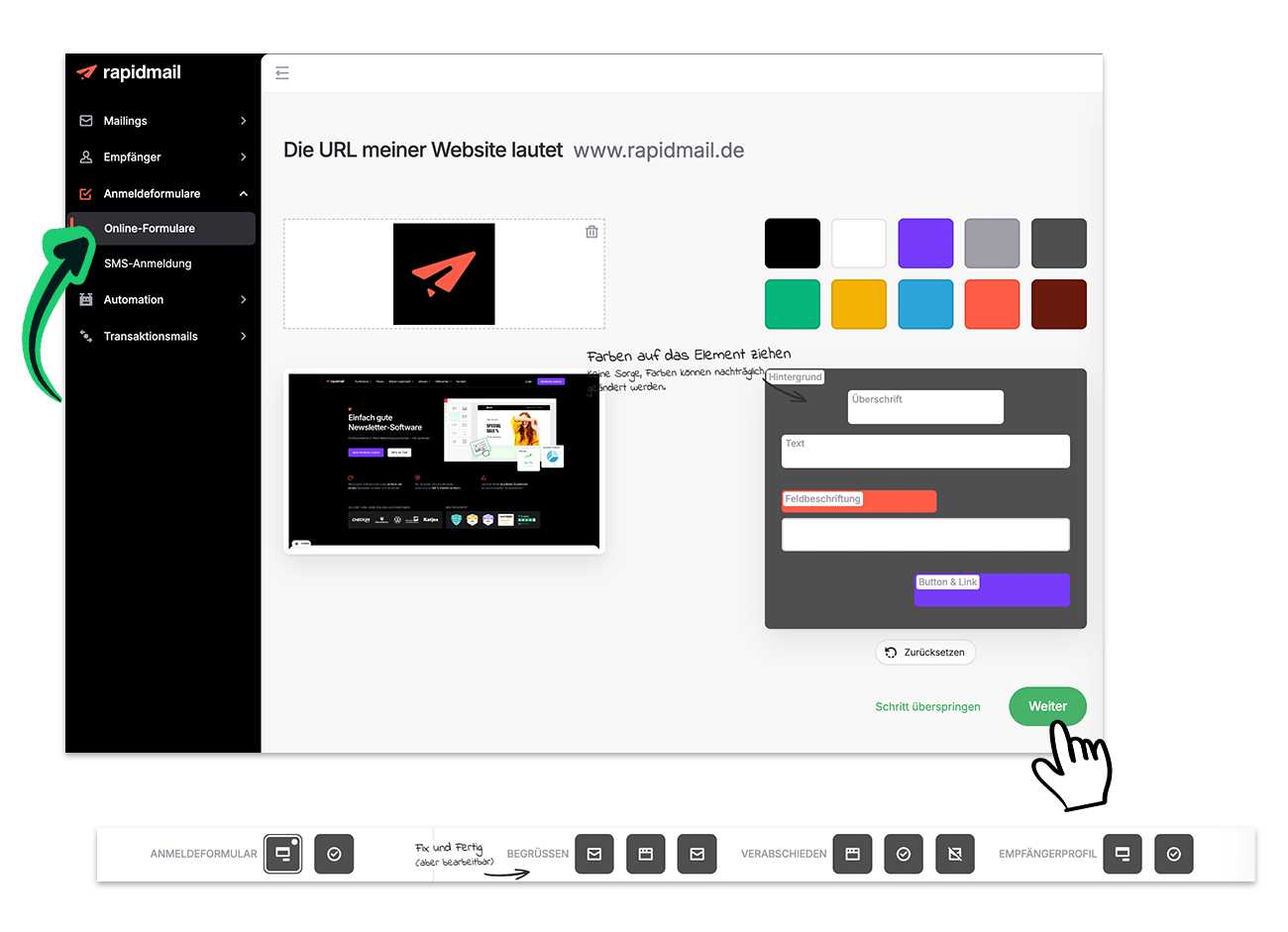
Vous trouverez ici un guide étape par étape pour vos formulaires de newsletter : Créer des formulaires
rapidmail met à votre disposition de nombreux workflows différents pour vos automatisations d'e-mails. Vous pouvez bien sûr aussi créer vos propres automatisations pour atteindre vos contacts de manière ciblée, selon vos besoins. Pour des raisons techniques, il n'est malheureusement pas possible de transférer directement vos automatisations Mailchimp dans rapidmail.
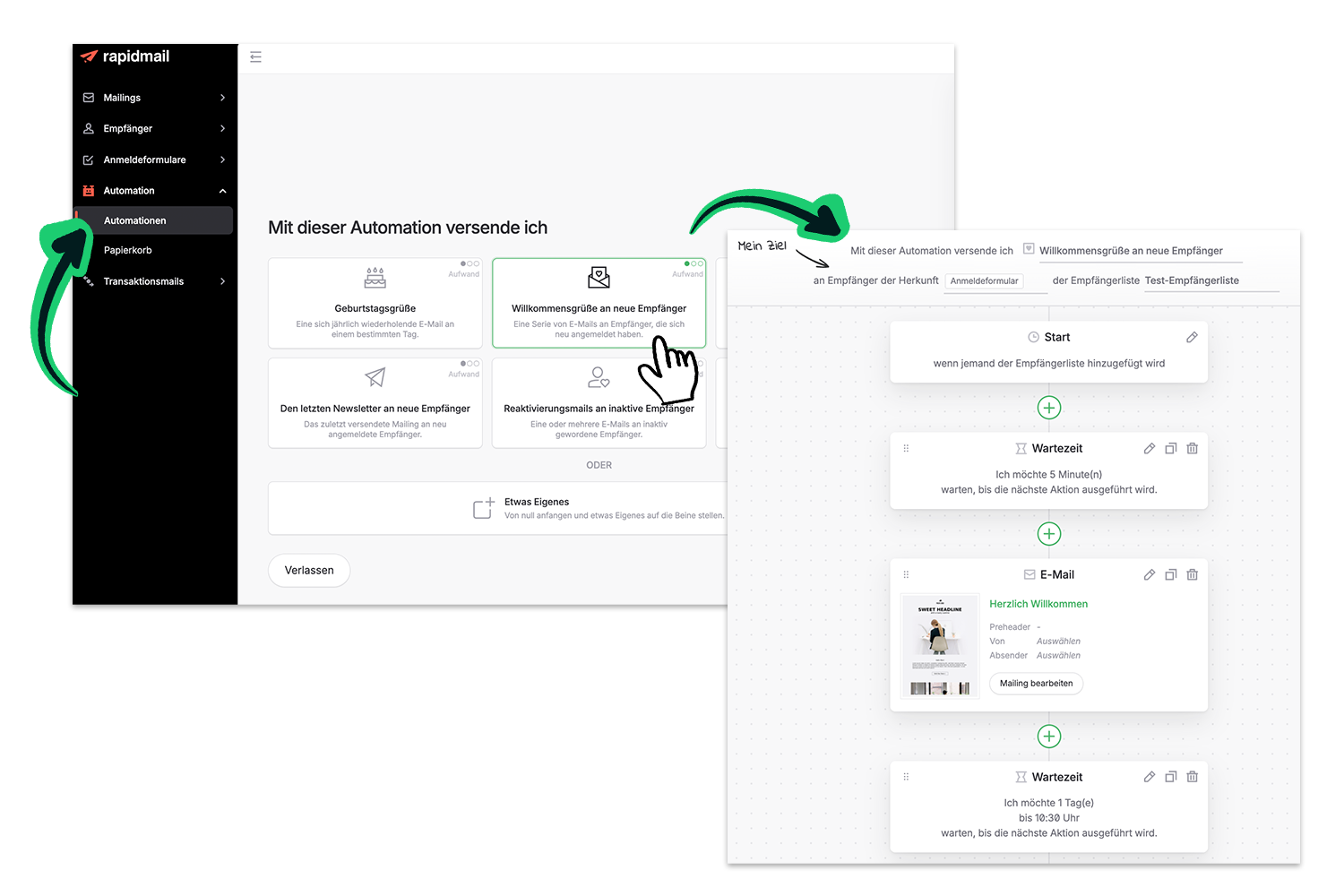
Vous trouverez une vue d'ensemble des automatisations dans cet article. À partir de là, vous pouvez découvrir le fonctionnement de chaque workflow.
Le tracking et la création des statistiques reposent sur des bases techniques différentes. Vos rapports de newsletter Mailchimp ne peuvent donc malheureusement pas être repris dans votre compte rapidmail.
Nous vous recommandons toutefois d'exporter vos données statistiques avant de désactiver votre compte Mailchimp. Vous pourrez ainsi comparer les nouvelles statistiques de votre compte rapidmail avec celles de Mailchimp.
Dans rapidmail, vous trouvez tous les indicateurs courants dans la rubrique Statistiques. Chaque mailing dispose de ses propres statistiques, et vous pouvez comparer directement dans l'outil les statistiques de deux mailings. En plus des statistiques par mailing, vous pouvez consulter et analyser en détail l'activité individuelle de chaque contact.
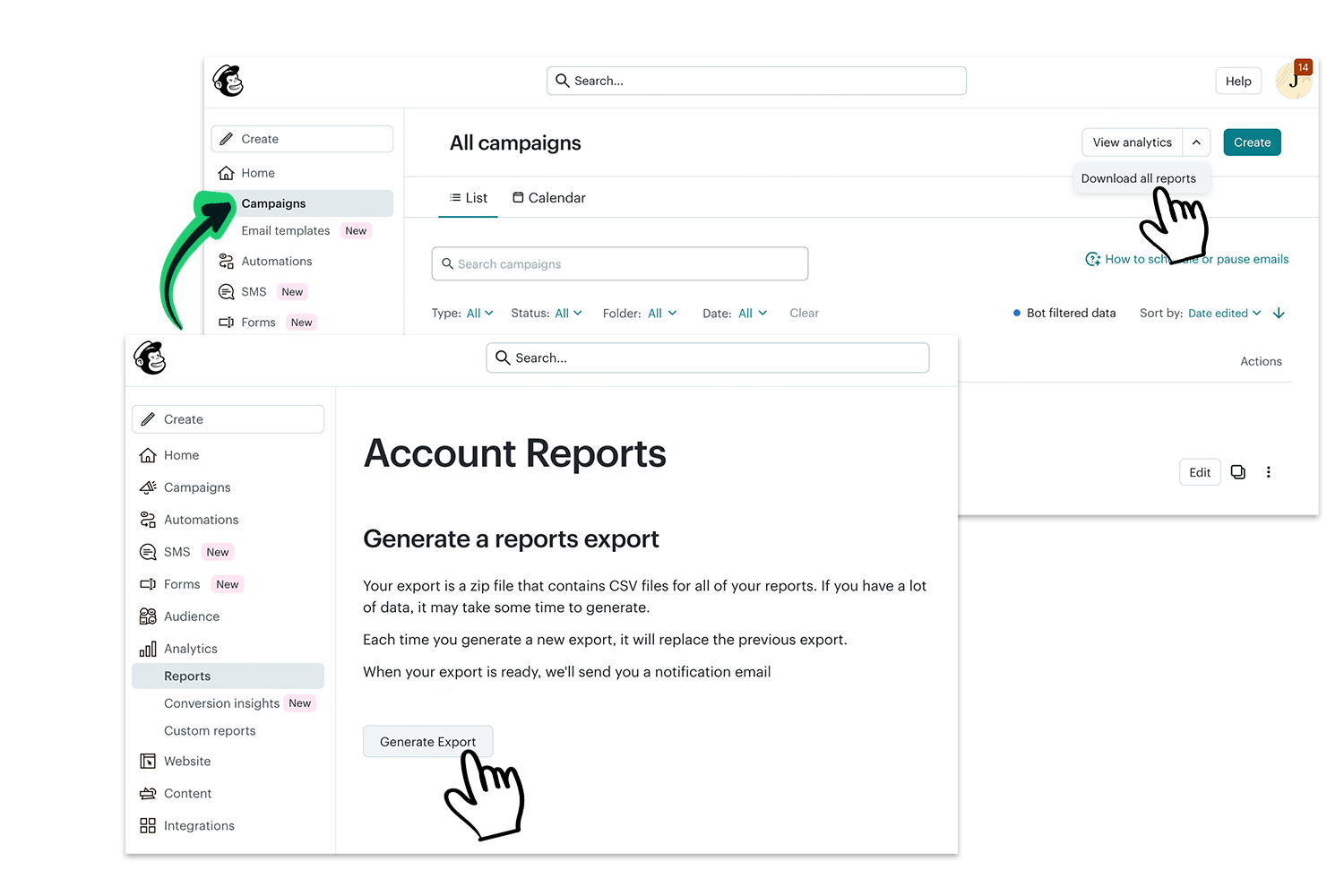
Dans la rubrique Campaigns, cliquez en haut à droite sur la flèche à côté du bouton View analytics > Download all reports. Une nouvelle page s'ouvre, sur laquelle vous générez un export en cliquant sur le bouton Generate Export. L'export est envoyé à votre adresse e-mail.
Avec ces étapes, vous êtes parfaitement préparé pour passer de Mailchimp à rapidmail. Outre sa simplicité d'utilisation, rapidmail vous offre d'autres avantages qui facilitent nettement votre quotidien en e-mail marketing et vous permettent de respecter la protection des données.
rapidmail vous offre toutes les fonctionnalités importantes pour réussir votre e-mail marketing : en plus d'un large choix de modèles de newsletter pour toutes les occasions, vous créez des mailings professionnels simplement et avec souplesse dans notre éditeur Drag-and-Drop et les adaptez en un seul clic à l'identité de votre entreprise. Grâce aux dossiers, vous gardez facilement une vue d'ensemble de vos différentes campagnes. Vous pouvez effectuer des tests A/B, planifier l'heure d'envoi, faire générer des lignes d'objet adaptées par l'IA et optimiser la qualité de votre mailing grâce à la vérification de la ligne d'objet et au test anti-spam. Vous profitez en outre d'une gestion simple des contacts, d'une large offre d'automatisations d'e-mails, de différentes intégrations de boutique, de formulaires d'inscription à la newsletter personnalisables et de bien plus encore.
Pour nous, la protection des données n'est pas une contrainte : la sécurité des données de nos clients est notre priorité absolue. C'est pourquoi nous veillons à ce que notre logiciel soit 100 % conforme au RGPD. Vos données sont stockées exclusivement sur des serveurs européens, ce que vous pouvez faire confirmer par notre contrat de traitement des données. Dans notre centre d'aide, vous trouvez également un modèle de texte pour votre déclaration de protection des données, vérifié par notre partenaire externe en protection des données.
Nos fonctionnalités garantissent elles aussi la conformité à la protection des données : nous proposons une procédure de double opt-in automatique lors de l'inscription de nouveaux contacts à la newsletter ainsi que la possibilité de supprimer des contacts conformément au RGPD. Les newsletters que vous créez avec rapidmail contiennent en outre automatiquement un lien de désinscription.
Pour la protection de vos contacts, nous vous renvoyons volontiers à notre politique anti-spam, qui garantit que les contenus envoyés via rapidmail sont sérieux.
Si vous êtes bloqué ou rencontrez des problèmes lors de l'utilisation de rapidmail, notre équipe de support est là pour vous aider. Notre support gratuit est joignable pendant les heures d'ouverture habituelles, sans longues files d'attente. Dans notre centre d'aide, vous trouvez une aide complète et illustrée sur (presque) tous les sujets.
