Souhaitez-vous envoyer un rappel individuel pour un rendez-vous ou un événement? Pensez par exemple aux rendez-vous chez le coiffeur, chez le médecin, aux heures de consultation, mais aussi aux voyages, vols, séjours à l'hôtel qui commencent bientôt et plus encore. Le déroulement de cette automatisation vous aide à envoyer des rappels ciblés.
Dans les paramètres par défaut, tous les contacts reçoivent les mailings auxquels ils se sont inscrits via un formulaire pour votre newsletter, que vous avez saisis ou importés manuellement ou qui ont atterri dans votre liste de destinataires via une intégration de boutique. Le workflow commence une semaine avant un événement et contient un autre rappel la veille.
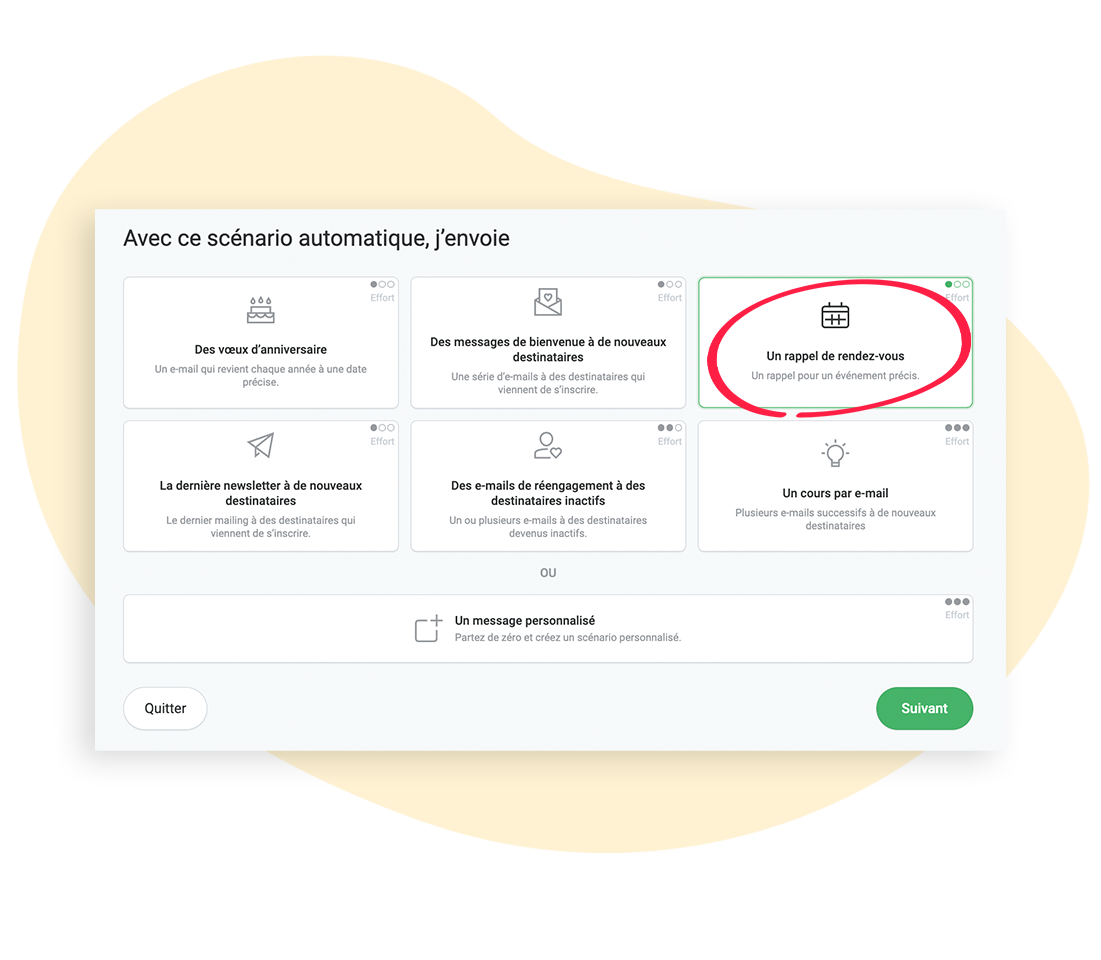
Accédez à la section Automatisation de votre compte rapidmail et démarrez le processus en cliquant sur ➕ Créer un nouveau scénario automatique. Sélectionnez le modèle Un rappel de rendez-vous.
Le public cible est déjà prédéfini : choisissez simplement la liste de destinataires et continuez avec Suivant. Si nécessaire, vous pouvez bien sûr ajouter d'autres origines de destinataires.
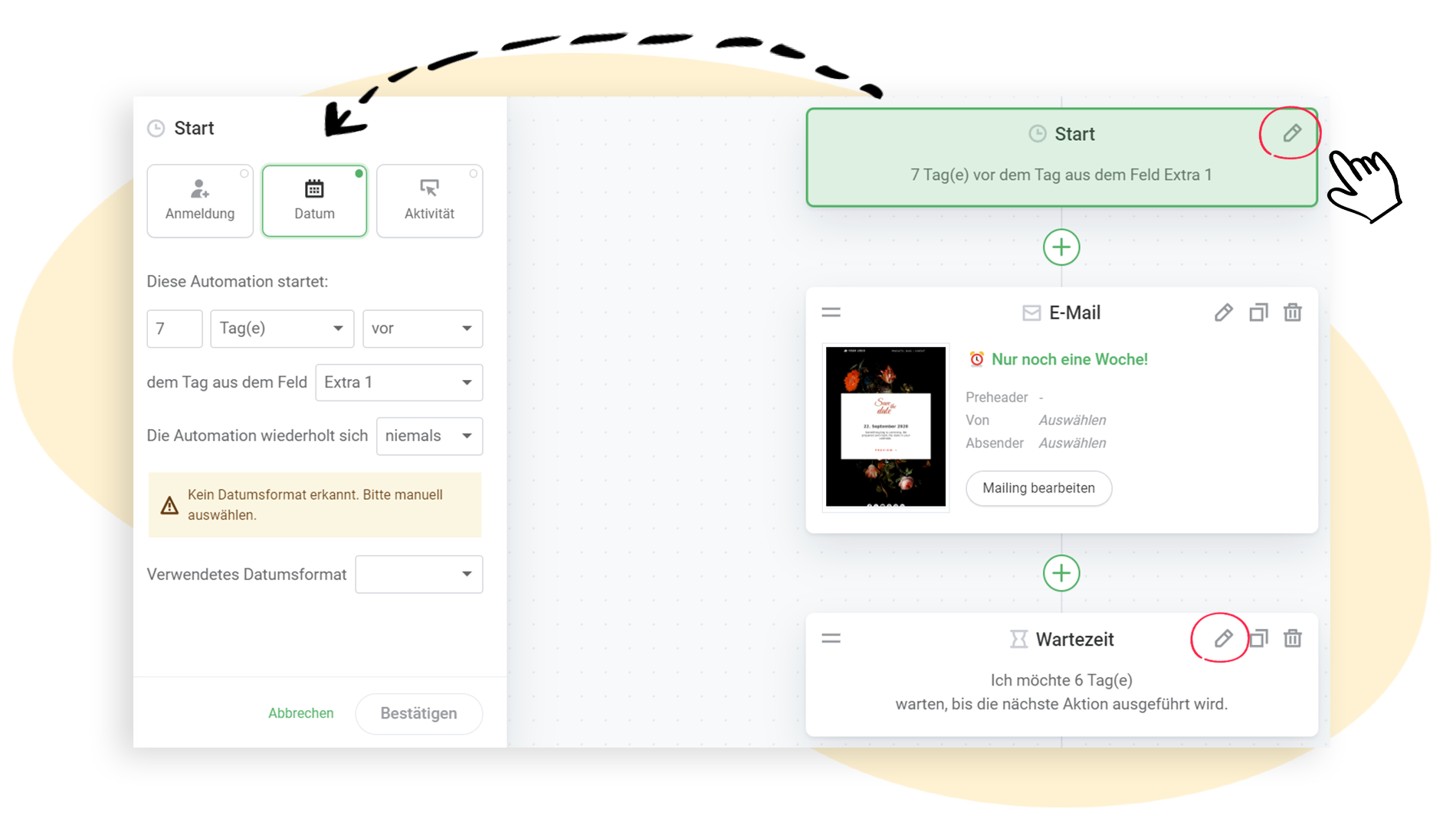
Commencez maintenant à modifier le parcours d'automatisation : la condition de départ est déjà présente. Le paramètre automatique prévoit un rappel 7 jours et un jour avant l'événement respectif. Si vous souhaitez l'adapter, cliquez sur ✏ Modifier et ajustez les informations.
❗ Attention : Pour que l'automatisation fonctionne, des informations sur la date de l'événement sont nécessaires. Celles-ci sont saisies dans la liste de destinataires sous forme de champ supplémentaire. Dans le parcours d'automatisation, vous devez alors simplement sélectionner le champ correct ‒ dans notre exemple "Extra 1".
💡 Bon à savoir :
Les temps d'attente peuvent être supprimés à l'aide de l'icône de la corbeille. Avec ➕ Ajouter une étape, vous pouvez en revanche ajouter d'autres rappels. Vous pouvez décider vous-même quand et à quelle fréquence vous souhaitez avertir vos destinataires avant un événement et personnaliser ainsi votre parcours d'automatisation.
Entre les rappels se trouvent les e-mails qui sont envoyés à cet effet. Cliquez sur Modifier le mailing pour remplir les modèles de contenu ou sélectionnez l'un de vos mailings existants en cliquant sur ✏ Modifier > Sélectionner un mailing existant.
Enfin, enregistrez le parcours configuré. Il est maintenant enregistré comme brouillon dans votre aperçu. Lorsque toutes les préparations sont terminées, vous pouvez activer l'automatisation à tout moment.
Nos différents modèles sont disponibles pour la création d’une série d’automatisation : processus préconfigurés et modèle vierge pour une personnalisation complète.
